USB AF – это технология, которая позволяет передавать аудио через USB-порты и обеспечивает высокое качество звука. Ее применение особенно актуально для профессиональных диктофонов, микшеров и студийного оборудования, где требуется точная передача звука без потерь.
Чтобы использовать USB AF максимально эффективно, стоит выбрать совместимое устройство и установить все необходимые драйверы. Некоторые модели могут автоматически опознавать устройство, однако для стабильной работы рекомендуется проверять наличие последних обновлений программного обеспечения. После подключения убедитесь, что выбран правильный источник звука в настройках системы и программ, с которыми работаете. Этот шаг поможет избежать проблем с качеством или отсутствием звука.
Помните, что структура сигнала и его качество напрямую зависят от правильного подключения и настроек. Используйте сертифицированные кабели и избегайте длинных линий, которые могут повлиять на качество передачи. Знание особенностей технологии USB AF поможет не только избежать распространенных ошибок, но и максимально раскрыть потенциал своего оборудования.
Что такое USB AF и его особенности
Одной из ключевых особенностей USB AF является поддержка протоколов автофокусировки, что особенно важно для видеосъемки, фотоаппаратов и профессиональных мультимедийных устройств. Эти системы используют встроенные датчики и алгоритмы для быстрого и точного определения оптимального фокуса без вмешательства пользователя.
При использовании USB AF стоит обратить внимание на совместимость с различными операционными системами – такие устройства обычно подключаются к ПК или ноутбукам и требуют минимальных настроек. В большинстве случаев достаточно подключить устройство и установить драйверы, предоставляемые производителем.
Устройства с USB AF отличаются компактностью и универсальностью. Они подходят для использования в полевых условиях, студийных съемках или при создании контента, где важно быстро менять фокус и избегать размытости. Встроенная автофокусировка помогает снизить нагрузку на оператора и повысить качество конечного результата.
- Поддержка быстрой автофокусировки и стабилизации изображения
- Совместимость с большинством современных ПК и ноутбуков
- Минимальные требования к настройкам и программному обеспечению
- Компактный дизайн для мобильных и профессиональных задач
Выбор устройств с USB AF особенно актуален для тех, кто ценит возможность быстро реагировать на условия съемки, достигать профессиональных результатов без больших затрат времени на ручную настройку. Такие системы предоставляют гибкость, надежность и повышают комфорт при работе с мультимедиа.
Определение USB AF и его отличие от других разъемов
В отличие от разъемов USB типа B или Micro USB, USB AF широко используется в периферийных устройствах, таких как клавиатуры, мыши, флеш-накопители и другие аксессуары. Он совместим со стандартными портами на большинстве ПК, что делает его универсальным и легким в использовании.
Основное отличие USB AF от USB-C состоит в конструкции и возможностях передачи данных. USB AF – это более устаревший стандарт, который обеспечивает только передачу данных и питание в пределах определенной полосы пропускания, в то время как USB-C сочетает в себе не только универсальность, но и более высокую скорость передачи данных, поддержку более мощных нагрузок и возможность передачи видео без дополнительных адаптеров.
Заметно, что для большинства пользовательских задач USB AF остается простым, надежным и привычным решением, тогда как USB-C все чаще применяется в новых моделях устройств, предлагая расширенные возможности и более долговечное подключение. Важно учитывать эти отличия при выборе разъема под конкретное устройство, чтобы обеспечить максимально эффективное взаимодействие и надежность соединения.
Типы устройств, использующих USB AF
Камеры и микрофоны с разъемами USB AF используют для передачи аудио- и видеосигналов напрямую через USB-порты. Веб-камеры, подключаемые к компьютерам, используют USB AF для автоматической фокусировки и быстрого обмена изображениями.
Микрофоны с USB интерфейсом позволяют повысить качество звука, обеспечивая стабильную связь для видеоконференций или записи подкастов. Они обычно используют USB AF для быстрой настройки и подключения без дополнительных адаптеров.
Цифровые диктофоны и портативные устройства для записи звука тоже работают через USB AF. Такой подход облегчает перенос данных на компьютер и обеспечивает безотказную работу устройства.
Некоторые световые и видеосферы используют USB AF в системах стриминга и видеомонтажа. Световые панели и видеомикшеры подключаются к компьютерам для быстрого обмена данными и управления яркостью или изображениями.
Обладатели фотоаппаратов часто применяют USB AF для быстрой зарядки или передачи изображений, поскольку такой интерфейс обеспечивает стабильное соединение без необходимости использования сторонних адаптеров.
Плюсы и минусы стандарта USB AF

Использование стандарта USB AF обеспечивает удобство подключения устройств без необходимости искать правильный кабель или порт, что ускоряет передачу данных и снижает риск ошибок соединения.
Использование этого стандарта позволяет значительно снизить нагрузку на порты и кабели, так как он поддерживает быструю зарядку и передачу данных одновременно, что особенно важно для устройств с высокой потребностью в энергообеспечении.
Ключевым преимуществом является универсальность – USB AF совместим со множеством популярных устройств, что позволяет использовать один кабель для различных целей, таких как зарядка гаджетов, передача файлов или подключение периферии.
Однако у стандарта есть свои недостатки. В особенности, в сравнении с более новыми версиями USB, он может иметь ограниченную скорость передачи данных, что сказывается на работе с объемными файлами или профессиональным оборудованием.
Также, при использовании USB AF могут возникать проблемы совместимости с некоторыми устаревшими или, наоборот, очень современными устройствами, которые требуют специальных кабелей или технологий.
| Плюсы | Минусы |
|---|---|
| Удобство подключения без подбора кабеля | Ограниченная скорость передачи данных по сравнению с более новыми стандартами |
| Многофункциональность и универсальность | Потенциальные проблемы совместимости с некоторыми устройствами |
| Поддержка быстрой зарядки и передачи данных одновременно |
Стандарты передачи данных по USB AF

Используйте стандарт USB 2.0 для передачи данных по USB AF, так как он обеспечивает скорость до 480 Мбит/с и совместимость с большинством устройств.
Обратите внимание на спецификации протоколов, таких как Bulk Transfer и Isochronous Transfer. Bulk Transfer подходит для передачи больших объемов данных без строгих требований по времени доставки, тогда как Isochronous Transfer обеспечивает минимальные задержки, но может потерять часть данных при перегрузке.
Реализуйте поддержку режима Full-Speed (12 Мбит/с) для устройств с низким энергопотреблением или ограниченными возможностями обработки данных.
Используйте стандарты используемых кабелей и разъемов, отметьте, что USB AF совместим с Type-A, однако внутри применяется особая схема передачи данных, которая должна соответствовать стандартам USB 2.0 или 1.1.
| Стандарт передачи | Максимальная скорость | Типы передачи | Применение |
|---|---|---|---|
| USB 1.1 | 12 Мбит/с | Bulk, Interrupt | Малые периферийные устройства |
| USB 2.0 | 480 Мбит/с | Bulk, Isochronous, Interrupt | Высокоскоростные устройства, аудио, видео |
| USB 3.0+ (если поддерживается) | 5 Гбит/с и выше | SuperSpeed | Передача больших данных, высокопроизводительные задачи |
Обратите особое внимание на режимы питании при передаче данных, так как стандарты предусматривают работу с различными уровнями мощности, что важно для низкозатратных устройств.
Практические способы использования USB AF и настройка
Подключите USB AF к микрофону или кабелю с разъемом XLR для автоматической фокусировки и улучшения звука. Настройте чувствительность в программном обеспечении, чтобы избежать искажения или шумов при изменении расстояния до источника звука. Используйте функции автоматической регулировки уровня, чтобы стабилизировать громкость во время записи или передачи речи.
Для работы с несколькими устройствами подключите USB AF к компьютеру через USB-порт и в настройках системы выберите его в качестве основного устройства ввода. В большинстве программ для звука, таких как OBS или Audacity, задайте USB AF в качестве входного источника, чтобы обеспечить четкий и стабильный звук.
Используйте предустановленные режимы работы или настройте параметры вручную через фирменное программное обеспечение. Подкорректируйте цветовую температуру, баланс и уровень громкости для оптимальной детализации речи. В некоторых моделях есть автоматическая настройка фокуса, которая подстраивается под текущий источник звука, что ускоряет процесс подготовки к записи или трансляции.
Чтобы добиться максимально комфортных условий для работы, закрепите USB AF на штативе или другом удерживающем устройстве. Так вы избежите случайных повреждений и обеспечите стабильность подачи звука. Не забывайте регулярно тестировать настройки, подключая устройство к разным источникам и проверяя качество звука.
Подключение устройств с разъемом USB AF к компьютеру
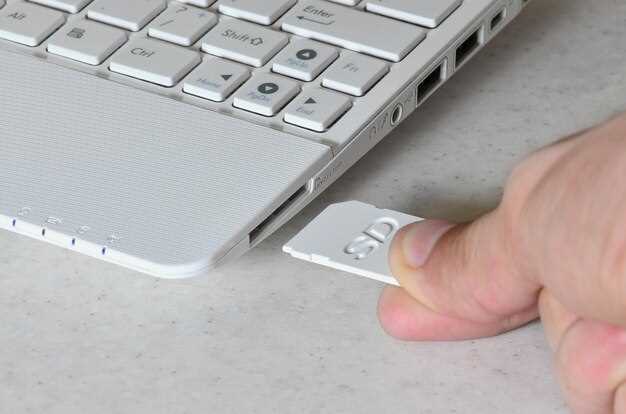
Для подключения устройств с разъемом USB AF нужно вставить коннектор в свободный USB-порт компьютера. Перед этим убедитесь, что порт чист и свободен от пыли и грязи, чтобы обеспечить надежный контакт.
Если устройство оснащено кабелем с USB AF-разъемом, подключайте его, не натягивая кабель и не применяя чрезмерных усилий. В случае использования USB-адаптеров или удлинителей, выбирайте модели, поддерживающие стандарт USB 2.0 или выше для предотвращения проблем с совместимостью и скоростью передачи данных.
После подключения устройство должно автоматически определиться системой. Обычно появляется уведомление в области трея или в диалоговом окне, что устройство распознано. В противном случае запустите менеджер устройств и проверьте наличие драйверов.
Если устройство с USB AF требует установки драйверов, скачайте их с официального сайта производителя или используйте диски, поставляемые вместе с оборудованием. После установки перезагрузите компьютер для применения изменений.
Чтобы убедиться, что подключение прошло успешно, откройте проводник и проверьте наличие устройства в списке внешних носителей или соответствующих программных модулях. В некоторых случаях требуется настройка параметров или запуск специализированного программного обеспечения для полноценного функционирования устройства.
Использование USB AF для зарядки устройств
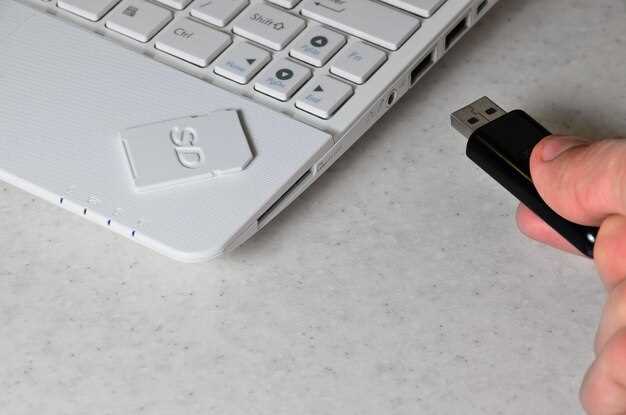
Подключайте устройство, использующее USB AF, к источнику питания с соответствующим разъемом. Для быстрой зарядки выбирайте кабели и адаптеры, поддерживающие протоколы высокой мощности, такие как Power Delivery или Quick Charge. Обратите внимание на допустимый ток: большинство устройств требуют 2 А и более для эффективного пополнения заряда
При зарядке через USB AF убедитесь, что кабель надежно подключен и не поврежден. Используйте кабели с сертификацией, чтобы избежать перебоев или повреждений устройств. В случае использования разъемов Power Delivery или аналогичных технологий, проверяйте совместимость источника питания и гаджета
Для оптимальной работы избегайте бесперебойных разрезаний соединения: если устройство внезапно отключается или заряд идет очень медленно, попробуйте сменить кабель или источник питания. В некоторых случаях помогает перезагрузка гаджета или обновление прошивки программного обеспечения
USB AF обладает потенциально высокой мощностью, что позволяет быстро заряжать даже энергоемкие устройства, такие как планшеты или ноутбуки. Следите за техническими характеристиками разъемов и аксессуаров, чтобы не превышать допустимые параметры и не повреждать компоненты
Адаптеры и переходники для расширения возможностей USB AF
Используйте активные адаптеры для подключения USB AF к нестандартным портам и улучшения совместимости. Они позволяют подключать камеры с разными типами разъемов, например, USB-C или micro USB, к компьютерам с USB-A.
Обратите внимание на переходники с поддержкой USB 3.0 или выше. Такие модели обеспечивают передачу данных без задержек и позволяют использовать высококачественные видеосигналы, что особенно важно при работе с профессиональной техникой.
Для расширения функций USB AF приобретайте переходники с поддержкой внешнего питания. Это снизит риск сбоев и повысит стабильность работы в длительных сессиях съемки или видеомонтажа.
Обратите внимание на версии адаптеров, совместимых с Thunderbolt 3 или 4. Они обеспечивают высокую пропускную способность и минимальную задержку, что критично при использовании в реальном времени.
Регуляция длины кабеля через удлинители позволяет располагать оборудование более свободно, не мешая рабочему пространству. Выбирайте качественные кабельные удлинители с защите от помех для стабильной передачи сигнала.
Если планируете подключать несколько устройств, используйте концентраторы или разветвители с поддержкой USB-буфера. Это обеспечит одновременную работу нескольких камер и аксессуаров.
Обратите внимание на наличие поддержки стандарта USB Power Delivery, чтобы ваша техника получала достаточное питание даже при использовании длинных кабелей или концентраторов.
Для профессиональных задач рекомендуются адаптеры с возможностью настройки скорости передачи данных и поддержки различных протоколов, таких как UVC или UAC. Это дает больше контроля и гибкости при эксплуатации USB AF.
Настройка и диагностика проблем с USB AF
Начинайте с проверки кабеля и порта: подключите устройство к другому USB-порту и используйте качественный кабель, чтобы исключить физические повреждения.
Обновите драйвер устройства через диспетчер устройств Windows или аналогичные инструменты в других ОС. Обновленные драйверы часто устраняют несовместимости и баги, связанные с USB AF.
Используйте встроенные средства диагностики системы. В Windows откройте «Свойства устройства» и выполните тест на исправность. Обратите внимание на сообщения о конфликтах или ошибках устройств.
Проверьте настройки BIOS или UEFI. В некоторых случаях активизация USB-портов и опций связанных с управлением питанием помогает устранить неисправности.
Обратите особое внимание на энергоэкономические настройки. В Windows отключите опцию “Остановка питания USB-устройств” в настройках электроэнергии, чтобы исключить отключение USB при определенных режимах энергосбережения.
Если проблема сохраняется, попробуйте запустить устройство на другом компьютере. Это поможет понять, связан ли сбой с самим кабелем или портом, либо с конфигурацией системы.
Используйте специальные диагностические утилиты производителя устройства для проверки состояния USB AF. Обычно такие программы позволяют выявить аппаратные сбои или несовместимости.
Обновляйте прошивку устройства, если есть соответствующие версии. В некоторых случаях устаревшие прошивки вызывают сбои в работе USB AF.
Обратите внимание на сообщения об ошибках в системных логах. В Windows используйте “Просмотр событий”, в Linux – `dmesg` или `journalctl`, чтобы отслеживать сбои при подключении или работе устройства.
При нестабильной работе попробуйте отключить другие USB-устройства, чтобы исключить возможность конфликта ресурсов. Иногда несовместимость нескольких устройств вызывает проблемы с USB AF.