Если ваш LG показывает только звук без изображения, сначала убедитесь, что источник сигнала правильно подключен и работает. Подключите устройство к другим HDMI-или AV-входам, чтобы исключить проблему с кабелем или разъемом. Иногда достаточно просто снять и снова вставить кабель или проверить его на другом устройстве.
Настройки изображения на телевизоре могут быть сброшены или неправильно установлены. Перейдите в меню настроек и проверьте яркость, контрастность и режим отображения. Делаете ли вы автоматическую настройку? Иногда автокалибровка помогает вернуть изображение, особенно после обновлений прошивки или перезагрузки устройства.
Обратите внимание на установку режима дисплея. В некоторых случаях телевизор может быть случайно переключен в режим, который отключает изображение, например, в режим энергосбережения или сервисный режим. Очистите эти настройки, чтобы вернуть изображение.
Если проблема возникла после обновления прошивки или изменения настроек, попробуйте выполнить сброс настроек до заводских. Это часто решает программные сбои, которые мешают отображению картинки, при сохранении важной информации и каналов.
Используйте эти шаги для локализации и устранения неисправности. Соблюдение последовательности позволит определить причину и выбрать наиболее подходящее решение без лишней суеты.
Диагностика причин отсутствия изображения на телевизоре LG

Первым делом проверьте подключение кабелей: убедитесь, что HDMI или компонентные кабели надежно вставлены в соответствующие разъемы как на телевизоре, так и на внешних устройствах. Обратите внимание на целостность кабелей – поврежденные или изношенные кабели могут прерывать сигнал.
Затем попробуйте переключить источник сигнала, используя кнопку «Input» или «Source» на пульте. Переключите на другой вход, чтобы исключить неисправность конкретного порта.
Если изображение не появляется, выполните перезагрузку внешнего устройства, подключенного к телевизору. Иногда сброс настроек или перезапуск помогают устранить программные сбои.
Проверьте настройки яркости и режима изображения внутри самого телевизора. Иногда случайное изменение настроек или их сброс到 заводских решает проблему.
Для более точной диагностики отключите все внешние устройства и подключите только источник, например, приставку или компьютер, через оригинальный кабель. Если после этого появляется изображение, проблема кроется в подключении или самом устройстве, а не в телевизоре.
Если же изображение не появляется на всех входах и после этого, скорее всего, внутренние компоненты телевизора требуют профессиональной проверки. В этом случае стоит обратиться к специалисту для диагностики и возможного ремонта, чтобы исключить электросбои или неисправность матрицы.
Проверка соединений HDMI и других кабелей
Отсоедините кабель HDMI от телевизора и источника сигнала, затем тщательно осмотрите его на наличие повреждений, признаков износа или загрязнений. Поврежденный или загрязненный кабель может препятствовать передаче сигнала и вызывать отсутствие изображения.
Подключите кабель обратно, убедившись, что он плотно закреплен и правильно вставлен в разъемы. На этапе установки следите за характерными щелчками или фиксацией, чтобы исключить неполное соединение.
Используйте другой кабель HDMI или другой тип кабеля, например, компонентный или VGA, если это возможно. Так вы сможете определить, является ли проблема связанной именно с кабелем.
Обратите внимание на порт ввода на телевизоре и источник сигнала. Очистите контакты мягкой мягкой тканью илисжатым воздухом, чтобы устранить пыль или грязь, которые могут мешать контакту.
Если у вас имеется возможность, попробуйте подключить источник сигнала к другому HDMI-порту на телевизоре. Иногда неисправен один из портов, что вызывает проблемы с изображением.
Проверьте настройки источника сигнала. Иногда на внешних устройствах включены функции, блокирующие передачу изображения или ограничивающие сигнал определенного вида.
Используйте устройство или компьютер, чтобы проверить сигнал на другом экране или проекторе. Если изображение появляется на другом устройстве, с высокой вероятностью проблема в телевизоре, а не в кабеле или источнике.
Перезагрузка и сброс настроек телевизора

Нажмите кнопку питания на пульте или корпусе ТВ и удерживайте ее около 10 секунд, чтобы выполнить полную перезагрузку. Это поможет сбросить временные сбои в системе и зачастую решает проблему с отсутствием изображения при сохранённом звуке.
Если перезагрузка не помогла, выполните сброс настроек до заводских. Для этого откройте меню настроек, перейдите в раздел «Общие» или «Настройки системы», найдите пункт «Восстановить исходные настройки» или «Сбросить до заводских». Обычно для подтверждения потребуется ввод PIN-кода, по умолчанию это 0000 или 1234. После завершения процедуры Телевизор автоматически перезагрузится и вернется к первоначальным параметрам.
| Что понадобится | Как выполнить |
|---|---|
| Пульт и подключение к сети | Нажимаем и удерживаем кнопку питания или вызываем меню настроек |
| Меню настроек | Переходим в раздел «Общие» → «Восстановление» или аналогичный пункт |
| Подтверждение сброса | Выбираем «Сбросить» и вводим код, если требуется |
После завершения процедуры лучше обновить прошивку через Settings → Support → Software Update, чтобы исключить программные ошибки, вызывающие проблему. Перезагрузка и сброс зачастую помогают устранить ошибки, связанные с внутренними сбоями, не влияющими на качество соединения и компоненты дисплея.
Обновление программного обеспечения LG
Чтобы обеспечить стабильную работу телевизора и устранить возможные сбои, регулярно проверяйте наличие обновлений прошивки. Перейдите в меню настроек и выберите раздел «Общие» > «Обновление ПО». При наличии новой версии системы выберите опцию «Обновить сейчас» и дождитесь завершения процесса. Важно подключать телевизор к стабильному интернету, чтобы загрузка прошла без сбоев.
Перед началом обновления рекомендуется выполнить перезагрузку устройства. Это поможет избежать конфликтов в работе системы и ускорит процесс инсталляции, а также обеспечит сохранность текущих настроек. Если обновление завершается с ошибкой или программа зависает, попробуйте повторить процедуру через некоторое время или подключите устройство к другой сети.
После успешного завершения обновления система автоматически перезагрузится и применит новые настройки. В некоторых случаях может потребоваться повторная настройка ряда функций. Регулярно проверяйте наличие новых версий прошивки, так как обновления содержат исправления ошибок и улучшения, повышающие производительность и качество работы телевизора.
Проверка работы внешних устройств и источников сигнала

Начните с ручного переключения источников сигнала, например, с HDMI на AV или USB, чтобы убедиться, что проблема с изображением не связана с самим источником. Убедитесь, что кабели надежно подключены и не повреждены, особенно кабели HDMI или VGA, которые редко пропускают сигнал при изломе или плохом контакте.
Если используете внешние устройства, такие как медиаплееры, игровые консоли или DVB-тюнеры, отключите их и подключите к другому телевизору, чтобы проверить их работоспособность. Аналогично, попробуйте подключить другое устройство к тому же входу на вашем LG, чтобы исключить неисправность разъема или самого устройства.
Проверьте настройки источника сигнала. Убедитесь, что вход выбран правильно. Например, при использовании HDMI, выберите в меню источников соответствующий HDMI-вход, если он был случайно переключен на другой.
| Действие | Что проверить | Результат |
|---|---|---|
| Переключение источника | Выбор правильного входа (HDMI, AV, VGA и т.д.) | Обнаружение изображения или продолжение проблемы |
| Использование другого кабеля | Качество кабеля, отсутствие повреждений | Появление изображения или его отсутствие |
| Подключение другого устройства | Работоспособность внешнего устройства | Обнаружение работы устройства или его неисправность |
| Проверка настроек источника сигнала | Выбор правильного входа в меню телевизора | Появление или отсутствия изображения |
Диагностика внутренней аппаратной части (индикация ошибок, состояние панели)
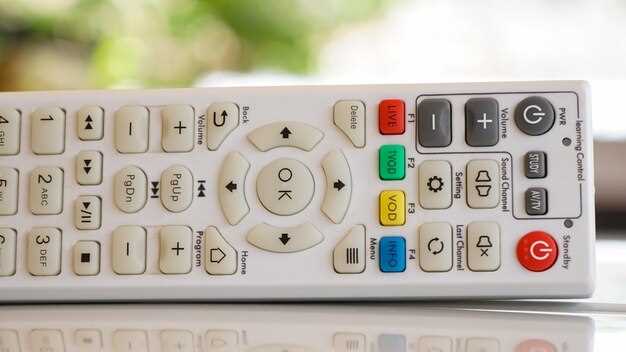
Начинайте с проверки световой индикации на корпусе телевизора. Если при включении загорается или мигает световой индикатор, это может сигнализировать о внутренней ошибке или проблеме с модулем питания. Посмотрите в руководство – там обычно приведены коды миганий для определения конкретной неисправности.
Обратите внимание на состояние панели. Оцените визуально наличие видимых повреждений – трещин, поражений или подтеков. Пальцем аккуратно пройдитесь по корпусу и краям экрана: если есть ощущение сильной or непостоянной отзывчивости или изменения в напряжении, это указывает на возможные внутренние поломки.
В случае, если на экране отсутствует изображение, а индикатор горит стабильно или мигает, попробуйте выполнить сброс настроек. Для этого отключите телевизор от питания на 10-15 минут. В некоторых моделях помогает удаление и повторное подключение шлейфов, идущих к панели, – это требует аккуратности и фотофиксации порядка разъемов.
Проверьте соединения плат. Осмотрите разъемы на материнской плате, modulях подсветки и драйверах экрана на наличие окисления, повреждений или расшатанных контактов. Иногда достаточно очистить контакты специальным пластилином или контактной смазкой, чтобы устранить плохой контакт.
Если есть подозрение на сбои с электроникой, используйте мультиметр для проверки питания на ключевых узлах: драйверы подсветки, блок питания. Неисправности в этих цепях могут вызвать отсутствие изображения при сохранении звука.
Для более точной диагностики используйте внешний тестер – подключите к выходам блока питания или драйверам панели, чтобы убедиться в наличии стабильных напряжений, необходимых для работы экрана. Несоответствия данных часто свидетельствуют о неисправности внутренних компонентов.
Если все визуальные и электронные проверки подтвердили отказ, обратитесь к специалисту или сервисному центру. В некоторых случаях внутренние модули требуют замены, а самостоятельное вмешательство без опыта может привести к усугублению ситуации.
Определение конкретных проблем и способы их устранения

Если экран телевизора LG остается чёрным, а звук воспроизводится, первым шагом найдите источник проблемы. Проверьте соединения кабелей – убедитесь, что HDMI, компонентные или AV-кабели надежно закреплены и не повреждены внутри. В случае использования внешних устройств отключите их и подключите снова, чтобы исключить сбои в передаче сигнала.
Если проблема сохраняется, протестируйте работу телевизора с другой розеткой или источником питания. Иногда сбои происходят из-за нестабильного питания. Также проверьте режим работы телевизора – переключитесь между входами. Иногда случайное изменение входного сигнала оставляет изображение на черном экране, а звук продолжает играть.
В случае, если картинка не появляется на экране, запустите автоматическую настройку каналов или обновление программного обеспечения через меню. Это помогает исправить возможные сбои в программной части, которые вызывают отображение ошибки.
Если после всех проверок изображение не появляется, стоит выполнить сброс настроек до заводских. Обычно этот шаг помогает устранить программные ошибки или конфликты настроек. Сделать это можно через меню в разделе «Общие настройки» – «Восстановление заводских настроек» или аналогичный пункт.
Если экран по-прежнему остается чёрным, проверьте наличие подсветки экрана – это можно сделать, осветив экран фонариком. Если под фонариком видно тень изображения, значит проблема скрыта в блоке подсветки. В таком случае потребуется разборка и замена модуля подсветки или его компонентов.
При отсутствии специальных знаний и навыков разборки не рекомендуется самостоятельно вскрывать телевизор. Лучше обратиться к сервисному специалисту, который точно определит и устранит причину сбоев, связанных с аппаратной частью или модулем подсветки.
Переключение режимов картинки и сброс настроек изображения
Чтобы переключить режим отображения, откройте меню настройки изображения с помощью пульта дистанционного управления. Найдите раздел “Режимы картинки” или “Настройки изображения” и выберите один из предложенных вариантов – стандартный, кино, игра или реализм. Переключение позволит быстро подобрать оптимальный баланс яркости, контраста и насыщенности для текущих условий.
Если изображение всё равно не появляется, попробуйте выполнить сброс настроек. В разделе “Общие настройки” найдите функцию “Сброс настроек изображения”. После подтверждения меню вернется к исходным параметрам производителя, что часто помогает устранить проблему некорректной настройки яркости, контраста или цветности.
Для быстрого переключения используйте клавиши быстрого доступа на пульте, если они предусмотрены. Например, иногда есть кнопки для выбора режима “кино” или “игра”, что позволяет менять картинку без полного захода в меню. После изменения режима рекомендуется проверить изображение и убедиться, что оно отображается корректно.
Использование режимов диагностики и самотестирования LG
Запустите встроенные режимы диагностики, чтобы определить причину отсутствия изображения при сохраненном звуке. На большинстве моделей LG доступ к этим функциям осуществляется через меню настройки и кнопки на пульте.
Если при проведении диагностики изображение все равно не появляется, перейдите к проверке подсистемы питания с помощью режима «Самотестирования». Он позволяет оценить исправность внутренних компонентов и балансировку напряжений без необходимости разборки корпуса. В большинстве случаев вы заходите в него через специальное меню или комбинацию клавиш.
Тем же способом можно проверить работу входных разъёмов – подключите другое устройство или кабель, после чего запустите режим проверки. Если изображение появляется при использовании других источников или кабелей, проблема может скрываться в этих компонентах или настройках входа.
Замена или ремонт компонентов внутри корпуса (подсветка, матрица, плата)
Когда обращаться в сервисный центр и что подготовить перед визитом
Запишите модель и серийный номер телевизора – это ускорит работу мастера. Сделайте фотографии текущего состояния экрана, чтобы показать специалисту возможные повреждения или особенности. Также подготовьте список ранее выполненных ремонтов, изменений в настройках или вмешательств в технику.
Отметьте условия эксплуатации: использовался ли телевизор рядом с источниками сильных электромагнитных помех, происходили ли резкие скачки питания или возникали проблемы с электросетью. Это поможет определить возможные причины неисправности.
Проверьте наличие гарантийного талона или ДОП-страховки на ремонт. Уточните порядок обращения, сроки и стоимость услуг. Если есть возможность – отключите телевизор и вынесите его в место, удобно для транспортировки, чтобы снизить риск дополнительных повреждений при перевозке.
Наконец, подготовьте список вопросов для специалиста: о причине неисправности, сроках ремонта, необходимости запчастей и гарантийных обязательствах. Это поможет сделать визит более продуктивным и избежать повторных посещений. После этого спокойно следуйте рекомендациям сервиса и доверяйте профессионалам в случае необходимости замены деталей или сложных ремонтов.