Положите начало превращению смартфона в полноценную камеру, легко и быстро. Просто подключите телефон к компьютеру или используйте специальные приложения для трансляции изображений. Такой способ позволяет получать фотографии высокого качества без дополнительных устройств.
Для начала убедитесь, что у вас есть подходящее приложение, которое поддерживает режим камеры через Wi-Fi или USB. Обратите внимание, что выбор зависит от модели телефона и целей, например, для фотографий, видеосъемки или стриминга. После установки приложения настройка занимает всего пару минут.
На следующем этапе стоит подготовить телефон: освободите память, установите максимальное разрешение камеры и отключите лишние фоновые программы, чтобы уменьшить задержки и повысить качество изображения. В результате у вас получится камера, которая работает стабильно и дает четкое изображение.
Настройка и установка программного обеспечения для использования телефона в качестве камеры
Начните с выбора подходящего приложения: для Android популярные варианты – Droid Camera, IP Webcam, для iOS – EpocCam, iVCam. Скачайте и установите выбранное программное обеспечение на телефон и компьютер, следуя инструкциям разработчика.
После установки запустите приложение на телефоне и убедитесь, что оно правильно настроено для передачи видео. На компьютере откройте соответствующую программу или драйверы, если это требуется. В большинстве случаев потребуется подключить телефон к компьютеру через Wi-Fi или USB.
| Шаг | Действие | Объяснение |
|---|---|---|
| 1 | Установка программы | Загрузите и установите приложение на оба устройства с официальных сайтов или из магазинов приложений. |
| 2 | Настройка подключения | Выберите метод соединения – Wi-Fi или USB. Для USB понадобится включить отладку по USB в настройках телефона. |
| 3 | Запуск приложений | Запустите программу на телефоне и на ПК. Убедитесь, что оба устройства обнаружили друг друга. |
| 4 | Настройка видео потока | В настройках приложения выберите качество видео и профиль, чтобы оптимизировать работу при различных условиях сети или мощности устройства. |
| 5 | Проверка трансляции | Запустите предварительный просмотр на компьютере – видео с камеры телефона должно появиться в окне программы. |
| 6 | Фиксация соединения | Убедитесь в стабильности сигнала и отсутствии задержек; при необходимости – подключите через USB для более надежного соединения. |
Также полезно ознакомиться с настройками конфиденциальности и разрешениями, чтобы обеспечить бесперебойную работу приложения и защитить личные данные. Использование виртуальных IP-камер или программ с облачной синхронизацией открывает дополнительные возможности для передачи и хранения видео.
Выбор подходящего приложения для трансляции камеры
Остановитесь на таких приложениях, как DroidCam или iVCam, которые предлагают стабильное соединение и быстрое подключение через Wi-Fi или USB. Проверяйте наличие поддержки вашей операционной системы – Windows, Android или iOS – и убедитесь, что приложение совместимо с вашей версией ОС.
Обратите внимание на качество видеопотока – желательно, чтобы оно поддерживало разрешение не ниже Full HD. Также ценятся встроенные функции, такие как регулировка яркости и контраста, возможность использовать фронтальную или заднюю камеру, а также настройка фокуса.
Чтение отзывов пользователей поможет понять, насколько удобно пользоваться каждым конкретным приложением и есть ли у него стабильные обновления. Быстрое соединение и минимальная задержка – важные критерии, чтобы трансляция шла гладко без тормозов или зависаний.
Некоторые приложения предусматривают пробную или бесплатную версию, которая позволит протестировать основные функции. Это поможет понять, подходит ли выбранное решение под ваши задачи, прежде чем приобретать платную версию.
Инструкция по установке и первичной настройке приложения
Перейдите в магазин приложений на вашем устройстве: Google Play для Android или App Store для iPhone. Введите название выбранного приложения для превращения телефона в камеру, например, «IP Webcam», «DroidCam» или аналогичный.
Выберите наиболее подходящий по отзывам и рейтингу вариант, нажмите кнопку «Установить» или «Загрузить». Подождите, пока загрузка и установка завершатся.
Запустите скачанное приложение, найдя его на главном экране или в списке установленных приложений.
При первом запуске приложения появится окно с просьбой разрешить доступ к камере и микрофону. Предоставьте все запрашиваемые разрешения для корректного функционирования.
На главном экране приложения найдите настройку для выбора метода подключения: по Wi-Fi, USB или через IP-адрес. Установите наиболее удобный для вас способ.
Если выбрана Wi-Fi-синхронизация, убедитесь, что телефон и устройство, с которого будете его использовать, подключены к одной сети. Следуйте инструкциям по поиску и подключению устройства через IP-адрес или QR-код.
Настройте параметры видеопотока: разрешение, качество изображения и частоту кадров. Обычно эти пункты находятся в разделе «Настройки» или «Опции». Выберите приемлемые параметры для вашего оборудования и условий использования.
Проверьте работу потока, открыв приложение для просмотра на компьютере или на другом устройстве. Введите IP-адрес камеры, указанный в настройках, или сканируйте QR-код, если эта опция поддерживается.
После успешного подключения переключите приложение в режим предварительного просмотра, чтобы убедиться в отсутствии лагов и искажений. Выполните небольшие тестовые снимки или видео.
Подключение телефона к ПК или другим устройствам через Wi-Fi или USB
Для быстрого соединения телефона с компьютером через USB подключите телефон к ПК с помощью кабеля USB, затем активируйте режим передачи данных в настройках устройства. Windows или macOS автоматически установят нужные драйверы, и телефон будет отображаться как устройство хранения или камера.
При использовании Wi-Fi установите совместимый со сторонним программным обеспечением или приложением, например, DroidCam или IP Webcam. Запустите приложение на телефоне, затем введите IP-адрес или подключите устройство через Wi-Fi в программе на ПК. Убедитесь, что оба устройства подключены к одной сети Wi-Fi для 안정ного соединения.
Для облегчения процесса рекомендуем использовать USB-кабель при первоначальной настройке, так как оно обеспечивает стабильное соединение и быструю передачу данных. После установления связи проверьте доступность камеры или файлов через файловый менеджер или выбранное программное обеспечение.
Если возникает необходимость автоматизированного подключения по Wi-Fi, настройте постоянное соединение через IP-адрес и порт, заложенные в приложении камеры. Также стоит помнить о безопасной сети и отключать доступ при необходимости. Обеспечьте правильные настройки в настройках телефона и ПК, чтобы избежать недоразумений с соединением.
Настройка разрешений и параметров камеры для качественной съёмки
Для улучшения качества снимков переключите разрешение камеры на максимально возможное, зачастую это указывается как ‘4K’ или ‘UHD’. В настройках выберите наиболее высокое разрешение, поддерживаемое вашим устройством, чтобы захватывать больше деталей.
Обратите внимание на параметры баланса белого – установите его вручную или выберите предустановку, соответствующую текущим условиям освещения, чтобы сохранить естественные цвета и избегать нежелательной цветовой тонации.
Настройка экспозиции и ISO играет ключевую роль. Используйте ручной режим или режим ‘Профессиональный’, чтобы регулировать эти параметры в соответствии с освещением: уменьшите ISO в ярком свете для чистых снимков и увеличивайте его в темных условиях, сохраняя минимальные шумы.
Выберите режим фокусировки вручную или автоматический режим с возможностью зафиксировать фокус, чтобы не смазывать изображение при движении или смене сцены, и убедитесь, что выбран правильный режим – например, по лицам, объектам или всему кадру.
Настройки стабилизации изображения помогают избегать размытости при съёмке с рук. Если камера поддерживает электронную или оптическую стабилизацию, включите их для получения чётких снимков.
Для профессиональных снимков попробуйте использовать режим RAW (если есть), чтобы получить незаконченные данные с сенсора. Это позволит доработать изображение в графическом редакторе без потери качества.
| Параметр | Оптимальные настройки |
|---|---|
| Разрешение | Максимальное, поддерживаемое устройством (например, 4K, 8МП) |
| Баланс белого | Авто или вручную в зависимости от условий |
| ISO | Минимальное для ярких условий, повысить при необходимости |
| Фокус | Авто с фиксацией или ручной, в зависимости от ситуации |
| Стабилизация | Включена, если есть поддержка |
| Формат изображения | RAW для профессиональных работ, JPEG для обычных снимков |
Обзор популярных платных и бесплатных приложений
Для превращения телефона в камеру доступны как бесплатные, так и платные решения. Актуальные бесплатные приложения включают ‘Open Camera’ и ‘ DroidCam’. Они легко устанавливаются, предлагают широкий набор настроек, такие как управление экспозицией, фокусом и балансом белого. Плюс, они не требуют дополнительных затрат и работают практически на любой модели устройства.
Если ищете расширенные функции, обратите внимание на платные приложения. Например, ‘ProCam’ или ‘Filmic Pro’ предоставляют более точное управление настройками, множество режимов съемки, поддержку внешних объективов и возможность сохранения видео в высоком качестве. Эти сервисы предназначены для тех, кто использует телефон для профессиональных целей и стремится получить полноценные средства видеосъемки.
Еще один популярный вариант – ‘Camo’. Он подойдет тем, кто хочет подключить телефон к компьютеру и использовать его как веб-камеру. В бесплатной версии есть ограничения по качеству, но платная версия открывает доступ к 4K видеосъемке, настройкам цветокоррекции и дополнительным опциям стабилизации.
Обратите внимание, что большинство приложений легко интегрируются с популярными видеоплатформами и чатами. Перед покупкой проверьте совместимость и отзывы, чтобы выбрать наиболее подходящий для ваших задач. В обоих категориях есть решения, которые станут хорошей основой для использования телефона в качестве полноценной камеры.
Практические советы по использованию телефона как камеры для разных сценариев
Для съемки быстрых моментов установите телефон на устойчивую поверхность или используйте штатив, чтобы избежать размытости. В условиях низкой освещенности увеличьте экспозицию или включите ночной режим в настройках камеры. При съемке пейзажей используйте режим с высокой выдержкой, избегая пальмовых движений, а штатив значительно улучшит четкость. Для портретных снимков активируйте портретный режим или настройте фокус вручную, чтобы подчеркнуть лицо, и избегайте постоянного масштабирования, чтобы не потерять детализацию.
При съемке движущихся объектов используйте режим серийной съемки – это поможет выбрать самый резкий кадр из нескольких. В условиях яркого солнца включайте автоматическую регулировку ISO и уменьшайте экспозицию для предотвращения пересветов. Для макросъемки отключите автоматический автофокус и попробуйте сфокусироваться вручную, чтобы захватить максимум деталей мелких объектов.
Для видеозаписей убедитесь, что стабилизация активирована или используйте внешние или встроенные стабилизаторы. Снимайте с небольшими движениями камеры, избегая резких запусков и остановок. Внутри помещений выбирайте режим с высокой чувствительностью ISO и включайте подсветку экрана, чтобы лучше видеть кадр. При записи интервью или диалогов настройте микрофон, чтобы минимизировать фоновый шум, и подкрутите уровни звука в настройках.
Использование сторонних приложений для съемки расширяет возможности камеры – попробуйте вручную регулировать баланс белого, выдержку или фокус, чтобы добиться нужного результата. Не забывайте проверять освещенность и разметку кадра перед началом съемки – так вы минимизируете необходимость повторных дублей и получите более качественный материал. Экспериментируйте с различными сценариями для обнаружения оптимальных настроек и подходов.
Оптимизация освещения и фона для профессиональной видеосъёмки
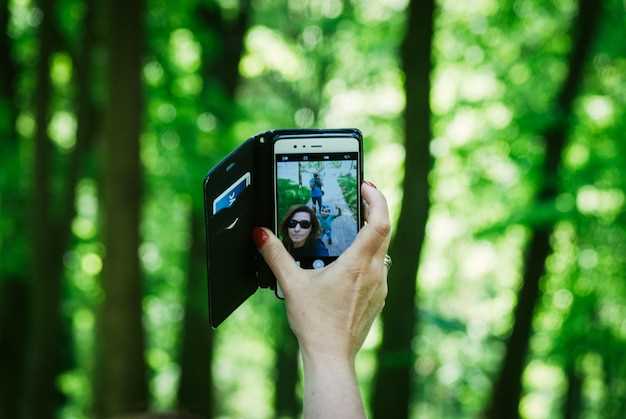
Регулируйте источник света так, чтобы он был направлен прямо на лицо или объект съемки. Используйте мягкое освещение, избегайте жестких теней и резких засветов. Для этого подойдут световые «софтбоксы», лампы с рассеивателями или светильники с диффузорами. Размещайте источник освещения под углом примерно 45 градусов к лицу и немного сверху, чтобы добиться равномерной подсветки без сильных теней.
Используйте дополнительный источник света или отражатель для заполняющих теней. Например, небольшая белая карточка или специальный отражатель могут «подбить» свет на тёмные участки, делая изображение более сбалансированным, а лицо – ярким и выразительным.
Следите за фоном. Он должен быть простым и не отвлекать внимание. Используйте монотонные оттенки или мягкие градиенты, избегайте ярких или пестрых узоров. Располагайте фон так, чтобы он был хорошо освещен, но при этом не конкурировал с основной темой съемки.
Дважды проверьте, чтобы свет не падал прямо на камеру, создавая блики или засветы. Наклоните источники или используйте экранные фильтры, чтобы минимизировать нежелательные отражения.
Обязательно уделите внимание равномерности освещения. Варьируйте расположение и интенсивность источников, чтобы добиться мягких границ теней и мягкой светотени на лице или объекте. Регулярно просматривайте результат через экран телефона, корректируя направление и мощность света для получения максимально профессионального вида.
Настройка фокусировки, зума и стабилизации изображения
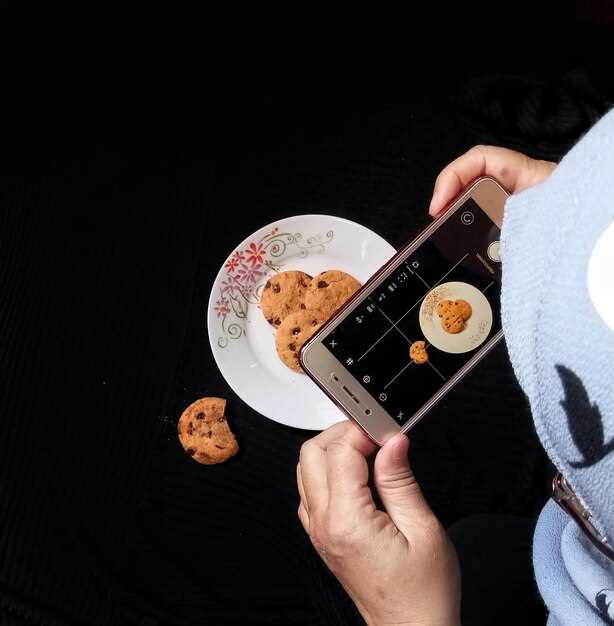
Для четкого снимка активируйте автоматическую фокусировку, коснувшись объекта на экране, чтобы камера сфокусировалась именно на нем. Если нужно добиться более точной фокусировки или избежать смазывания, используйте ручной режим, если он есть в настройках камеры.
Для увеличения объекта используйте функцию зума, но делайте это аккуратно – слишком сильное увеличение часто приводит к снижению качества. Оптимально – приближаться физически или использовать оптический зум, избегая цифрового, который ухудшает четкость.
Чтобы исключить смазывание изображения, держите телефон устойчиво или используйте штатив. Встроенная стабилизация изображения поможет компенсировать дрожь рук, если она есть, но при очень длинных выдержках или в движении лучше использовать внешние устройства или дополнительные программные сосредоточения.
Обратите внимание на настройки стабилизации в меню камеры: убедитесь, что она включена, и выберите режим, соответствующий ситуации. В ночных или слабосветных условиях старайтесь удерживать камеру максимально стабильно или используйте таймер, чтобы избежать дрожания при нажатии на кнопку спуска.
Настраивая фокус и зум, быстро проверяйте полученное изображение и при необходимости вносите коррективы, чтобы добиться максимально резкого и четкого снимка с минимальными искажениями.
Использование дополнительных аксессуаров: штативы, светильники
Закрепите телефон на штативе, чтобы снизить риск дрожания и получить четкие снимки. Выберите штатив с универсальным креплением, совместимым с размером вашего устройства, и обратите внимание на устойчивую базу для работы на различных поверхностях.
Используйте светильники для дополнительного освещения сцены. Маленькие портативные LED-лампы позволяют регулировать яркость и направление света, создавая мягкие тени и выделения деталей. Особенно полезны для снимков при низкой освещенности или в помещении.
Комбинируйте штативы с светильниками для получения профессиональных эффектов. Например, расположите светильник под углом, чтобы подчеркнуть текстуру объекта, удерживая телефон стабильно на штативе для максимальной четкости снимка.
Обратите внимание на вес и габариты аксессуаров – выбирайте легкие модели для быстрого перемещения и использования в разных условиях. Универсальные штативы с возможностью быстрого монтажа и смены угла позволяют экспериментировать с композициями без лишних усилий.
Для максимальной гибкости добавьте портативные светильники, которые легко крепятся и снимаются, позволяя быстро адаптировать освещение под задачу. Не забудьте о батарейках или подключении к источнику питания – надежный источник энергии обеспечит длительную работу без сбоев.
Работа с настройками звука и подключение микрофонов
Выбирайте в настройках телефона раздел звука и убедитесь, что уровень громкости установлен на максимум для записи. Проверьте, активирован ли режим ‘микрофон’ или ‘видео’, чтобы исключить ограничение записи звука. Обратите внимание, что на большинстве устройств есть настройка выбора источника звука – используйте встроенный микрофон телефона или подключайте внешний микрофон через разъем 3.5 мм или адаптер USB-C.
При использовании внешнего микрофона отключите встроенный, чтобы избежать наложения звуков. Подключите микрофон, аккуратно вставляя его в разъем, и проверьте работу, произнеся что-нибудь в recordings или с помощью встроенной функции теста в приложении камеры. Многие устройства автоматически распознают внешний микрофон, но при необходимости можете выбрать его вручную в настройках звука.
Настройте чувствительность микрофона в меню настроек, чтобы избавиться от лишних шумов или искажений. Обычно рекомендуется установить уровень так, чтобы речь оставалась четкой и разборчивой, избегая пиковой громкости или искажения. В случае использования внешнего микрофона с регулируемым уровнем, аккуратно настройте его перед съемкой, чтобы получить лучший звук.
Если хотите улучшить качество звука, можно воспользоваться дополнительными аксессуарами – например, поп-фильтрами или ветроустойчивыми насадками для микрофона. Перед началом съемки сделайте короткий тест-запись, чтобы проверить качество звука, и при необходимости скорректируйте настройки. Именно правильное подключение и настройка микрофона позволяют добиться максимально чистого и профессионального звучания видео.
Советы по организации пространства и кадрирования
Размещайте основной объект съемки по правилу третей, делая его чуть смещенным от центра. Это создаст более интересный визуальный баланс и привлечет взгляд зрителя.
Перед съемкой уберите лишние предметы, которые отвлекают внимание и создают ощущение хаоса. Чистое пространство вокруг объекта помогает сосредоточить внимание именно на нем.
Используйте горизонтальные и вертикальные линии для направления взгляда. Например, аккуратно расположите линию горизонта или зеркала так, чтобы они создавали структуру в кадре.
Обратите внимание на освещение: избегайте сильных теней и ярких бликов. Хороший свет помогает сохранять детали и избегать пересветов, делая изображение четким и сбалансированным.
Учтите перспективу: выбирайте ракурсы, при которых объект выглядит наиболее интересно и выразительно. Не бойтесь экспериментировать с обходом вокруг объекта или съемкой снизу/сверху.
Пользуйтесь сеткой или линиями на экране в настройках камеры, чтобы точно расположить объект по краям кадра. Это помогает избегать случайных смещений и обеспечивает симметрию.
Следите за фоном: избегайте загруженных деталей, которые могут отвлекать внимание. Простая и однотонная поверхность подчеркнет главное и усилит сосредоточенность на объекте.
Подумайте о глубине пространства: добавьте элементы на передний план или задний, чтобы создать ощущение многомерности. Такой прием делает изображение более живым и интересным.