Начинаете работу с FT232RL? Этот компактный USB-to-Serial преобразователь становится отличным помощником для создания автотестов, программирования микроконтрослеров и обмена данными с различными устройствами. В этом руководстве вы найдете конкретные советы по подключению, настройке драйверов и программированию, которые подойдут даже новичкам.
Основной совет – убедиться, что выбран правильный драйвер. Windows иногда автоматически устанавливает базовые версии, но для профессиональной работы лучше скачать официальные драйверы с сайта производителя и выбрать их вручную. После этого подключите устройство и проверьте, что оно определяется в диспетчере устройств без ошибок.
Чтобы быстро начать работу, познакомьтесь с характеристиками FT232RL. Он поддерживает стандарт USB 2.0, имеет встроенный драйвер виртуального COM-порта и обеспечивает стабильный обмен данными. Важным аспектом является правильная настройка скорости передачи, которая зависит от задач, но обычно стартуют с 115200 бит/с. Настраивая параметры в приложениях или микроконтроллерах, избегайте конфликтов с уже использующимися портами.
Программатор FT232RL: полный гайд по использованию и настройке для начинающих
Для начала подключите FT232RL к USB-порту компьютера и убедитесь, что драйверы установлены корректно. Используйте официальный сайт производителя или драйверы, поставляемые с операционной системой. После установки драйверов проверьте в диспетчере устройств, что устройство отображается без ошибок.
Загрузите и установите бесплатное программное обеспечение для работы с UART, например, PuTTY или Тест-коммуникационный терминал. В настройках выберите порт COM, который присвоен вашему FT232RL, и установите скорость передачи данных (например, 115200 бод). Для последовательных подключений убедитесь, что параметры порта совпадают: биты данных – 8, стоп-биты – 1, проверка четности – None.
Для программирования микроконтроллеров используйте программные средства, такие как Arduino IDE или FTDI driver со специализированными приложениями. В настройках укажите соответствующий COM-порт и скорость. Перед отправкой данных убедитесь, что пины подключены правильно: TX – к RX микроконтроллера, RX – к TX.
Чтобы проверить корректность работы, используйте монитор последовательного порта с отправкой тестовых команд или сообщений. Если сообщения не приходят, перепроверьте соединения, параметры порта и работу драйверов. Повторно запустите программное обеспечение и попробуйте переподключить устройство.
Для более надежного использования рекомендуется настроить автоматическую сброску устройства через контроллер или компьютер, если это предусмотрено, и ограничить количество передаваемых данных для избежания ошибок передачи. Регулярно обновляйте прошивку FTDI, чтобы решить возможные несовместимости или исправить баги.
Настройка и подключение FT232RL к компьютеру и микросхемам
Начинайте с подключения модуля FT232RL к компьютеру через USB-кабель. Убедитесь, что кабель исправен и поддерживает передачу данных. После подключения система автоматически определит устройство и установит необходимые драйверы. Если драйверы не устанавливаются автоматически, скачайте их с официального сайта производителя и установите вручную.
Для проверки успешного определения устройства откройте диспетчер устройств на компьютере. В разделе ‘Порты COM и LPT’ должна появиться запись с названием ‘FT232R USB UART’ или аналогичное, с назначенным номером COM-порта. Этот номер запомните или запишите, он пригодится при настройке программного обеспечения.
Настройте параметры порта в программе, которая будет взаимодействовать с FT232RL, такие как скорость передачи данных (обычно 115200 б/с), бит данных, стоп-биты и контроль четности. Это можно сделать через стандартные инструменты или специализированные программы для работы с UART.
| Шаг | Действие | Результат |
|---|---|---|
| 1 | Подключите FT232RL к компьютеру | Устройство определяется, драйверы устанавливаются |
| 2 | Проверьте наличие порта в диспетчере устройств | Устройство отображается с номером COM |
| 3 | Формируется физический интерфейс | |
| 4 | Настройте параметры порта в ПО | Обеспечена правильная передача данных |
Обратите внимание, что правильное заземление и питание устройства ключевы для правильной работы. Используйте одинаковые уровни логических сигналов между микросхемой и FT232RL, чтобы избежать ошибок передачи. После завершения всех подключений можно приступать к программированию и тестированию связки.
Подключение FT232RL к ПК через USB: пошаговая инструкция
Подготовьте кабель USB. Используйте стандартный USB-кабель, подходящий к разъему FT232RL. Обычно это кабель типа USB-A к mini-USB или micro-USB, в зависимости от модели.
Подключите кабель к FT232RL. Введите кабель в разъем устройства, убедившись, что контакт правильно вставлен и надежно зафиксирован.
Подключите кабель к компьютеру. Вставьте свободный конец кабеля в USB-порт ПК. Предпочтительно выбрать порт с хорошим контактом и хорошей вентиляцией, чтобы исключить перебои в питании или соединении.
Установка драйверов. После подключения Windows автоматически обнаружит новый USB-устройство. Если драйвер не установится автоматически, скачайте их с официального сайта FTDI (ftdichip.com) или используйте драйверы, поставляемые с ПК.
Запустите диспетчер устройств. Для проверки правильности подключения откройте ‘Диспетчер устройств’ (можно через меню ‘Пуск’ или комбинацию Win+X, выбрать ‘Диспетчер устройств’).
Проверьте наличие устройства. В разделе ‘Порты (COM и LPT)’ должно появиться устройство типа ‘USB Serial Device’ с назначенным COM-портом, например, COM3. Если устройство не отображается, попробуйте изменить USB-порт или переустановить драйверы.
Настройка COM-порта. В свойствах устройства можно изменить параметры порта, такие как скорость передачи данных, биты данных, стоп-биты и паритет. Настройка зависит от вашего проекта или оборудования, с которым работаете.
Проверка работоспособности. Подключите терминальную программу, например, PuTTY или HyperTerminal, установите выбранный COM-порт и параметры соединения. Посмотрите, идут ли данные в обоих направлениях – это подтвердит правильность подключения и настройки.
Обзор необходимых кабелей и переходников для работы с FT232RL
Если ваша плата использует разъем USB-C вместо micro- или mini-USB, понадобится переходник или кабель с соответствующим разъемом. Обратите внимание, что качество кабеля влияет на стабильность связи и скорость передачи данных, поэтому выбирайте проверенные модели с хорошей изоляцией и медными жилами.
Для случаев, когда требуется совмещать FT232RL с нестандартными разъемами или платами с разными интерфейсами, приобретайте адаптеры и переходники. Например, если устройство использует UART-интерфейс на других разъемах, обеспечьте наличие кабелей с соответствующими разъемами – DB9 (RS-232), JST или Dupont-коннекторы.
Также полезно иметь в арсенале набор коротких соединительных проводов – «мальчик-мальчик» или «мальчик-девочка» – чтобы легко конфигурировать цепи и подключать FT232RL к различным платам, микроконтроллерам или прототипам. Они помогают быстро менять соединение без необходимости поиска дополнительных кабелей.
При работе с FT232RL важно обеспечить надежное соединение и избежать коротких замыканий. В случае использования внешних источников питания или переходных плат убедитесь, что кабели имеют соответствующую изоляцию и надежные контакты. Это способствует долговечности устройства и предотвращает сбои в передаче данных.
Распространенные ошибки при подключении и способы их устранения
Проверьте правильность подключения кабеля USB. Неправильное соединение часто приводит к отсутствию связи между компьютером и программатором. Используйте оригинальный или исправный кабель, избегайте дешевых и поврежденных вариантов.
Убедитесь, что драйвер FT232RL правильно установлен и определяется системой. В диспетчере устройств Windows найдите COM-порт, связанный с устройством. Если драйвер отсутствует или не отображается, скачайте последнюю версию с официального сайта производителя и переустановите.
Проверьте настройки COM-порта в программном обеспечении. Значение номера порта должно совпадать с настроенным в системе. Неправильный номер препятствует установлению связи. В настройках программы укажите корректный COM-порт из диспетчера устройств.
Обратите внимание на питание устройства. Убедитесь, что к программатору подается достаточный ток, особенно при использовании дополнительных модулей или плат. Недостаточное питание вызывает случайные сбои или невозможность передачи данных.
Проверьте способность компьютера обнаружить устройство. Иногда после подключения появляется сообщение о неизвестном устройстве или отсутствует драйвер. В таком случае попробуйте перезагрузить компьютер или подключиться через другой USB-порт.
Избегайте использования USB-концентраторов или удлинителей, особенно дешевых и неподдерживающих быструю передачу данных. Подключайте программатор напрямую к USB-порту на ПК или ноутбуке.
В случае ошибок при программировании, убедитесь, что выбран правильный тип микросхемы и параметры в настройках. Неправильные параметры вызовут ошибку или некорректную прошивку.
Проверьте целостность контактов и пайки. Ломкие или плохо припаянные контакты вызывают сбои при передаче сигнала и могут привести к ошибкам в процессе программирования. Используйте мультиметр, чтобы проверить соединения.
Если после всех проверок проблема не исчезает, попробуйте подключить устройство на другом компьютере или с другим кабелем. Это поможет исключить наличие неисправностей в самом оборудовании или системе.
Установка драйверов и проверка корректности работы устройства
Скачайте драйверы для FT232RL с официального сайта производителя или используйте драйверы, поставляемые вместе с устройством. Запустите установочный файл и следуйте инструкциям мастера установки, выбирая стандартный режим, чтобы избежать ошибок.
После завершения установки подключите FT232RL к USB-порту компьютера. В системе появится новое устройство, которое должно автоматически определиться. Откройте менеджер устройств через Панель управления или сочетанием клавиш Win+X, выберите ‘Диспетчер устройств’.
Найдите раздел ‘Порты (COM и LPT)’. Там должно отображаться устройство COM-порта с названием FT232RL или подобным. Если устройство отображается без ошибок, драйвер установлен корректно. В противном случае появится желтый треугольник, указывающий на проблему.
Чтобы проверить работу устройства, откройте любую терминальную программу, например, PuTTY или HyperTerminal. Настройте порт, выбрав соответствующий номер COM, который видите в менеджере устройств. Установите скорость передачи данных (обычно 115200 б/с), без битов четности и по одному стоповому биту.
Отправьте команду ниже 9600 байт. Если устройство отвечает или вы получаете ожидаемый ответ, оно функционирует правильно. Если ответа нет, проверьте правильность подключения, настройки COM-порта и наличие драйвера. Иногда помогает перезагрузка компьютера или переустановка драйверов.
Настройка соединения через терминальную программу (Putty, Tera Term)
Чтобы подключиться к FT232RL через терминальную программу, первым делом установите драйвер FTDI и убедитесь, что устройство распознается системой.
Запустите выбранную программу – Putty или Tera Term. В настройках укажите следующий порядок:
- Выберите тип соединения – Serial (COM-порт).
- Настройте параметры порта:
- Укажите COM-порт, который назначен вашему FT232RL в диспетчере устройств.
- Установите скорость передачи – обычно 9600 бод, если не требуется иное.
- Количество бит данных – 8.
- Стоп-биты – 1.
- Проверка parity – None.
- Flow control – None.
После ввода всех настроек нажмите «Открыть» или «Connect». Терминальная программа откроет окно с соединением.
Если появится пустая строка или командная строка, значит настройки верны. Проверьте подключение питания и правильность выбранного COM-порта, если соединение не устанавливается.
При необходимости обмена командами или конфигурации, убедитесь, что используете правильный протокол и команды. Для FT232RL главное – точность настроек порта. В случае ошибок проверьте кабель, соединения и параметры скорости.
Настройка программных средств и программирование устройства через FT232RL
Подключите FT232RL к компьютеру через USB и убедитесь, что драйвер установлен правильно. Для работы с устройством рекомендуется использовать такие программы, как FTDI Drivers или универсальные решения, например, PuTTY или RealTerm. После установки драйверов откройте выбранное программное обеспечение и выберите последовательный порт, связанный с FT232RL, из списка доступных.
Настройка скорости передачи данных (baud rate), бит данных, стоп-бит и паритет выполняется через настройки программы. Обычно используют скорость 115200 бод, 8 бит данных, без паритета и 1 стоп-бит, но конкретные параметры зависят от требований вашего проекта.
Для программирования микроконтроллера через FT232RL, подключайте его к соответствующим пинам устройства – TX, RX, GND и, при необходимости, VCC. Убедитесь, что уровни сигналов совпадают и что питание микроконтроллера осуществляется безопасным и стабильным источником.
Для передачи данных используйте командные строки или специализированные скрипты. Например, можно отправлять команды через терминал, настраивая последовательность байтов для взаимодействия с микросхемой или модулями, подключёнными к UART.
Чтобы автоматизировать процесс программирования, создавайте скрипты, подключая их, к примеру, к программам, которые поддерживают автоматизацию через командную строку. Это ускорит заливку прошивки или конфигурационных настроек без постоянного вмешательства вручную.
Обратите внимание, что при работе с FT232RL важно правильно заземлить все компоненты и соблюдать последовательность подключения, чтобы избежать повреждений устройства или неправильного программирования.
Использование драйверов и управляющих утилит для настройки FT232RL
Начинайте с установки официальных драйверов производства производителя FTDI. Их можно скачать с сайта https://ftdichip.com/drivers/. После загрузки распакуйте архив и выполните установку, следуя инструкциям мастера. Не забудьте подключить FT232RL к компьютеру до начала установки, чтобы драйверы автоматически распознали устройство.
Проверьте правильность установки драйверов через диспетчер устройств. В разделе ‘Порты (COM и LPT)’ должна появиться новая строка с именем типа ‘USB Serial Device (COMxx)’. При отсутствии или неправильной установке попробуйте повторно установить драйвер, выключая антивирус или брандмауэр, которые могут блокировать процесс.
Загрузите управляющую утилиту FT_PROG с сайта FTDI. Она позволяет просматривать текущие настройки, изменять параметры порта, а также обновлять прошивку. Распакуйте архив и запустите программу, предварительно убедившись, что драйверы правильно работают. Она обнаружит ваше устройство автоматически.
При первом запуске FT_PROG выберите ваше устройство из списка. В интерфейсе отображается раздел ‘Настройки’, где можно изменить параметры, такие как таймауты, режим работы GPIO, настройки UART. Для изменения выберите соответствующий пункт и внесите корректировки.
Чтобы сохранить изменённые настройки, нажмите кнопку ‘Write’ или ‘Записать’. При необходимости вернуть заводские параметры используйте функцию ‘Restore defaults’. Модель FT232RL поддерживает обновление прошивки через отдельные файлы, которые тоже можно загрузить из утилиты, если есть необходимость в исправлении ошибок или улучшения функциональности.
Обратите внимание на версию драйверов и софт. Совместимость между ними важна для стабильной работы. В случае проблем подключите устройство к другому USB-порту или используйте другой кабель, так как иногда несоответствие кабеля или портов вызывает сбои при настройке.
Настройка скорости передачи данных, паритета и других параметров
Для изменения скорости передачи данных подключите FT232RL к ПК и откройте меню настроек вашего программного обеспечения для программирования UART. Обычно параметры задаются через интерфейс драйвера или утилиты, связанной с чипом.
Чтобы установить скорость, выберите значение из диапазона 300 – 115200 бод. Чаще всего используют 9600 или 115200 бод для связи с различными устройствами. Настройку делайте в разделе «Параметры порта» или аналогичном. Введите нужное значение и подтвердите изменения.
Настройка паритета выбирается из трех вариантов: ни один (none), четный (even) или нечетный (odd). Для соединений с простыми датчиками или без проверки ошибок можно оставить None. Для более надежных соединений выберите even или odd в зависимости от требований устройства.
Дополнительные параметры включают: количество бит данных (обычно 8), стоп-биты (1 или 2), а также контроль четности. В большинстве случаев рекомендуется использовать 8 бит данных, 1 стоп-бит и выбранный вами тип паритета.
| Параметр | Значения | Рекомендуется для |
|---|---|---|
| Скорость передачи | 300, 600, 1200, 2400, 4800, 9600, 19200, 38400, 57600, 115200 | Общая передача данных |
| Биты данных | 7, 8 | Стандартная коммуникация |
| Стоп-биты | 1, 2 | Обеспечение надежности |
| Паритета | none, even, odd | Контроль ошибок |
Используя утилиту настройки драйвера FT232RL, установите нужные параметры и протестируйте связь. После чего убедитесь, что устройство стабильно передает и принимает данные, что подтвердит правильность выбранных настроек.
Работа с тайм-аутами и буферами для передачи информации
Настройте значение тайм-аута через функцию `FT_SetTimeouts`, чтобы избежать зависания при неожиданных задержках связи. Для последовательных передач отдавайте предпочтение меньшему тайм-ауту, например, 50-100 мс, чтобы скорректировать временные окна и снизить риск ошибок.
Используйте буферы фиксированного размера при отправке данных через функцию `FT_Write`. Размер буфера должен учитывать объем передаваемой информации, например, 256 байт для небольших сообщений и до 4 КБ для крупных блоков. Передача больших данных разбивайте на последовательные части, вызывая `FT_Write` для каждого фрагмента, чтобы избежать переполнения.
При чтении данных задействуйте функцию `FT_Read` с настройкой тайм-аута на 50-200 мс. Это позволит гладко обрабатывать поступающие данные без чрезмерных задержек и гарантировать своевременную обработку сообщений. Для оптимальной работы аккуратно проверяйте возвращаемое значение функции – оно покажет, сколько байт действительно было считано, и поможет определить, когда данные полностью получены.
Настройка размера буфера внутренней очереди через `FT_SetFlowControl` поможет предотвратить потерю данных при высоких скоростях передачи. Четко балансируйте параметры тайм-аутов и размеров буферов, исходя из специфики вашего проекта и условий работы устройства. Правильное комбинирование этих настроек обеспечит надежную и быструю передачу информации без ошибок и с минимальной задержкой.
Примеры программного кода для чтения и передачи данных через FT232RL
Для работы с FT232RL с помощью Python установите библиотеку pySerial. Она позволяет удобно открывать COM-порты, отправлять и получать данные.
-
Пример чтения данных с FT232RL
Настройте соединение через COM-порт и задайте скорость передачи данных (например, 9600):
import serial ser = serial.Serial('COM3', 9600, timeout=1) while True: данные = ser.read(100) if данные: print('Полученные данные:', данные) -
Пример передачи данных через FT232RL
Чтобы отправлять команды или данные на устройство, используйте метод write:
import serial ser = serial.Serial('COM3', 9600) данные_для отправки = 'Привет, FT232RL! ' ser.write(данные_для отправки.encode('utf-8'))Подстройте содержимое строки под требования подключенного устройства.
-
Комбинированный пример чтения и записи
В этом случае можно одновременно читать и писать, обходясь одним соединением:
import serial ser = serial.Serial('COM3', 9600, timeout=1) while True: ser.write('Команда '.encode('utf-8')) ответ = ser.read(100) if ответ: print('Ответ устройства:', ответ.decode('utf-8'))Такой подход подходит для диалоговых сценариев с микроконтроллерами или другими устройствами.
-
Обратите внимание
При подключении убедитесь, что выбран правильный COM-порт и скорость передачи данных, соответствующие вашему устройству. Также правильно настраивайте параметры таймаута для надежной работы.
—
Sponsor
Советы по созданию собственных скриптов и автоматизации обмена данными
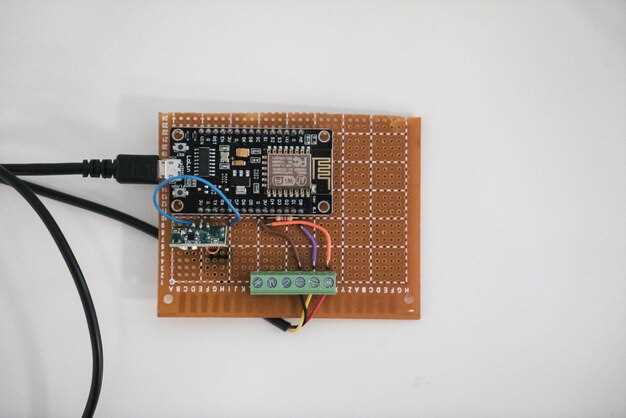
Чтобы писать эффективные скрипты для FT232RL, начните с определения точных задач, которые хотите автоматизировать, например, отправку команд или чтение данных.
Используйте библиотеки и готовые драйверы, такие как LibFTDI или PySerial, для упрощения работы со COM-портами и ускорения разработки.
Настраивайте параметры скорости передачи и таймаутов так, чтобы обеспечить стабильный обмен и предотвратить задержки или потери данных.
Создавайте модульные скрипты, разделяя код на функции для чтения, отправки и обработки данных. Это снизит вероятность ошибок и упростит тестирование.
Проверяйте работу автоматизации в среде командной строки или через отладочные инструменты, чтобы выявить возможные сбои и устранить их.
Используйте условные конструкции для обработки ошибок и повторных попыток передачи, чтобы повысить устойчивость к возможным сбоям связи.
Добавляйте логирование для отслеживания обмена информацией, особенно при выполнении сложных сценариев или долгосрочных задач.
Настраивайте параметры подключения, такие как битрейт, стоповые биты и контроль четности, под специфику оборудования и требований проекта.
Рассматривайте использование таймеров и циклов для регулярной автоматической отправки данных или запуска определённых функций без вмешательства пользователя.
Периодически обновляйте и адаптируйте скрипты под новые задачи или версии оборудования, чтобы сохранять их актуальность и эффективность.