Определите цель сборки: еще до покупки компонентов четко представьте, для чего вы создаете компьютер – игры, работа с графикой, учеба или что-то еще. Это поможет выбрать правильные детали и не тратить деньги зря.
Используйте пошаговые инструкции и видео-уроки, чтобы понять последовательность событий и избежать ошибок. На сайте Easy PC найдутся материалы, которые разбегутся по нужным стадиям сборки – от выбора материнской платы до настройки BIOS.
Обратите внимание на совместимость комплектующих: проверьте спецификации и читывайте отзывы. Например, процессор должен быть установлен на подходящую по сокету материнскую плату, а блок питания – иметь запас мощности для будущих апгрейдов.
Настройте систему корректно: после сборки установите актуальные драйверы, проверьте температуру компонентов и оптимизируйте параметры энергопотребления. Такой подход обеспечит стабильную работу устройства без лишних хлопот и сбоев.
Выбор комплектующих и основы их совместимости

Начинайте с определения целей использования компьютера. Для игр желательно выбрать видеокарту с уровнем производительности, подходящим конкретным играм, а для работы – оптимальную по энергоэффективности и мощности. Убедитесь, что блок питания способен обеспечить достаточную мощность для всех компонентов, включая будущие апгрейды.
При подборе процессора обратите внимание на сокет и чипсет материнской платы. Они должны совпадать, иначе установка станет невозможной. Например, процессоры AMD Ryzen потребуют плату с сокетом AM4, а Intel – соответствующие сокеты серии LGA 1700 или LGA 1200. Совместимость оперативной памяти зависит от типа (DDR4 или DDR5) и поддерживаемого стандартом набором модулей.
Выбирая материнскую плату, учитывайте размеры корпуса: форм-фактор должен совпадать с выбранной коробкой. Также важно проверить наличие слотов под будущие устройства, количество портов USB и разъемов для хранения данных.
Перед покупкой видеокарты уточняйте её размеры и высоту, чтобы она свободно разместилась внутри выбранного корпуса. Не стоит забывать о составе системы охлаждения. Для мощных компонентов потребуется качественный кулер или система жидкостного охлаждения, чтобы избежать перегрева и обеспечить стабильную работу.
Совместимость компонентов – главный критерий успешной сборки. Используйте таблицы совместимости и рекомендации производителей, чтобы исключить несовместимость и избежать возможных проблем на этапе сборки и эксплуатации.
Как выбрать подходящую материнскую плату под ваши потребности
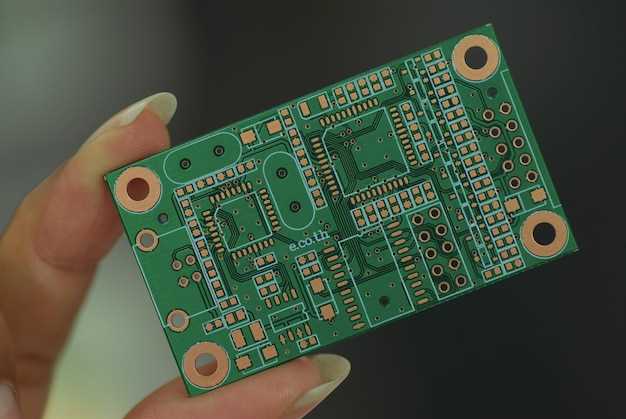
Определите, какие процессорные сокеты совместимы с выбранной платой, чтобы обеспечить возможность обновления в будущем и избежать ограничений по совместимости.
Обратите внимание на число и тип слотов RAM, чтобы подобрать объем памяти и скорость, соответствующую вашим задачам. Для игр и тяжелых программ выбирайте плату с поддержкой высокоскоростной памяти DDR4 или DDR5 и разъемами для расширения до 64 ГБ или более.
Интегрированные компоненты, такие как звуковая карта, Wi-Fi или Bluetooth, не всегда необходимы, но могут снизить необходимость в дополнительных компонентах и упростить сборку.
Поддержка нескольких видеокарт, наличие M.2-слотов для NVMe SSD или портов USB-C помогают сконфигурировать систему под узкоспециализированные задачи или обеспечить масштабируемость.
Структура разъемов питания и расположение слотов расширения позволяют организовать кабельное управление и обеспечить надежный поток охлаждения внутри корпуса.
Обратите внимание на форм-фактор – ATX, Micro-ATX или Mini-ITX – он определяет размеры и возможности установки в выбранный корпус, а также количество слотов и портов.
Учтите возможность апгрейда: выбирайте плату с запасом по разъемам и слотам, чтобы расширить устройство без полной замены компонентов.
Рекомендации по выбору процессора и оперативной памяти
Обратите внимание на модель процессора. Для базовых задач подойдут AMD Ryzen 5 или Intel Core i5 последних поколений. Они обеспечивают баланс между ценой и производительностью, подходят для офисных программ, интернета и игр начального уровня.
Если планируете запускать более тяжелые приложения или заниматься видеомонтажом, выбирайте AMD Ryzen 7 или Intel Core i7. Они имеют больше ядер и потоков, что ускоряет работу в многозадачной среде и при ресурсозатратных задачах.
Обязательно смотрите на сокет материнской платы. Современные модели используют AM4 или LGA 1200, а новые поколения – AM5 и LGA 1700. Совместимость важна для возможности будущего апгрейда.
Что касается оперативной памяти, ориентируйтесь на 16 ГБ в среднем. Для игр и умеренных задач подойдет два модуля по 8 ГБ с частотой 3000-3600 МГц. Это обеспечит плавную работу системы и сократит задержки.
Если планируете заниматься редактированием видео или запускать виртуальные машины, рассмотрите 32 ГБ. Память лучше выбирать с высоким тактовым режимом – 3600 МГц и выше – для снижения времени отклика.
Обратите внимание на тип памяти – DDR4 или DDR5. DDR4 более доступен и широко распространен, а DDR5 обещает более высокие скорости и будущее долгосрочные обновления.
Память должна быть совместима с материнской платой и процессором. Перед покупкой уточняйте максимальную поддержку по объему и скорости.
Параметры блока питания: на что обращать внимание

Выбирайте блок питания с запасом по мощности не менее 20% от расчетной потребности системы. Например, если конфигурация потребляет около 400 Вт, отдавайте предпочтение модели на 500 Вт или больше, чтобы обеспечить стабильную работу и возможность будущих апгрейдов.
Обратите внимание на сертификацию 80 PLUS. Модели с этим сертификатом демонстрируют высокий коэффициент преобразования энергии, что снижает тепловыделение и экономит электроэнергию. Чем выше класс сертификата (Bronze, Silver, Gold, Platinum), тем лучше эффективность.
Следите за наличием защитных функций: OVP (защита от перенапряжения), SCP (защита от короткого замыкания), OCP (защита от перегрузки по току) и UVP (защита от пониженного напряжения). Эти опции помогают защитить компоненты системы и продлить срок их службы.
Обратите внимание на разъемы питания. Для современных игровых и рабочих станций нужны минимум один 8-контактный и один 6-контактный разъем для видеокарты. Также необходимы любые дополнительные разъемы для питания накопителей и периферийных устройств.
Проверьте качество кабелей и разъемов. Они должны быть надежными и хорошо изолированными, чтобы исключить риск короткого замыкания или потери контакта. Внутри блока стоит выбирать модели с хорошей вентиляцией и фильтрами для предотвращения попадания пыли.
Учтите длину кабелей. Они должны без усилий дотягиваться до всех компонентов внутри корпуса без создания беспорядка или натяжения, что поможет избежать повреждений и системных ошибок.
Совместимость видеокарты с системной платой и БП
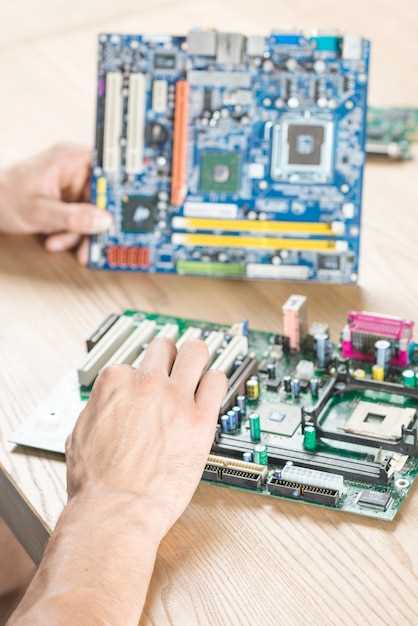
Выбирайте видеокарту с интерфейсом PCIe x16, чтобы гарантировать полную совместимость с современной системной платой. Обратите внимание на поколение слота: большинство новых плат используют PCIe 4.0 или 5.0, но они также работают с предыдущими версиями. Проверяйте поддержку вашей материнской платы по спецификациям, чтобы избежать несовместимости из-за устаревших разъемов.
Мощность блока питания должна превышать потребляемую видеокартой нагрузку, с запасом минимум 20%. Например, для видеокарт с TDP 200 Вт рекомендуется БП на 450-550 Вт. Не забудьте о наличии дополнительных разъемов питания, таких как 6-пинов, 8-пинов или их комбинации. Убедитесь, что БП оснащен нужным количеством и типами разъемов для выбранной видеокарты.
| Тип видеокарты | Поддерживаемый слот PCIe | Требуемая мощность БП | Дополнительные разъемы питания |
|---|---|---|---|
| Средний уровень | PCIe 3.0 x16 | 450-550 Вт | 6-пиновый или 8-пиновый |
| Игровая | PCIe 4.0 x16 | 600-750 Вт | 8-пиновый, 8+6-pin, иногда 8+8-pin |
| Профессиональная | PCIe 4.0 или 5.0 x16 | 750 Вт и выше | несколько 8-пиновых разъемов |
Перед покупкой уточняйте максимальные размеры видеокарты (длина, высота, толщина), чтобы она поместилась в выбранный корпус и не мешала другим компонентам. Также учитывайте совместимость с вашей системной платой: зачастую производители указывают поддерживаемые модели в документации, что помогает избежать ошибок при сборке.
Обзор популярных комплектующих для начальной сборки
Процессор: для бюджетной сборки отлично подойдут модели на базе Intel Core i3 или AMD Ryzen 3. Они обеспечивают хорошую производительность для повседневных задач и совместимы с недорогими материнскими платами.
Материнская плата: выбирайте модели с сокетом, соответствующим выбранному процессору. Для Intel – серии B660 или H610, для AMD – серии B550 или A520. Обратите внимание на наличие слотов для оперативной памяти DDR4 и достаточного количества портов USB.
Оперативная память: 8 ГБ DDR4-3200 или DDR4-3600 вполне хватит для офисных задач и интернет-серфинга. Если планируете играть или заниматься редактированием, стоит рассмотреть 16 ГБ.
Накопитель данных: лучше выбрать SSD емкостью 240-480 ГБ. Он ускорит загрузку системы и приложений, а также обеспечит достаточно места для операционной системы и важных файлов. Для хранения больших файлов подойдет дополнительный HDD не менее 1 ТБ.
Видеокарта: для начальной сборки подойдет встроенная графика процессора AMD или Intel. Если потребуется играть или работать с графикой, стоит рассмотреть отдельную карту уровня NVIDIA GeForce GTX 1650 или AMD Radeon RX 6400.
Блок питания: мощностью 450-550 Вт с сертификатом 80 PLUS Bronze обеспечит стабильную работу системы и запас по мощности.
Корпус: выбирайте модели с хорошей вентиляцией и возможностью установки минимум двух вентиляторов. Размер – ATX или mATX, в зависимости от материнской платы. Важно обеспечить удобство доступа к компонентам для последующей модернизации.
Практические шаги по сборке и настройкам ПК
Начните с подготовки рабочей зоны: разметьте место, где будет проходить сборка, уберите лишние предметы и подготовьте отвертку с крестовой головкой. Перед началом убедитесь, что все компоненты упакованы и соответствуют друг другу по совместимости.
Поместите материнскую плату на антивибрационную подкладку или мягкую ткань. Вставьте процессор в сокет, аккуратно зафиксируйте защелку и нанесите термопасту на цапу процессора. Установите радиатор охлаждения, закрепляя его согласно инструкции.
Следующим шагом устанавливайте оперативную память, аккуратно вставляя модули в слоты по очереди, до щелчка. Подключите блок питания к материнской плате, видеокарте, накопителям и другим компонентам.
Перед вставкой накопителей убедитесь в правильности их подключения: SATA-кабели к материнской плате и питания – к блоку питания. Вставьте видеокарту в PCIe-слот, зафиксируйте её винтами и подключите необходимые кабели питания.
После сборки подключите монитор, клавиатуру и мышь. Включите ПК и войдите в BIOS, чтобы проверить, что все компоненты обнаружены. Установите дату, время и проверьте настройки загрузочного диска.
Для первичной настройки операционной системы зайдите в установщик Windows или Linux и следуйте подсказкам. После установки выполните обновление драйверов и системных компонентов.
| Компонент | Действие |
|---|---|
| Материнская плата | Установка процессора, RAM, закрепление на подставке |
| Процессор | Вставка в сокет, закрепление, нанесение термопасты |
| Оперативная память | Вставка в слоты по очереди, защелкивание |
| Блок питания | Подключение к материнке, видеокарте, накопителям |
| Видеокарта | Установка в PCIe-слот, фиксация, подключение питания |
| Накопители | Подключение SATA-кабелей и питания |
Пошаговая инструкция по сборке компьютера дома
Начинайте с выбора подходящего места для работы, убедитесь, что поверхность устойчиво держит компоненты и у вас есть хорошее освещение.
Разложите все детали на чистой поверхности, рассортировав их по категориям: процессор, материнская плата, оперативная память, блок питания, видеокарта, SSD или HDD, корпуса и кабели.
Надавите на защитные пластиковые накладки на контактах процессора и аккуратно вставьте его в разъем на материнской плате, следя за совмещением ключей или меток.
Закрепите процессор с помощью защёлки, после чего нанесите чуть-чуть термопасты на центр процессора, чтобы обеспечить эффективное охлаждение.
Установите систему охлаждения, закрепляя радиатор и вентилятор согласно инструкции, убедитесь, что крепления зафиксированы надежно.
Вставьте оперативную память, нажимая до щелчка, пока модули не зафиксируются по бокам слотів на материнской плате.
Подготовьте корпус, открутив боковую панель, и разместите материнскую плату, закрепляя её винтами, следя за правильным позиционированием в отверстиях.
Подсоедините кабели питания к материнской плате и процессору, а также подключите кабели вентилятора охлаждения.
Установите блок питания в корпус, зафиксируйте его и подключите необходимые кабели к материнской плате и другим компонентам.
Вставьте видеокарту в соответствующий слот PCIe, закрепите её винтами и подключите питание от блока для видеокарты, если оно требуется.
Подключите накопители – SSD или HDD – к материнской плате SATA или M.2, закрепите их в корпусе и подключите кабели питания и передачи данных.
Проверьте все соединения, убедитесь, что кабели не мешают вращению вентиляторов и не мешают закрытию боковой панели корпуса.
Закройте корпус, закрепив боковую панель, подключите периферийные устройства и монитор.
Включите компьютер, войдите в BIOS, убедитесь, что все компоненты распознаны правильно, и приступайте к загрузке операционной системы.
Как правильно подключить и протестировать компоненты
Перед подключением убедитесь, что все компоненты отключены от электросети и статического напряжения. Правильная последовательность – сначала установить блок питания, затем материнскую плату, видеокарту и другие карты расширения, а уже после – подключить кабели питания и данные.
Для подключения компонентов используйте качественные кабели и избегайте чрезмерного усилия при установке, чтобы не повредить пины и разъемы. При подключении питания обращайте внимание на правильность установки кабелей: кабели питания CPU должны надежно соединять блок питания и процессор, кабели питания видеокарты – между блоком питания и видеокартой. Не забудьте проверить соединение SATA или NVMe для накопителей.
После подключения всех компонентов подготовьте тестовую среду: подключите монитор, клавиатуру и мышь. Перед включением убедитесь, что все кабели подключены правильно, и ничего не мешает свободному проходу воздуха.
Включите питание и войдите в BIOS. Проверьте правильное отображение всех компонентов: температуру процессора, частоты, объем оперативной памяти. Обратите внимание, чтобы не было ошибок POST и стабильной работы вентилятора. В случае обнаружения неисправностей выключите компьютер и перепроверьте соединения.
Для дополнительного тестирования используйте программы, которые позволяют проверить работу оперативной памяти (например, MemTest86), температуру и нагрузку на CPU и GPU. Выполняйте тесты по очереди, чтобы точно определить проблему, если что-то пойдет не так.
Если все компоненты работают корректно, начинайте настройку системы и установку программного обеспечения. Внимательность при подключении и тестировании компонентов помогает избежать ошибок на ранних этапах и сэкономить время в дальнейшем.
Настройка BIOS для стабильной работы устройства
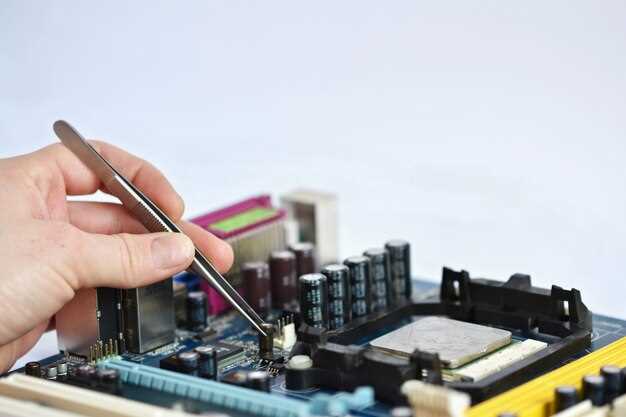
Начинайте с обновления версии BIOS через официальную утилиту производителя материнской платы, чтобы устранить ошибки и повысить совместимость оборудования.
Задайте параметры по умолчанию, чтобы исключить нестабильные настройки. После этого отключите все разгонные профили и установите частоты и напряжения по рекомендациям производителя процессора и памяти.
Активируйте режим «Оптимальных настроек» или «Авто» для основных параметров, чтобы обеспечить сбалансированную работу системы.
В разделе «Чипсет» убедитесь, что включены все необходимые функции для поддержки подключенных устройств и корректной работы памяти.
Настройте параметры питания, отключив энергосберегающие функции, такие как «C-States» или «Intel SpeedStep», если необходимость стабильной работы превышает экономию энергии.
Проверьте настройку вентиляторов в разделе «Мониторинг» или «Hardware Monitor» – установите корректные значения порогов для предотвращения перегрева.
Включите ускорение загрузки ОС через раздел «Boot» или «Boot Options», чтобы ускорить старт системы, отключив лишние проверки BIOS, если это допустимо.
Перед сохранением изменений полностью проверьте настройки, убедитесь, что все параметры соответствуют характеристикам установленного оборудования, и перезагрузите систему.
Установка операционной системы и драйверов
Обычно, начните с записи ISO-образа выбранной ОС на USB-носитель с помощью программы, например Rufus. Подключите создаваемый загрузочный диск к ПК и выберите его в BIOS как первоочередное устройство для загрузки. После запуска с носителя система предложит начать установку, следуйте инструкциямно, выбирая раздел для установки и задавая параметры пользователя.
После завершения установки выполните загрузку в новую систему. Первый запуск требует установки драйверов для видеокарты, звука, чипсета и сетевых устройств. Для большей скорости найдите драйверы на сайте производителя ПК или отдельных комплектующих, скачайте их заранее. Для автоматической установки используйте встроенный диспетчер устройств или утилиты производителей, например AMD AutoDriver или NVIDIA GeForce Experience.
Обратите внимание, что свежие драйверы повышают стабильность и производительность системы. Не забывайте регулярно проверять наличие обновлений и устанавливать их. По мере необходимости, сделайте настройки системы и установите нужные программные обеспечения, вклюая антивирус, браузер и вспомогательные приложения, которые ускорят работу ПК и сделают его использование комфортным.