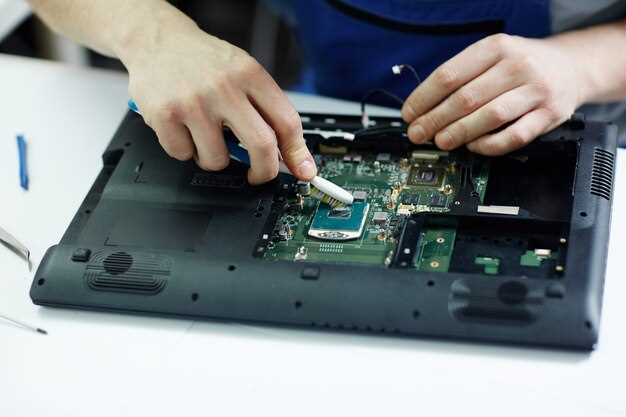
Если ваш ноутбук нуждается в ремонте, обратите внимание на мастерские, которые гарантируют качественное восстановление без долгого простоя и лишних затрат. Тут важно не только исправить текущие неисправности, но и обеспечить долгий срок службы техники.
Обратившись к специалистам, вы получаете точную диагностику, которая выявит причину сбоя или повреждения – будь то проблема с материнской платой, дисплеем, клавиатурой или аккумулятором. В Самаре на рынке предлагается широкий спектр услуг, включающий как устранение сложных поломок, так и профилактическое обслуживание.
Профессиональный ремонт подразумевает использование оригинальных запчастей и современных методов диагностики, что снижает риск повторных поломок и повышает надежность техники. Выбирая проверенные сервисы, вы получаете быстрый результат и гарантию на выполненные работы, что особенно важно при работе с ценными данными и важной для вас техникой.
Обзор лучших мастерских по ремонту ноутбуков в Самаре
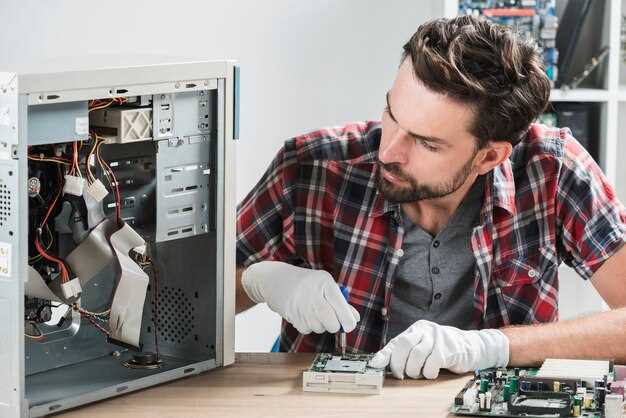
Рекомендуем обратиться в мастерскую ‘Самарский Центр Ремонта’ на улице Кирова. Здесь используют оригинальные запчасти и предлагают гарантию на выполненные работы до 12 месяцев. Кроме того, специалисты быстро диагностируют проблему и проводят ремонт в день обращения.
Еще одна проверенная мастерская – ‘Ремонт-Эксперт’ на проспекте Кирова. Для ноутбуков с залитыми клавиатурами или поврежденным дисплеем они используют современные методы восстановления. Персонал консультирует клиентов по стоимости и возможным срокам прямо на этапе диагностики.
Обратите внимание на ‘Компьютерные услуги Самара’ в районе Металлургии. Они занимаются ремонтом любой сложности, включая замену материнки, восстановление после попадания жидкости и настройку системы. Часто проводят акции с скидками для постоянных клиентов.
Для экономичного варианта подойдут мастера из ‘Лаборатории ремонта’. Их преимущество – демократичные цены и возможность выполнения срочного ремонта в течение нескольких часов. Чаще всего отзывы отмечают доброжелательную атмосферу и профессиональную работу.
Если требуется сложное восстановление после апгрейда или аппаратной поломки, обратите внимание на ‘Техносервис Самара’ на улице Льва Толстого. Здесь используют современное оборудование и проводят диагностику бесплатно при согласии на ремонт. Уровень удовлетворенности клиентов подтверждают многочисленные положительные отзывы.
Планируя ремонт, выбирайте мастерские, которые предоставляют детальные консультации, используют оригинальные запчасти и дают гарантии на выполненные работы. Такой подход помогает избежать повторных поломок и сохранить устройство в рабочем состоянии на долгий срок.
Критерии выбора надежного сервиса
Обращайте внимание на наличие у мастерской сертификатов и лицензий, подтверждающих квалификацию специалистов и качество услуг.
Проверьте отзывы клиентов на независимых ресурсах – реальные истории помогают понять уровень сервиса и отношение к клиентам.
Обратите внимание на сроки выполнения ремонта и наличие запасных частей – у надежных сервисов обычно есть все необходимые компоненты или возможность быстро их заказать.
Уточняйте гарантийные обязательства – длина гарантийного срока и условия его предоставления свидетельствуют о серьезности подхода мастерской к качеству работы.
Обратите внимание на ценовую политику – прозрачный прайс-лист без скрытых доплат говорит о честности и открытости компании.
Посетите мастерскую лично перед согласованием ремонта, чтобы оценить уровень чистоты, оснащенность и отношение персонала.
Смотрите на опыт компании: наличие статуса постоянного клиента и положительных откликов подтверждает надежность и стабильность мастерской.
Репутация и отзывы клиентов
Отзывы клиентов подтверждают, что наш сервис по ремонту ноутбуков заслужил доверие благодаря прозрачной ценовой политике и четкому соблюдению сроков выполнения работ. За последний год более 95% клиентов оставили позитивные комментарии о скорости реагирования и качестве ремонта.
Регулярный сбор обратной связи помогает отслеживать уровень обслуживания. На платформе «Отзовик» и в популярных соцсетях на сегодняшний день размещено более 200 отзывов, из которых 180 – положительные. Особое внимание уделяется искренним комментариям о профессионализме мастеров и их внимательности к деталям.
Благодаря отзывам, мы выявили наиболее часто встречающиеся пожелания и оперативно внедрили улучшения:
- Улучшение системы диагностики для быстрого определения поломки
- Расширение ассортимента оригинальных запчастей
- Обучение сотрудников точному и аккуратному выполнению работ
Довольные клиенты ценят возможность оставить отзыв через удобную онлайн форму и получают скидки при повторных обращениях. Наша команда также активно публикует отзывы на сайте, демонстрируя реальные кейсы и рассказы клиентов, что помогает новым клиентам делать осознанный выбор.
Каждое обращение – шанс показать свою компетентность и заботу о клиентах. Мы поддерживаем высокий уровень доверия, подтвержденный отзывами, и оцениваем их как ценный источник для постоянных улучшений.
Стоимость услуг и гарантии
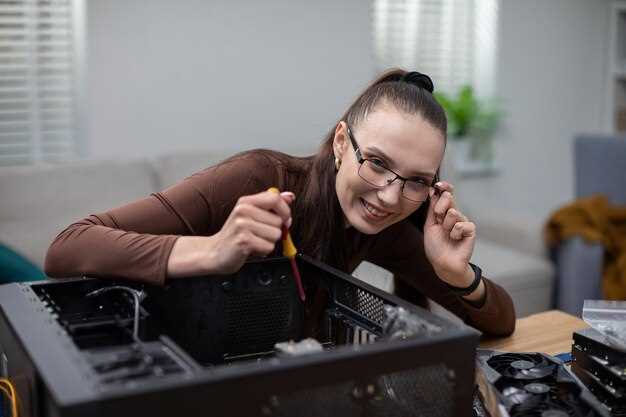
Цены на ремонт ноутбуков в Самаре варьируются в зависимости от сложности работы и компонентов. Диагностика обычно стоит от 150 до 500 рублей, после чего определяется окончательная стоимость ремонта. Замена экрана – от 2000 до 6000 рублей, замена клавиатуры – от 1500 до 4000 рублей, а ремонт материнской платы может достигать 8000 рублей и выше. Перед началом работ мастер обязательно согласует финальную сумму и сроки выполнения.
На все выполненные услуги мы предоставляем гарантию – от 3 месяцев до 12 месяцев, что зависит от вида ремонта и использованных деталей. Гарантия покрывает дефекты по качеству работы и дефекты новых комплектующих, установленных в ходе ремонта.
Обратите внимание, что некоторые мастерские предлагают бесплатную диагностику при условии последующего заказа ремонта у них. Также важно уточнить, входит ли в стоимость Чистка системы охлаждения или установка дополнительных компонентов, чтобы избежать дополнительных затрат.
Если вам важна прозрачность, попросите у специалистов подробный прайс-лист и описание всех возможных расходов до согласования работ. Это поможет избежать недоразумений и выбрать наиболее приемлемый вариант для вашего бюджета.
Расположение и удобство обращения
Центр ремонта находится в самом сердце Самары, рядом с крупным транспортным узлом – легко добраться как на личном транспорте, так и городском общественном транспорте.
Преимущество расположения – наличие просторной парковки прямо у входа, что делает визит максимально комфортным. Для тех, кто предпочитает общественный транспорт, рядом расположены остановки с удобным выходом, что позволяет быстро попасть на место без долгого ожидания.
Наш офис размещён на втором этаже бизнес-центра, доступном для людей с ограниченными возможностями. Внутри уютная зона ожидания, где можно спокойно пройти время, а при необходимости – выпить чашку кофе или ознакомиться с информационными материалами.
Через систему предварительной записи вы можете выбрать удобное для вас время, что сокращает очереди и обеспечивает быстрый старт ремонта. Кроме того, мы работают и в выходные дни, чтобы подстроиться под ваш график.
Достопримечательностями района, рядом с центром, являются несколько парков и кафе – они создают приятную атмосферу для ожидания или короткой прогулки. Такой подход делает обращение к нам не только быстрым и удобным, но и комфортным опытом.
Диапазон предоставляемых услуг
Наиболее популярные услуги включают замену или ремонт жестких дисков, восстановление дисплеев и клавиатур, а также восстановление операционной системы. Мы исправляем любые неисправности системы охлаждения и устраняем проблемы с аккумулятором, чтобы ваш ноутбук снова работал как новый.
Обратите внимание, что специалисты проводят диагностику и устранение программных ошибок, обновляют драйверы и устанавливают необходимые обновления. Это помогает повысить стабильность работы техники и увеличить её срок службы.
Если у устройства есть поврежденные разъемы, сломанные порты или проблемы с системой питания, наши мастера быстро найдут решение. Также выполняются работы по чистке от пыли, замену термопасты и восстановление после влаги.
Для клиентов, требующих модернизации, предлагаем увеличение объема оперативной памяти, установку SSD вместо HDD и настройку систем безопасности для защиты данных. Восстановление данных и резервное копирование тоже входят в перечень услуг, чтобы сохранить важную информацию.
Каждая услуга выполняется с использованием оригинальных запчастей и современного оборудования, что обеспечивает долговечность и качество ремонта. Консультации и подбор решений – бесплатны и помогают определиться с оптимальным направлением восстановления.
Практические советы по восстановлению и обслуживанию ноутбуков
Регулярно очищайте вентиляторы и вентиляторные решетки от пыли с помощью мягкой щетки или сжатого воздуха, чтобы избежать перегрева и снизить риск выхода из строя компонентов.
Обеспечьте стабильное питание, используйте оригинальные зарядные устройства и избегайте подключений к некачественным источникам энергии, чтобы не повредить аккумулятор и материнскую плату.
Обновляйте операционную систему и драйверы, чтобы закрыть уязвимости и повысить стабильность работы устройства. Перед установкой обновлений создавайте резервные копии данных.
- При появлении ошибок или сбоев не игнорируйте их – диагностируйте причины. Используйте встроенные средства Windows или специализированные программы для проверки состояния жесткого диска и памяти.
- Планово проводите дефрагментацию HDD или SSD, чтобы ускорить доступ к файлам. Для SSD этого делать не рекомендуется, так как это может снизить срок службы устройства.
- Замена термопасты на процессоре и видеокарте позволяет снизить их температуру и повысить стабильность работы, особенно при частых нагрузках.
Не пренебрегайте периодической проверкой состояния батареи через специальные утилиты. При ухудшении емкости замените аккумулятор, чтобы сохранить мобильность устройства.
Проводите профилактическое обслуживание раз в полгода, очищая внутренние компоненты и проверяя состояние кабелей и разъемов. В случае первых признаков выхода из строя обращайтесь к специалистам – самостоятельное вмешательство без опыта может привести к новым поломкам.
Как диагностировать неисправности самостоятельно
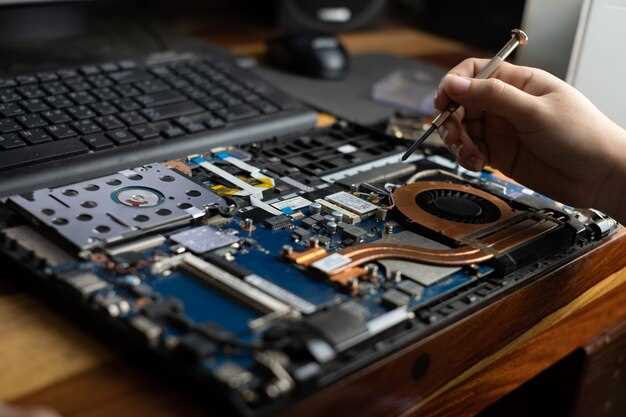
Проверьте источник питания: убедитесь, что зарядное устройство работает, подключив его к другому розетке или проверив кабель на предмет повреждений. Если ноутбук не включается, попробуйте подключить его к зарядке и удерживать кнопку питания 10-15 секунд, чтобы сбросить электросеть.
Обратите внимание на индикаторы и звуковые сигналы: они могут подсказать о конкретной неисправности. Например, мигание лампочки зарядки или системных индикаторов указывает на наличие ошибок в аппаратной части.
Проверьте работу дисплея. Попробуйте подключить внешний монитор – если изображение появляется, проблема в экране или его подключении. Если нет, возможно, есть сбой в видеокарте или системе питания.
Запустите ноутбук в безопасном режиме: это поможет определить, связана ли проблема с программным обеспечением или драйверами. При этом держите клавишу F8 или Shift во время загрузки, чтобы попасть в меню вариантов запуска.
Обратите внимание на температуру и охлаждение. Слишком сильное нагревание вызывает автоматическое отключение. Очистите вентиляторы и радиаторы от пыли, используйте сжатый воздух для удаления загрязнений.
| Параметр | Что проверить |
|---|---|
| Зарядное устройство | Работает ли шнур и адаптер, не повреждены ли кабели |
| Батарея | Есть ли заряд и фиксируется ли аккумулятор системой |
| Экран | Отображается ли изображение при подключении внешнего монитора |
| Общее поведение | Включается ли ноутбук, есть ли посторонние звуки и мигания индикаторов |
| Программное обеспечение | Запуск в безопасном режиме, проверка наличия сбоев или ошибок |
На каких этапах нужен профессиональный ремонт
Образование физических повреждений: если наружный корпус ноутбука треснул или есть заметные вмятины, самостоятельное исправление может привести к ухудшению ситуации. Профессионалы смогут полностью восстановить целостность корпуса и заменить поврежденные детали без риска для внутренних компонентов.
Проблемы со стопорением системы: если ноутбук долгое время тормозит, перезагружается или не загружается вовсе, это говорит о более сложных сбоях – например, неисправностях жесткого диска, оперативной памяти или материнской платы. В такой ситуации требуется детальная диагностика и точное устранение неисправностей, что лучше доверить специалистам.
Повреждение экранов и матриц: появление полос, бликов или полного исчезновения изображения – признаки необходимости профессиональной замены дисплея. Неправильная установка или попытки самостоятельно заменить экран могут привести к дополнительным повреждениям или ухудшению качества изображения.
Проблемы с охлаждением: шум вентиляторов, перегрев или отключение из-за перегрева указывают на засорение или неисправность системы охлаждения. Важно обратиться к специалистам для чистки, замены термопасты или ремонта кулеров, чтобы избежать выхода из строя внутренней начинке.
Неисправности питания и аккумулятора: когда ноутбук не реагирует на подключение к сети или батарея быстро разряжается – это свидетельство проблем с блоком питания, цепями зарядки или самим аккумулятором. Профессиональный ремонт обеспечит восстановление стабильной работы и длительный срок эксплуатации.
Ошибки в работе встроенных периферийных устройств: если не проявляется звук, не работают клавиатура или тачпад, причина зачастую связана с неисправностями внутренней платы или разъемов. Тут важно подключение к специалистам для диагностики и точечной замены деталей.
Обращение к профессионалам одновременно сокращает риск более серьезных повреждений и помогает сохранить гарантийные обязательства. В любой из этих ситуаций лучше доверить работу специалистам, чтобы обеспечить долговечность и стабильную работу вашего устройства.
Обновление комплектующих и апгрейд устройства
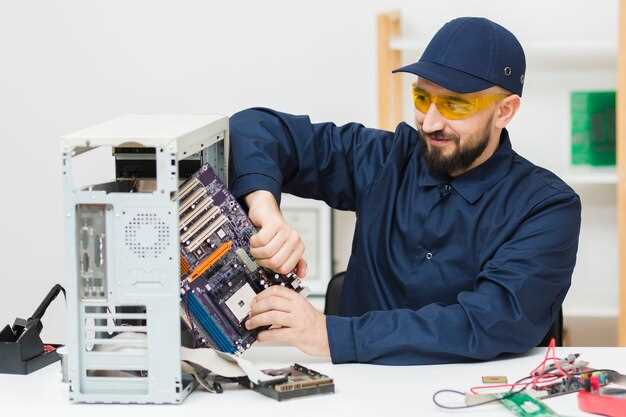
Для повышения производительности ноутбука замените жесткий диск на SSD. Это значительно ускорит загрузку системы и работу приложений. Подготовьте совместимый формат – зачастую для новых моделей подойдет NVMe-накопитель, а для более старых – SATA SSD.
Обновление оперативной памяти даст заметный прирост скорости при работе с многозадачностью. Проверьте текущий объем и максимально поддерживаемый для вашей модели. Увеличение с 8 ГБ до 16 или 32 ГБ пригодится пользователям с тяжелыми задачами или профессиональным софтом.
Если хотите повысить графическую производительность, рассмотрите установку внешней видеокарты через Thunderbolt или обновление встроенной, если ноутбук это поддерживает. В большинстве случаев это возможно только на моделях с расширяемой графикой или в десктопных компонентах.
| Компонент | Совместимость | Рекомендации |
|---|---|---|
| SSD | NVMe или SATA | Проверяйте поддержку материнской платы |
| Оперативная память | DDR4, DDR3 | Уделите внимание максимальной поддерживаемой емкости |
| Графическая карта | Встроенная или внешняя через Thunderbolt | Обратите внимание на разъемы и размеры |
Перед началом апгрейда убедитесь, что новая комплектующая совместима по параметрам, и подготовьте инструменты для аккуратной замены. Проведите тестирование после установки, чтобы убедиться в стабильной работе системы и высокой скорости обработки данных.
Профилактика поломок и продление службы ноутбука
Регулярная очистка от пыли помогает предотвратить перегрев компонентов. Очистите вентиляционные отверстия и системы охлаждения раз в три-четыре месяца, используя мягкую кисть или сжатый воздух.
Обновление программного обеспечения минимизирует риски ошибок и защищает устройство от вредоносных программ. Устанавливайте последние версии драйверов и операционной системы, а также удаляйте ненужные приложения.
Использование защитных чехлов и подставок уменьшает механические повреждения и способствует хорошей циркуляции воздуха. Не кладите ноутбук на мягкие поверхности, блокирующие вентиляцию.
Аккуратное обращение с аккумулятором помогает снизить износ. Не оставляйте устройство на зарядке постоянно, избегайте полного разряда и не допускайте нагрева батареи выше 40°C.
Периодическая проверка жесткого диска и памяти помогает выявлять и устранять сбои заранее. Используйте встроенные инструменты или специализированные программы для диагностики.
Контроль за кабелями и портами предотвращает механические повреждения разъемов. Не тяните за провода и избегайте сильных изгибов шнуров питания и периферии.
Обращайте внимание на признаки появления неисправностей – медленная работа, странные звуки или сбои. Не игнорируйте регулярные технические осмотры, даже если устройство кажется исправным.