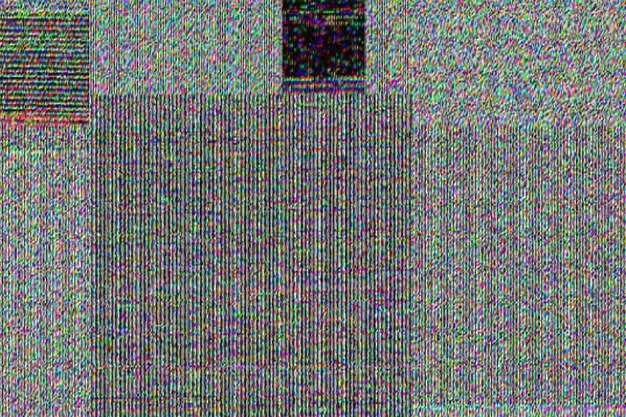
Обнаружили белое пятно на экране телевизора? Не спешите паниковать и покупать новый аппарат. В большинстве случаев такая проблема решаема. Первым шагом проверьте, не просто ли это временная заливка сигнала или сбой в программном обеспечении, перезагрузив устройство или обновив прошивку.
Если пятно осталась на месте после перезагрузки, возможно, повреждена матрица или есть внутренние разрывы соединительных кабелей. В таких ситуациях потребуется более глубокая диагностика. Стоит открыть корпус телевизора и внимательно осмотреть основные компоненты.
Обратите особое внимание на наличие повреждений в области кристаллов внутри экрана или разрывов в соединительных кабелях. Иногда белое пятно появляется после механических ударов или прогревов, вызывающих расширение и сжатие элементов конструкции. Для точной диагностики рекомендуется доверить приемлемый за диагностику сервисному центру или опытным специалистам, чтобы избежать дополнительных повреждений.
Почему появляется белое пятно на экране: основные причины
Белое пятно на экране обычно возникает из-за повреждения или неисправности внутри дисплея. Одной из причин служит повреждение жидкокристаллической матрицы, которое может произойти при механическом воздействии или резких перепадах температуры. При этом нарушается связь между слоями дисплея, и часть экрана становится тусклой или полностью белой.
Еще одной распространенной причиной является проблема с подсветкой. Когда световые диоды или лампы, отвечающие за подсветку, перестают функционировать должным образом, определенные участки осветляются неправильно, создавая яркое или белое пятно. В большинстве случаев это происходит вследствие износа ламп или их повреждения.
Некорректная работа или выход из строя драйверов дисплея также ведет к появлению белых пятен. Эти микросхемы управляют отображением изображения и, если они начинают давать сбои, один или несколько участков могут отображать только яркое или белое изображение.
| Основные причины появления белого пятна |
|---|
| Механические повреждения: удары, сильное нажатие, падения |
| Перегрев или резкое изменение температуры |
| Износ или повреждение подсветки (лампы, светодиоды) |
| Повреждение жидкокристаллическої матрицы |
| Программные сбои или сбои драйверов |
| Короткое замыкание внутри панели или цепей питания |
Внутренние дефекты матрицы дисплея
Обнаружение внутренних дефектов матрицы требует тщательной проверки дисплея с помощью специальных тестов. При появлении белых пятен или разноцветных пятен в центральной части экрана, стоит внимательно осмотреть матрицу на наличие повреждений.
Часто такие дефекты связаны с повреждением микроскопических элементов внутри дисплея. Если внутри матрицы появились пузырьки или черные точки, скорее всего, происходит нарушение соединений или повреждение жидкокристаллического слоя.
Проведите визуальный осмотр, отключив устройство. Обратите внимание на равномерность цветопередачи и отсутствие областей с искажениями или разрывами. В некоторых случаях внутренние дефекты вызывают залысины на изображении, которые не исчезают при перезагрузке.
Для устранения внутренних дефектов матрицы рекомендуется обратиться к специалистам, поскольку устранение требует специальных инструментов и опыта. В случае обнаружения трещин или повреждений, единственный возможный ход – замена дисплея.
| Причина | Описание | Метод устранения |
|---|---|---|
| Повреждение жидкокристаллического слоя | Пятна и области с отсутствием изображения или цветом | Замена матрицы или дисплея |
| Разрыв или нарушение соединений внутри матрицы | Черные точки, полосы, искажения | Только восстановление или замена |
| Наличие пузырей или воздуха между слоями | Белые или разноцветные пятна, особенно при наклоне | Обработка или замена матрицы |
| Микротрещины или механические повреждения | Пятна, трещины, искажения изображения | Замена дисплея |
Повреждения от механического воздействия и падений
Чтобы избежать появления белого пятна на экране из-за механических повреждений, избегайте случайных ударов и падений телевизора. Перед переносом убедитесь, что устройство надежно закреплено и защищено от возможных падений. Не ставьте тяжелые предметы на верхнюю панель или рядом с устройством, так как их падение может повредить матрицу.
При возникновении повреждений от механического воздействия сначала проверьте состояние дисплея: трещины или вмятины часто приводят к разрывам внутри жидкокристаллической или светодиодной панели. В таких случаях самостоятельный ремонт вряд ли даст положительный результат – лучше обратиться к специалистам для диагностики и замены поврежденных компонентов.
Обратите внимание на характер повреждений: локальные белые пятна или засветы могут появляться именно из-за механического воздействия. В этом случае, вероятно, повреждено соединение между панелью и матрицей. В таких ситуациях помогает только профессиональный ремонт или полная замена дисплея, так как поврежденные кабели или блоки часто требуют разборки корпуса и специальных навыков.
Если опасаетесь последствий неправильного обращения, используйте защитные уголки и специальные подставки, уменьшающие риск случайных ударов. Также избегайте переносить устройство на большие расстояния без надежной упаковки. В случае, если возникнут сомнения или неполадки, не пытайтесь самостоятельно открывать корпус – это может усугубить ситуацию и повлечь за собой более дорогостоящий ремонт.
Изношенность или повреждение пикселей от длительной работы
Пиксели телевизора со временем могут начать выходить из строя из-за длительной эксплуатации. Непрерывное отображение одних и тех же изображений, особенно с высокой яркостью и контрастом, ускоряет износ отдельных элементов экрана. Это приводит к появлению мертвых или ‘застывших’ точек, которые выглядят как белые пятна.
Чтобы минимизировать риск повреждения, старайтесь не оставлять статичные изображения на экране продолжительное время. Используйте функции автоматического сельфона или перемещайте изображение, чтобы равномерно распределить нагрузку на пиксели.
Обратите внимание на настройки яркости и контрастности – снижение их уровней снижает нагрузку на материальные компоненты дисплея, что помогает замедлить износ. Профессионалы советуют избегать работы на максимальных значениях яркости без необходимости.
Если вы заметили появление белых пятен, не игнорируйте проблему. В краткосрочной перспективе помочь могут методы восстановления, такие как использование программ для ‘раскрутки’ поврежденных пикселей или создание мигающего эффекта, чтобы стимулировать работу каждого элемента. Однако в долгосрочной перспективе, вероятнее всего, потребуется замена экрана или его ремонт.
Выбирая новый телевизор, обращайте внимание на технологию матрицы. Некоторые типы дисплеев менее подвержены износу при длительной работе, например, OLED-экраны имеют свои особенности, а ЖК-панели требуют более аккуратного обращения.
Опирайтесь на рекомендации производителей и не забывайте соблюдать режим эксплуатации, чтобы увеличить срок службы техники и снизить вероятность появления белых пятен из-за износа или повреждения пикселей.
Влияние термических скачков и перегрева
Избегайте перегрева телевизора, так как резкие температурные изменения вызывают расширение и сжатие компонентов, что может привести к появлению белого пятна. Устанавливайте устройство в хорошо вентилируемое место, избегая прямого солнечного света и источников тепла.
Регулярно очищайте вентиляционные отверстия от пыли и грязи, чтобы обеспечить свободный поток воздуха, что снизит риск перегрева. Используйте охлаждающие подставки или дополнительные вентиляторы, если температура в помещении высокая или устройство работает интенсивно долгое время.
При длительной работе устройства в условиях повышенной температуры внутренние компоненты подвергаются термическому стрессу, что увеличивает шансы появления сбоев в работе матрицы. В таких случаях рекомендуется делать перерывы, выключая телевизор и давая ему остыть.
Обратите внимание на качество электропитания – скачки напряжения могут усиливать нагрев элементов и повреждать чувствительные детали. Установка стабилизатора или ИБП поможет снизить риск поломки и сохранит здоровье внутренней электроники.
Контроль температуры и предотвращение скачков тепла помогают сохранить качество изображения и продлевают срок эксплуатации техники. Не пренебрегайте регулярными осмотрами и своевременным обслуживанием, чтобы снизить вероятность повторных сбоев и появления белого пятна на экране.
Проблемы с видеокартой или внешним соединением
Начинайте диагностику, проверив кабели и соединения. Убедитесь, что видеокабель надежно подключен к видеокарте и монитору, без повреждений и изломов. Используйте другой кабель или порт, чтобы исключить неисправность конкретного разъема или кабеля.
Если интерфейс видеокарты – PCIe, отключите компьютер от питания, снимите карту и аккуратно очистите контакты от пыли. Проверьте наличие повреждений или окислов на разъеме. После этого вставьте карту обратно, зафиксируйте и подключите кабели.
Проверьте, правильно ли вставлена видеокарта в слот. Иногда не до конца зафиксированная карта вызывает сбои. Для надежности попробуйте вставить ее в другой свободный слот PCIe, особенно если есть возможность.
Обновите драйвер видеокарты через официальный сайт производителя или диспетчер устройств Windows. Иногда сбои связаны с устаревшими или поврежденными драйверами. После обновления рекомендуется перезагрузить систему и проверить изображение.
Если после всех этих действий изображение не появляется, подключите видеокарту к другому монитору или используйте другой видеовыход. В случаях, когда на экране появляется только белое пятно, возможна внутренняя проблема видеокарты – повреждение чипа, видеопамяти или системной платы.
Помимо этого, стоит проверить параметры BIOS – убедиться, что видеокарта активна по умолчанию, а встроенная графика отключена, если есть возможность. Иногда неправильные настройки приводят к не отображению изображения.
Как устранить белое пятно: практические методы и советы
Первым шагом отключите телевизор от сети и аккуратно аккуратно вытяните кабель питания. После этого открутите заднюю крышку корпуса, чтобы получить доступ к внутренним компонентам.
Обратите внимание на качество соединений. Используйте сжатый воздух или мягкую кисть для удаления пыли и грязи с плат и контактов. Иногда грязь или окисление могут вызвать появление белых пятен на экране.
Если проблема связана с нарушением контакта или повреждением кабеля, замените его на новый. Внимательно проверьте разъемы, убедитесь, что они крепко вставлены и не имеют коррозии.
Для устранения возможных повреждений внутри блока питания используйте мультиметр, чтобы проверить целостность элементов. При необходимости замените поврежденные компоненты или обратитесь к специалисту для проведения более глубокого ремонта.
В случае, если белое пятно вызвано неисправностью жидкокристаллического дисплея или его подсветки, есть смысл обратиться в сервисный центр. Иногда исправить подобную проблему своими руками невозможно без замены сложных деталей.
Наконец, перед сборкой корпуса проведите тест работу телевизора. Включите его и внимательно осмотрите экран. Если пятно исчезло, аккуратно соберите устройство и закрепите все винты. Если нет – лучше доверить работу профессионалам, чтобы избежать дальнейших поломок.
Проверьте соединения и кабели
Осмотрите все кабели, подключенные к телевизору, на наличие повреждений или изломов. Ослабленные или повреждённые кабели могут приводить к появлению белых пятен или отсутствию изображения.
Убедитесь, что все кабели надёжно закреплены в разъёмах. Иногда достаточно просто отключить и снова подключить кабели, чтобы восстановить качество сигнала.
- Проверьте HDMI-кабели на наличие повреждений, износа или заломов. Используйте другой кабель, если есть сомнения в исправности текущего.
- Обратите внимание на кабели питания. Неустойчивое питание может вызывать сбои в работе экрана.
- Для старых моделей убедитесь в исправности компонентных или композитных кабелей – иногда проблема кроется именно в них.
Обратите внимание, что некоторые кабели могут иметь слабое соединение из-за грязи или пыли в разъёмах. В этом случае аккуратно очистите контакты мягкой тканью или специальной щёткой.
Если после проверки подключений проблема остаётся, попробуйте подключить телевизор к другому источнику сигнала или использовать другой кабель. Это поможет исключить неисправность кабеля или разъёма.
Перезапуск и сброс настроек телевизора
Начинайте с простого перезапуска устройства: отключите телевизор от розетки на 30 секунд, чтобы полностью разморозить внутренние компоненты и очистить временные сбои.
После этого включите его снова. Часто это достаточно, чтобы устранить задержки и битые изображения, включая белое пятно на экране.
Если проблема сохраняется, выполните сброс настроек до заводских. Для этого зайдите в меню настроек, выберите раздел ‘Общие’ или ‘Система’, найдите пункт ‘Восстановление настроек’ или ‘Сброс к заводским установкам’. Не забудьте предварительно сохранить важные параметры, так как это удалит все пользовательские настройки и установки приложений.
Процесс сброса обычно занимает минуту-две. После завершения устройство перезагрузится, и настройки будут возвращены к исходным. Восстановление работоспособности в таком случае зачастую происходит быстро и без необходимости более сложного ремонта.
Использование программных утилит для восстановления пикселей
Запустите специальные программы, предназначенные для восстановления пикселей. Они создают на экране быстро меняющиеся цветовые пятна, что помогает активировать застывшие или «зависшие» пиксели и стимулировать их возвращение к нормальной работе.
Обратите внимание на такие утилиты, как JScreenFix или PixelHealer. Они работают в фоновом режиме или через браузер, создавая яркие и быстро меняющиеся цвета на проблемной области экрана. Регулярное использование эти средств обеспечивает постепенное улучшение ситуации.
Рекомендуется запускать эти программы на протяжении 30–60 минут или даже дольше, особенно если пиксели были зафиксированы длительное время. В некоторых случаях помогает повторное повторение процедуры через несколько дней.
Дополнительно, некоторые утилиты позволяют настроить интенсивность и скорость цветовых смен, что дает возможность подобрать оптимальные параметры для каждого конкретного случая. Важно избегать чрезмерных нагрузок на экран, чтобы не навредить другим его частям.
Помните, что эффективность зависит от типа дефекта: если пиксели зафиксированы недавно, шансы их восстановления выше, чем при длительном застоя. Постоянное использование подобных программ зачастую способствует исправлению, особенно в сочетании с физическими методами, например, легким массажем экрана или сменой режима работы.
Обращение к профессиональным мастерам и сервисным центрам

Обнаружив белое пятно на экране, не стоит пытаться исправить проблему самостоятельно, особенно если у вас нет опыта работы с техникой. Обратиться к специалистам важно сразу после диагностики, чтобы избежать дальнейших повреждений устройства.
Выбирайте проверенные сервисные центры с хорошей репутацией и отзывами. Обратите внимание на наличие сертифицированных мастеров и официальных гарантийных условий. Такой подход гарантирует использование оригинальных запчастей и профессиональный ремонт.
Перед вызовом мастера подготовьте модель телевизора, его характеристики и описание проблемы. Чем точнее вы опишете симптомы, тем быстрее специалист сможет определить причину и предложить решение.
При обращении важно получить оценку стоимости ремонта и сроки восстановления. Не забудьте уточнить, предусмотрена ли гарантия на выполненные работы и запчасти. Это поможет избежать дополнительных затрат и обеспечит уверенность в качестве услуги.
Профессиональные инженеры проводят тщательную диагностику, используют специальные инструменты и придерживаются методов, которые не только устраняют проблему, но и минимизируют риск новых повреждений.
Помните, что доверие к специалистам повышает шансы на восстановление изображения без потери качества и функциональности телевизора. В случае сложных поломок или опасных внешних повреждений лучшим решением станет профессиональный ремонт вне дома, что гарантирует сохранность вашего устройства и безопасность.