Если ваш телевизор вдруг отказался показывать цветное изображение, не спешите паниковать. Часто причина кроется в настройках или подключении, и решить проблему можно самостоятельно, без вызова специалиста. Например, иногда в настройках можно случайно установить режим отображения только черно-белого изображения, что легко исправить.
Проблема может возникнуть из-за неверных входных параметров, поврежденных кабелей или неисправных устройств. Проверка кабелей, подключенных к телевизору, часто помогает устранить проблему. Обрезав и переустановив кабели, вы можете вернуть цвет на экран, особенно если дело в неплотном соединении или коротком замыкании.
Важно также убедиться в правильности выбранных режимов отображения. В некоторых моделях есть специальные настройки, которые позволяют переключаться между цветовым и черно-белым режимами. Их случайное включение может стать причиной отсутствия цвета. Полезно ознакомиться с руководством по эксплуатации, чтобы точно знать, где искать эти параметры.
Основные причины появления черно-белого изображения и способы устранения

Обновите прошивку телевизора до последней версии. Производители периодически выпускают обновления, которые исправляют ошибки и улучшают работу экранных функций, включая цветопередачу.
Используйте оригинальный или совместимый источник сигнала. Подключение через поврежденные кабели HDMI, компоненты или RCA-кабели может приводить к отсутствию цвета. Проверьте исправность кабелей и разъемов, а также попробуйте подключить другой источник сигналов.
Проверьте настройки изображений в меню вашего устройства. В случае активации режима черно-белого изображения найдите раздел, связанный с цветовой коррекцией и отключите монохромный режим или настройку «Цвета», которая могла случайно активироваться.
Обратите внимание на параметры внешних устройств, таких как приставки, медиаплееры или ноутбуки. В настройках этих устройств также может быть активирован режим отображения в черно-белых тонах, который легко отключается через соответствующее меню.
Если проблема связана с повреждением аппаратных компонентов, например, с проблемами в видеокарте или блоке питания, рекомендуется обратиться к специалисту для диагностики и ремонта. В некоторых случаях потребуется заменить изношенные детали или выполнить профессиональную чистку внутреннего блока.
Настройки изображения на телевизоре: как проверить и исправить
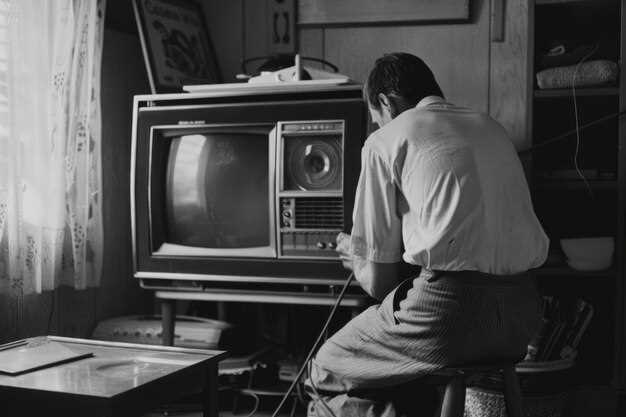
Начните с открытия меню настроек изображения и убедитесь, что выбран режим «Яркий», «Стандартный» или «Динамический». Переключитесь между ними, чтобы подобрать наиболее насыщенные цвета и правильную яркость.
Обратите внимание на параметры контрастности и яркости. Увеличьте яркость и контрастность, если изображение кажется тусклым или размытым, особенно в черных участках. Используйте тестовую картинку или программу для проверки, чтобы убедиться в равномерности градаций.
Проверьте настройки цветового баланса. Убедитесь, что красные, зеленые и синие цвета сбалансированы правильно. Если изображение тусклое или черно-белое, вручную подкорректируйте уровни или выберите автоматическую настройку, если она есть.
Настройте функцию «Резкость». Умеренно увеличивайте её, чтобы четко видеть детали без появления нежелательных артефактов. Переусердствование может привести к искажению изображения и появлению шумов.
Если есть возможность, активируйте или отключите режим «Режим фильма» или «Кино», поскольку некоторые режимы меняют цвета и яркость, делая изображение менее насыщенным. Выберите тот, который лучше всего подходит под тип просмотра.
Если ваш телевизор поддерживает настройки углов обзора, убедитесь, что вы смотрите прямо перед экраном. Искажения и ослабление цветов в углах обзора могут привести к тому, что изображение станет черно-белым или тусклым.
Используйте встроенную функцию «Проверка цвета» или «Тест изображения», чтобы убедиться, что все параметры работают корректно. При необходимости выполните сброс настроек до заводских и настройте их заново, следуя описанным рекомендациям.
Проблемы с кабелями и подключением: диагностика и советы

Проверьте надежность соединения кабелей. Выньте и снова вставьте кабели, чтобы убедиться, что контакты зафиксированы правильно. Особенно обратите внимание на разъемы HDMI или компонентных кабелей – иногда из-за плохого контакта изображение становится черно-белым.
Осмотрите кабели на наличие внешних повреждений: порезы, сгибы или потертости могут прерывать сигнал. Если обнаружите повреждения, замените кабель на новый, совместимый с вашей техникой.
Проведите тест с другим кабелем или другим портом на телевизоре. Подключите кабель к другой розетке или используйте другую входную панель. Это позволит определить, не связана ли проблема с неисправностью конкретного кабеля или разъема.
Обратите внимание на особенности подключения: некоторые кабели требуют правильного порядка подключения или специальных настроек в меню телевизора. Убедитесь, что порт выбран правильно и соответствует используемому кабелю.
Используйте диагностический режим телевизора, чтобы проверить наличие сигналов и уровни входящего сигнала. Перезагрузите устройство или сбросьте настройки входов до заводских, чтобы устранить конфликты с настройками.
Обновите прошивку телевизора через меню настроек. Иногда проблемы с отображением связаны с багами в программном обеспечении, и обновление помогает устранить подобные сбои.
Если после всех проверок изображение остается черно-белым, попробуйте подключить другой источник сигнала (например, игровую приставку или ноутбук). Это поможет определить, связана ли проблема с конкретным источником, кабелем или самим телевизором.
Внутренние сбои в аппаратной части: что проверить и когда обращаться в сервис
Начните с проверки подключения антенны или кабеля, убедитесь, что кабели надежно закреплены и не повреждены. Для этого отключите их и осмотрите на наличие трещин, изломов или коррозии. Если кабели в порядке, перейдите к тестированию источника сигнала – попробуйте подключить другой источник, например, другой внешний приемник или устройство, чтобы исключить его неисправность.
Обратите внимание на внутренние блоки питания. Ликвидируйте признаки перегрева или повреждения – запах горелого, вздутые конденсаторы или следы потемнения. В случае обнаружения таких признаков потребуется обратиться к специалистам для замены или ремонта блока питания.
Следующий шаг – диагностика матрицы. Черно-белое изображение может быть вызвано повреждением или отказом конкретных сегментов дисплея. В большинстве случаев понадобится профессиональная проверка, поскольку самостоятельно определить неисправность или заменить жидкие кристаллы невозможно. При наличии линий, прыгающих цветов или ухудшения изображения – обращайтесь в сервис.
Не игнорируйте возможные сбои в плате управления. Иногда повреждения микросхем или окисление контактов приводят к потере цвета. Попросите специалиста провести визуальный осмотр и при необходимости – перепрошивку или замену проблемных элементов.
Обратиться за профессиональной помощью стоит, если:
- проблема проявляется регулярно или постепенно усугубляется;
- появляются явные признаки повреждения компонентов;
- самостоятельные попытки устранения не дают результатов;
- вы заметили запах или визуальные дефекты внутри корпуса.
При наличии описанных симптомов лучше не затягивать и доверить диагностику специалистам – это поможет избежать дальнейших повреждений и сэкономить время на ремонт.
Совместимость источника сигнала с телевизором: как убедиться и что делать
Начинайте с проверки разъёмов и кабелей. Убедитесь, что используете подходящий тип: HDMI, компонентный, композитный или VGA, и что он правильно подключен к соответствующим портам на телевизоре и источнике сигнала. Обратите внимание, что некоторые кабели могут иметь одинаковые разъемы, но отличаются по кабельной характеристике.
Обратите внимание на стандарт сигнала. Например, если подключаете DVD-плеер или старую консоль, убедитесь, что их настройка совпадает с поддерживаемым форматом телевизора. В некоторых случаях, устройство может самостоятельно не согласовываться и потребуется изменить настройки на источник или телевизор вручную.
Проверьте поддержку стандартов. Современные телевизоры обычно поддерживают HDMI, позволяя передавать высокое качество изображения, в то время как устаревшие или старые модели могут потребовать использование адаптеров или переходников для соединения с источником сигнала.
Если изображение остается черно-белым, попробуйте сменить кабель или порт. В некоторых случаях, неисправности кабелей или разъемов приводят к отображению исключительно черно-белого изображения из-за повреждений или неправильной передачи цветовой информации.
Используйте меню настроек телевизора для выбора подходящего входа. Различные источники могут отображать разные режимы, поэтому переключение между входами поможет определить, какой сигнал правильно воспринимается прибором.
Если после всех проверок изображение всё равно остается черно-белым, подключите другой источник сигналов, например, другой кабель или устройство, чтобы исключить неисправность оборудования. В случае появления цветного изображения на другом источнике, причина кроется в несовместимости или неисправности первоначального устройства или кабеля.
Пошагово протестируйте все компоненты: кабели, разъемы, настройки источника и телевизора. Такой подход поможет точно выявить причину и устранить проблему, чтобы обеспечить полноценное цветное изображение на вашем экране.
Работа с внешними источниками и обновление программного обеспечения для восстановления цвета

Подключите телевизор к внешнему источнику сигнала, например, к современному HD или 4K-джойстіку, чтобы исключить проблему передачи цвета со старых или несовместимых устройств. Перед подключением убедитесь, что кабели и разъемы работают исправно, и попробуйте заменить их, если есть подозрение на повреждение.
Обновите прошивку телевизора, скачав последнюю версию с официального сайта производителя. Обычно обновление происходит через меню настроек – выберите раздел «Обновление программного обеспечения» и следуйте инструкциям. Обновленная прошивка иногда исправляет баги, связанные с отображением цвета, и повышает совместимость с новыми источниками.
Добейтесь корректной работы после обновления, установив параметры цветопередачи и режима изображения согласно инструкции или автоматической настройке системы. В некоторых моделях доступны режимы «Цветной», «Яркий» или «Классический», которые помогают вернуть насыщенность и точность цветового отображения.
| Шаги | Описание |
|---|---|
| Подключение источника | Используйте HDMI или другие современные кабели, чтобы удостовериться в высоком качестве сигнала. |
| Обновление ПО | Скачайте и установите последнюю прошивку с сайта производителя, следуя инструкциям в меню «Обновление». |
| Настройка цветов | Выберите подходящий режим изображения или вручную настройте баланс белого, цветовую насыщенность и яркость. |
Настройка с приставками, ноутбуками и другими устройствами
Обновление прошивки телевизора: когда и как проводить правильно
Обновляйте прошивку, если телевизор начал показывать черно-белое изображение или возникли проблемы с изображением после выхода новых версий программного обеспечения. Выполняйте проверку и обновление регулярно по расписанию, особенно перед просмотром важных программ или покупкой новых аксессуаров.
Перед началом убедитесь, что телевизор подключен к стабильному интернету. Поддержание подключения помогает избежать ошибок во время загрузки обновлений и обеспечивает их успешное завершение. Включайте функцию автоматического обновления, чтобы новинки появлялись без вашей дополнительной регистрации.
Зайдите в меню настроек, найдите раздел ‘поддержка’ или ‘обновление программного обеспечения’. Обычно обновление инициируют через опцию ‘проверить обновление’. Если обновление доступно, загрузите его, следуя подсказкам на экране. Весь процесс занимает всего несколько минут и не требует дополнительных устройств.
После завершения установки перезагрузите телевизор, чтобы изменения вступили в силу. Не отключайте питание во время обновления, чтобы не повредить систему. После перезагрузки проверьте настройки изображения, чтобы убедиться, что все параметры сохранились или были корректно обновлены.
Если в процессе возникнут сложности, обратитесь к инструкции производителя или на сайт поддержки. Не бойтесь возвращаться к предыдущей версии прошивки вручную, если новая вызвала больше проблем. Это позволит быстро устранить сбои и вернуть работу телевизора в норму.
Использование специальных режимов и настроек для восстановления цветности
Проверьте настройки изображения на вашем телевизоре и активируйте режим «Цвет» или «Цветовая насыщенность». Эти параметры обычно расположены в меню калибровки изображений. Увеличение уровня насыщенности поможет вернуть яркие цвета, если они были приглушены или исчезли.
Обратите внимание на баланс белого. В настройках найдите параметры «Цветовая температура» или «Баланс белого» и установите их на режим «Стандартный» или «Нормальный». Это устранит возможные перекосы, вызывающие черно-белое изображение.
Используйте автоматические коррекции – некоторые модели имеют функцию автоматической настройки цвета. Включите режим автокастомизации, которая анализирует изображение и подбирает оптимальные параметры для восстановления цветового диапазона.
Если есть возможность, активируйте предустановленные режимы «Кино», «Ежедневный просмотр» или «Динамический». В них зачастую заложены более яркие и насыщенные цветовые параметры. Попробуйте переключаться между ними, чтобы найти наиболее подходящий для вашего изображения.
Доступные настройки могут также содержать функцию «Ручная оптимизация цвета». В этом случае вы самостоятельно подбираете параметры яркости, контраста и насыщенности. Постепенно увеличивайте насыщенность, наблюдая за изменением цвета на экране и избегая чрезмерной перенасыщенности.
Некоторые телевизоры предоставляют возможность восстановления цвета с помощью профессиональных режимов или калибровочных настроек, которые рекомендуется использовать, если стандартные параметры не приносят результата. Воспользуйтесь профессиональной калибровкой или обратитесь к специалисту для точной настройки изображения.