Если ваш ноутбук Acer не реагирует при нажатии кнопки питания, первым делом стоит проверить подключение адаптера питания и состояние батареи. Иногда проблема скрыта в простом контакте, который легко проверить и устранить самостоятельно. Обесточьте устройство, отключите питание и попробуйте вынуть аккумулятор, если это возможно. После этого подключите адаптер и попробуйте включить ноутбук снова, чтобы исключить неисправность с источником питания.
Другая причина, вызывающая отказ ноутбука запускаться – это проблемы с внутренней аппаратурой. Обратите внимание на световые индикаторы и звуковые сигналы. Они могут подсказывать о конкретных ошибках – например, неисправности оперативной памяти или видеочипа. Если ноутбук издает определённые звуки при загрузке, запишите их, чтобы было проще найти решение. В некоторых случаях поможет сброс BIOS или простое отключение дополнительных устройств, подключённых к ноутбуку.
Что делать, если ноутбук Acer не реагирует при нажатии кнопки питания
Отключите зарядное устройство и выньте аккумулятор, если это возможно. Подождите 30 секунд, чтобы внутренние компоненты полностью разрядились. Подключите зарядное устройство, не вставляя при этом аккумулятор, и попробуйте включить ноутбук. Если он запустится, вставьте аккумулятор обратно и проверьте работу в обычных условиях.
Надавите и удерживайте кнопку питания на 15-20 секунд. Многие проблемы решаются простым сбросом, который устраняет зависание системы или проблему с питанием. После этого попробуйте заново включить устройство.
Проверьте, исправен ли блок питания и разъем питания на корпусе. Попробуйте подключить другой адаптер совместимой мощности или проверить кабель и разъем на наличие повреждений. Иногда не работает только из-за неисправности источника питания.
Осмотрите кнопку питания на наличие механических повреждений. Если кнопка заедает или не срабатывает при нажатии, возможно потребуется ее чистка или замена. В этом случае лучше обратиться к специалисту или сервисному центру.
Подключите ноутбук к другому источнику питания и убедитесь, что розетка исправна. Используйте тестер или подключите к другим бытовым электроприборам. Иногда проблема кроется в неправильном питании из-за перебоев электроснабжения.
Если после всех этих операций устройство не реагирует, попробуйте подключить к внешнему дисплею, чтобы проверить, работает ли видеосигнал. Это поможет понять, нет ли внутренних повреждений или неисправностей дисплея.
В случае, если ничего не помогает, вероятно, проблема кроется в материнской плате или другом аппаратном компоненте. В таком случае стоит обратиться к специалистам для дальнейшей диагностики и ремонта.
Проверка состояния источника питания и адаптера

Осмотрите кабель питания на наличие повреждений: трещин, порезов или потертостей. Если кабель выглядит изношенным, попробуйте подключить другой совместимый адаптер, чтобы исключить его неисправность. Обратите внимание, что штекер должен плотно входить в разъем ноутбука, без люфтов и застреваний.
Подключите адаптер к розетке, убедившись, что она исправна. Для этого можно проверить работу другого устройства или использовать тестер. Визуально ознакомьтесь с индикатором на адаптере, если он есть. Загорится ли лампочка или появится ли другой сигнал о работе?
Если у вас есть возможность, измерьте напряжение на коннекторе адаптера с помощью мультиметра. Значение должно соответствовать указанному на адаптере, обычно это 19 или 20 В. Значения ниже или выше указывают на проблему с адаптером.
Попробуйте подключить адаптер к другому розеточному цепи или использовать переходники для устранения перебоев с питанием. Использование удлинителя с автоматическим выключателем помогает исключить возможные сбои в электросети.
Если адаптер не подает напряжения или кабель поврежден, замените его на новый. Никогда не используйте адаптер с неподходящими параметрами сопротивления, чтобы избежать повреждений внутри ноутбука и самих компонентов питания.
Осмотр и чистка кнопки питания и разъемов
Начинайте с отключения ноутбука от сети и извлечения аккумулятора, если конструкция это позволяет. Проверьте кнопку питания на предмет загрязнений и механического износа. Нажимайте её несколько раз, чтобы понять, не заедает ли механизм.
Используйте мягкую щетку или сжатый воздух для удаления пыли и грязи с области кнопки и вокруг нее. Обратите внимание на видимые загрязнения, скопившиеся в отверстиях или между элементах клавиатуры.
Доставайте разъемы питания и периферийных устройств. Осмотрите их на наличие загрязнений, окислений или повреждений. Используйте изопропиловый спирт с мягкой тканью или ватной палочкой для протирания контактов и разъемных соединений.
Особое внимание уделите разъемам питания и USB-портам: пыль и грязь могут блокировать контакт, что препятствует подаче питания или передаче данных. Очищайте их аккуратно, избегая механического усилия, чтобы не повредить контакты или пластик.
Проверьте кнопку питания на наличие физических повреждений или заеданий. Если кнопка кажется заедшей или не возвращается в исходное положение, нажимайте её медленно и равномерно, возможно, потребуется механическая чистка или ремонт.
Пробуйте подключить ноутбук после очистки и убедитесь, что все разъемы установлены правильно. Если после этого устройство не реагирует, переходите к другим проверкам или ищите причины внутри корпуса.
Подключение к другому источнику питания

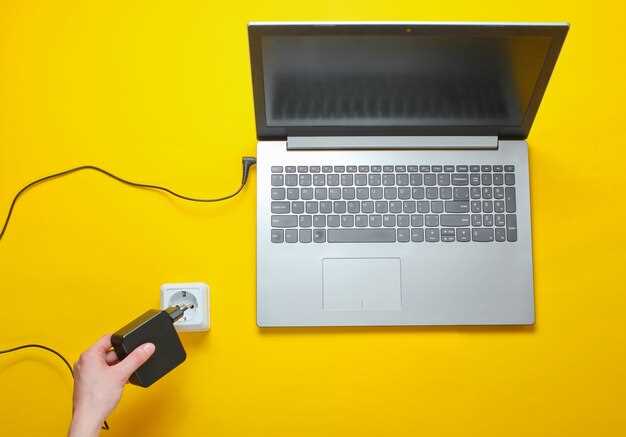
Для диагностики неисправности попробуйте подключить ноутбук к другому адаптеру питания, совместимому с моделью Acer. Используйте кабель, который точно подходит по разъему и характеристикам, чтобы исключить проблему с кабелем или блоком питания.
Если есть возможность, подключите ноутбук к розетке, в которой работает другое устройство без проблем. Иногда причиной является нестабильное или поврежденное электросоединение, что мешает зарядке и запуску устройства.
Обратите внимание на разъем питания – он должен плотно входить в разъем ноутбука, без зазоров или люфтов. Поврежденный или изношенный разъем может препятствовать получению питания.
Используйте стабилизатор или удлинитель с хорошей защитой от скачков напряжения, чтобы исключить возможные повреждения из-за перепадов электричества. После подключения нового источника питания внимательно проверьте индикатор зарядки и работу ноутбука.
Если после смены адаптера и источника питания устройство не реагирует, возможно, проблема в самой плате или внутренних компонентах. В этом случае стоит обратиться к специалисту для более глубокого осмотра и ремонта.
Проблемы с аккумулятором и его замена

Если ноутбук не запускается и его индикаторы не загораются, первой причиной может быть изношенный аккумулятор. Проверить это можно, отключив зарядное устройство и попыткой включения устройства. Если при отключённом аккумуляторе ноутбук запускается, значит проблема именно в аккумуляторе.
Для замены аккумулятора выполните следующие шаги:
| Подготовка | Отключите ноутбук от сети и извлеките аккумулятор |
|---|---|
| Инструменты | Тонкая отвёртка и, при необходимости, пластиковая карта для отделения крышки |
| Процесс | Аккуратно отсоедините фиксацию аккумулятора, извлеките старый блок и установите новый, вставляя его до щелчка – убедитесь, что он плотно зафиксирован. |
| Советы | Обратите внимание на соответствие модели аккумулятора и соблюдайте установочную полярность |
| После замены | Подключите зарядное устройство, включите ноутбук и проверьте работоспособность |
Используйте оригинальные аккумуляторы или качественные аналоги с высоким уровнем износостойкости. Регулярное обслуживание, правильное хранение и избежание глубоких разрядов значительно продлевают срок службы батареи.
Обнаружение признаков аппаратных повреждений

Обратите внимание на визуальные повреждения корпуса, такие как трещины или вмятины, которые могут свидетельствовать о физическом воздействии на внутренние компоненты.
Проверьте область вокруг разъемов питания и портов на наличие обгораний, следов короткого замыкания или искр. Эти признаки указывают на возможные повреждения цепей.
Обратите внимание на наличие вытекших или поврежденных элементов, особенно вблизи систем охлаждения или аккумулятора. Жидкость внутри корпуса часто целенаправленно портит внутренние узлы.
Обнаружьте заломы или повреждения мембран, контактов или разъемов. Некачественное соединение часто вызывает невозможность запуска устройства или сбои в работе.
Облушайте ноутбук на наличие необычных звуков, таких как щелчки, вибрации или шум вентиляторов. Эти сигналы могут указывать на нарушения в работе механических или электромеханических частей.
Проверьте, есть ли признаки перегрева, например, сильное тепло корпуса или неприятный запах гари. Высокая температура иногда свидетельствует о повреждении внутренних элементов или неисправности системы охлаждения.
Почему ноутбук Acer не загружается и как устранить сбой на уровне системы
Если ноутбук зависает на этапе загрузки Windows, выполните сброс питания: выключите устройство, откройте отсек батареи (при наличии съемной батареи) и отключите адаптер питания. Подождите 30 секунд, затем вставьте батарею и включите устройство снова. Это помогает сбросить настройки и избавиться от случайных ошибок в системе.
Осуществите вход в безопасный режим. Для этого при включении ноутбука многократно нажимайте клавишу F8 или Shift + F8, чтобы открыть меню загрузки. Выберите ‘Безопасный режим с поддержкой сетевых драйверов’ и проверьте, удастся ли завести систему. В таком режиме можно удалить недавно установленные программы или обновления, которые вызывают сбои.
Если Windows не запускается, создайте загрузочный USB с Windows или специальной утилитой для восстановления системы. Подключите его к ноутбуку и выберите загрузку с внешнего носителя в BIOS, нажав клавишу Del или F12 во время старта. В меню восстановления выберите ‘Восстановление системы’ или используйте командную строку для исправления загрузочного сектора.
| Команда | Описание |
|---|---|
| bootrec /fixmbr | Восстановление главной загрузочной записи (MBR) |
| bootrec /fixboot | Восстановление загрузочной секции |
| bootrec /scanos | Поиск установленных систем Windows |
| bootrec /rebuildbcd | Пересборка файлов конфигурации загрузки |
Проверьте жесткий диск на наличие ошибок через командную строку в режиме восстановления. Для этого введите команду chkdsk /f /r C:, где C: – системный диск, и дождитесь завершения проверки. Исправление ошибок в файловой системе увеличит шансы на успешную загрузку.
Если предыдущие методы не помогли, восстановите систему из последней точки восстановления. Это можно сделать через меню восстановления, выбрав ‘Восстановление системы’ и следуя инструкциям. Помните, что такие действия могут привести к удалению недавно установленных программ и обновлений.
Проверка и сброс BIOS/UEFI
Начинайте с отключения ноутбука от питания и извлечения аккумулятора, если это возможно. После этого найдите кнопку питания и удерживайте ее 15-30 секунд, чтобы разрядить остаточный заряд.
Для входа в настройки BIOS/UEFI нажмите клавишу, которая появляется на экране при запуске. Обычно это F2, Del или Esc, в зависимости от модели. Если не получается запомнить, уточняйте в руководстве к acer или ищите информацию на экране загрузки.
Попав в BIOS/UEFI, проверьте текущие настройки. Особенно обратите внимание на параметры, связанные с загрузкой – они должны быть установлены на стандартные или по умолчанию значения.
Если диагностика показывает, что настройки могли измениться или вызывают проблемы, выполните сброс. Для этого выберите опцию «Загрузить настройки по умолчанию» (Load Default Settings) или аналогичную команду на экране.
После сброса подтвердите изменения, сохранив их, и перезагрузите ноутбук. В большинстве случаев это помогает устранить сбои, связанные с неправильными настройками BIOS/UEFI.
Если ноутбук все равно не запускается, попробуйте вынуть батарею CMOS (если есть физическая возможность). Обычно она располагается внутри корпуса и легко заменяется или отключается. После её удаления дождитесь минуты, а затем вставьте обратно. Это полностью сбросит настройки BIOS/UEFI и может помочь устранить программные сбои.
Выход из BIOS/UEFI осуществляется автоматически при перезагрузке или вручную с помощью выбора опции «Exit & Save Changes» или «Exit Without Saving», если требуется только проверить текущие параметры.
Режим восстановления Windows и запуск в безопасном режиме
Для доступа к режиму восстановления Windows необходимо выключить ноутбук и включить его повторно, пока не появится окно выбора загрузочных вариантов. Если система не загружается, воспользуйтесь комбинацией клавиш Shift + перезагрузка или несколько раз нажмите кнопку питания во время загрузки, чтобы автоматически попасть в меню восстановления.
В меню восстановления выберите пункт ‘Дополнительные параметры’, затем нажмите ‘Режим восстановления Windows’. Такой режим позволяет выполнить автоматическую диагностику и исправление ошибок системы. В случае серьезных проблем эта опция помогает восстановить работу ноутбука без полной переустановки Windows.
Для запуска в безопасном режиме выберите в меню восстановления пункт ‘Поиск и устранение неисправностей’, затем – ‘Дополнительные параметры’ и найдите опцию ‘Настройки загрузки’. Перезагрузите устройство и нажмите ‘4’, чтобы активировать безопасный режим. Также можно выбрать ‘5’ для запуска с сетью, или ‘6’ – в режиме командной строки.
Запуск в безопасном режиме помогает определить, связана ли проблема с сторонним софтом или драйверами. Это удобно для исключения ненужных программ, мешающих запуску ноутбука, и проверки целостности системы.
Если после этого ноутбук все равно не включается, попробуйте выполнить восстановление системы через меню восстановления, выбрав точку, созданную ранее. Такой шаг позволяет вернуться к рабочему состоянию, сохранив все важные файлы.
Восстановление системы через точку восстановления или установочный носитель
Если ноутбук не запускается, попробуйте восстановить систему с помощью точки восстановления. Для этого загружайте ноутбук в режиме аварийного запуска или с установочного диска Windows. На этапе выбора варианта восстановления выберите «Использовать точку восстановления». Этот способ поможет вернуть систему к состоянию, когда она работала стабильно, не затрагивая личные файлы.
Чтобы создать или выбрать подходящую точку восстановления, перейдите в раздел «Параметры» → «Обновление и безопасность» → «Восстановление» → «Запуск с расширенными возможностями» → «Диагностика» → «Дополнительные параметры» → «Восстановление системы». Там вы найдете опцию выбрать точку по дате и времени, когда система функционировала без ошибок.
Если точка восстановления недоступна или не помогает, рекомендуется использовать установочный носитель Windows. Для этого вставьте флешку или диск с установочным образом системы, перезагрузите ноутбук и загрузитесь с него. В меню установки перейдите в раздел «Восстановление системы». Этот метод позволяет выполнить восстановление системы даже при серьёзных сбоях.
На этапе выбора метода восстановления выберите «Диагностика» → «Дополнительные параметры» → «Восстановление при загрузке». Процесс может занять некоторое время. Он автоматически обнаружит и устранит основные ошибки, мешающие запуска системы.
Если автоматические процедуры не помогли, используйте командную строку, чтобы выполнить ручное восстановление. В меню дополнительных параметров запустите «Командную строку», и выполните команды, например:
- rstrui.exe – запустит графический интерфейс восстановления системы;
- bootrec /fixmbr – восстановит основной загрузочный сектор;
- bootrec /fixboot – исправит загрузочную запись;
- chkdsk /r C: – проверит диск на наличие ошибок и повреждённых секторов.
Выбор метода зависит от характера сбоя. Восстановление через точку позволяет быстро вернуть систему к рабочему состоянию, а использование установочного носителя – при более серьёзных неполадках или отсутствии сохранённых точек.
Проверка жесткого диска и оперативной памяти
Начинайте с тестирования жесткого диска с помощью встроенной утилиты Windows или специальных программ, например, CrystalDiskInfo. Она показывает состояние диска, наличие ошибок или признаков износа. Если диск вызывает подозрения, попробуйте выполнить полное сканирование на наличие ошибок, чтобы определить, есть ли физические дефекты.
Для проверки оперативной памяти используйте встроенную утилиту Windows Memory Diagnostic. Перезагрузите компьютер и запустите диагностику. Инструмент автоматически проверит модули RAM на наличие ошибок и предоставит отчет о результатах. Если обнаружены сбои, попробуйте поочередно отключать модули, чтобы определить, какой именно вызывает проблему.
Обратите внимание на температуру жесткого диска и оперативной памяти во время работы. Перегрев может привести к сбоям и неисправностям. Используйте программы для мониторинга температуры, например HWMonitor или Speccy. При обнаружении повышенной температуры очистите систему охлаждения, проверьте работу вентиляторов и органичьте работу при высоких температурах.
Если после проверки диск показывает ошибки или оперативная память дает сбои, рассмотрите возможность замены компонентов. Иногда простая переустановка модулей RAM или подключение к другому порту помогает устранить проблему без полной замены.
Обновление драйверов и BIOS для устранения несовместимостей
Проверьте текущую версию драйверов видео, чипсета и сетевых компонентов через диспетчер устройств. Если обнаружите устаревшие или конфликтующие драйверы, загрузите последние версии с официальных сайтов производителей. Это поможет устранить ошибки, связанные с несовместимостями, которые могут мешать включению ноутбука.
Обновление BIOS особенно важно при устранении проблем с запуском. Перед началом убедитесь, что зарядка подключена, а аккумулятор установлен правильно. Перейдите на официальный сайт Acer, найдите раздел поддержки вашего модели, скачайте свежие версии BIOS и следуйте инструкциям по обновлению. Неправильное выполнение процесса может привести к повреждению системы, поэтому важно соблюдать все аккуратно.
Перед обновлением BIOS завершите все активные процессы и сделайте резервную копию текущей версии, если это возможно. Определите текущий уровень BIOS с помощью функций системы или утилит производителя – это поможет понять, нуждается ли ваша модель в обновлении.
Также рекомендуется использовать встроенные средства Windows или специальные утилиты от производителей для автоматической проверки наличия актуальных драйверов и BIOS. Это значительно упрощает задачу, снижая риск ошибок во время установки обновлений.
После завершения процесса обновления рекомендуется перезагрузить ноутбук и проверить, исправилась ли проблема с включением. Обновление драйверов и BIOS зачастую помогает устранить несовместимости, вызывающие сбои при запуске.