Если ваш ноутбук перестал держать заряд или внезапно выключается, несмотря на то, что индикатор показывает наличие энергии, скорее всего, аккумулятор нуждается в восстановлении. Даже глубокий разряд не всегда означает окончательную поломку, при правильных действиях его можно вернуть к жизни и продлить срок службы.
Начинайте с полной разрядки, а затем аккуратно заряжайте устройство до максимума, избегая скачков напряжения. Поддержание правильного режима зарядки помогает аккумулятору восстановить внутреннее сопротивление и параметры емкости. Важен и контроль температуры – избегайте перегрева во время процедуры. Эти шаги создают благоприятные условия для восстановления, а правильное использование после – предотвращает повторные разряды и повышает эффективность работы батареи.
Подготовка и первичные действия перед восстановлением аккумулятора
Перед началом процесса восстановления аккумулятора полностью отключите ноутбук и извлеките его из электросети. Освободите пространство и подготовьте все необходимые инструменты: мультиметр для проверки уровня напряжения, сухую ткань для очистки контактов и защитные перчатки для собственной безопасности.
Проверьте внешний вид аккумулятора и разберите его аккуратно, если конструкция позволяет. Осмотрите контакты на наличие коррозии или загрязнений; при необходимости очистите их мягкой тканью или ватными палочками, смоченными в изопропиловом спирте. Не используйте агрессивные химические средства, чтобы избежать повреждений.
Измерьте уровень напряжения на клеммах аккумулятора с помощью мультиметра, чтобы определить его состояние. Значение ниже 3,0 В свидетельствует о глубоком разряде, а показатели выше 3,2 В – о возможной сохранности элементов. Также проверьте целостность корпуса: нет ли трещин или протечек, которые могут сигнализировать о повреждении батареи.
Если в аккумуляторе есть отдельные модули или ячейки, их необходимо проверить дополнительно на сопротивление и коррозию, по мере возможности. Перед началом восстановления убедитесь, что все инструменты и компоненты чисты и готовы к использованию. Это позволит снизить риск дополнительных повреждений и повысит шансы на успешную апробацию восстановления.
Определение состояния аккумулятора и диагностика уровня заряда
Начинайте с использования встроенных средств Windows или другого операционного системы для проверки уровня заряда и состояния аккумулятора. Это поможет выявить реальные показатели и понять, насколько аккумулятор способен поддерживать заряд.
Проверьте параметры батареи через системные настройки. В Windows перейдите в раздел ‘Параметры’ → ‘Система’ → ‘Питание и спящий режим’ → ‘Дополнительные параметры питания’ → ‘Диагностика батареи’. Там можно увидеть текущий уровень изношенности и историю разрядов.
Для более точной оценки используйте программы сторонних разработчиков, такие как HWMonitor или BatteryInfoView. Они предоставляют детальные сведения о емкости, напряжении, токе и циклах зарядки. Внимательно анализируйте показатели емкости (Design Capacity и Full Charge Capacity), чтобы определить степень износа аккумулятора.
Обратите внимание на разницу между проектной емкостью и текущей. Значительные отклонения (>20%) указывают на снижение эффективности батареи и необходимость проведения дальнейших процедур восстановления или замены.
Проконтролируйте показатели на разных уровнях зарядки. Заведите журнала и отслеживайте изменения с течением времени. Заметили уменьшение величин или нестабильность – переходите к следующему этапу диагностики или разбору возможных причин.
Извлечение аккумулятора из ноутбука и подготовка к зарядке
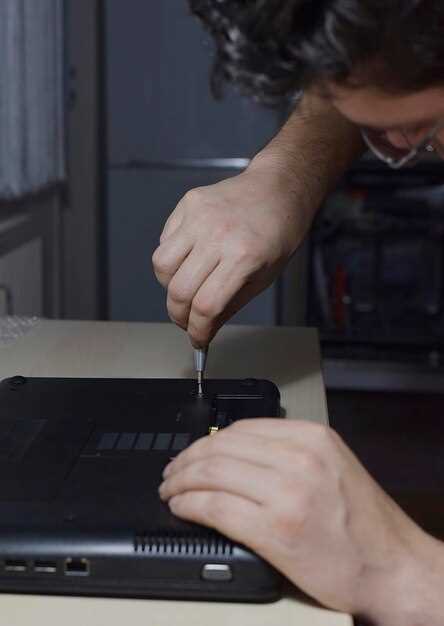
Перед началом процедуры отключите ноутбук от сети питания и извлеките зарядное устройство. Открутите винты, закрепляющие крышку корпуса, с помощью отвертки соответствующего типа. Аккуратно снимите крышку, старайтесь не применять слишком большое усилие, чтобы не повредить защелки или корпуса.
Обнаружив аккумулятор, отключите его от основной платы, аккуратно отсоединяя разъем или отсоединяя крепления. При необходимости используйте пластиковую плоскую отвертку или пластиковый инструмент для аккуратного отделения разъема без повреждений.
Проведите визуальный осмотр аккумулятора на наличие повреждений: вздутий, течи или трещин. Если обнаружите повреждения, замените аккумулятор на исправный или обратитесь к специалисту для сервиса.
Подготовьте место для зарядки: выберите хорошо проветриваемое помещение, отключите все металлические предметы, избегайте влажных условий. Возьмите специальное устройство для аккумуляторов или обычный блок питания, совместимый по параметрам с моделью вашего аккумулятора.
Убедитесь, что контактные площадки аккумулятора чистые и без загрязнений. При необходимости очистите их мягкой сухой тканью или мягкой щеткой. Это обеспечит максимально качественный контакт при зарядке и снизит риск повреждений.
Теперь аккуратно вставьте аккумулятор в отсек, подключите разъем, закрепите его и закрутите винты. После завершения подготовительных действий подключите зарядное устройство и приступайте к зарядке батареи согласно инструкции производителя.
Проверка внешних повреждений и загрязнений на контактах
Осмотрите контакты аккумулятора и разъем ноутбука. Обратите внимание на наличие трещин, вмятин или следов окисления. Поврежденные или деформированные контакты могут препятствовать нормальному питанию аккумулятора.
Очистите контакты от грязи, пыли и остатков коррозии. Для этого используйте мягкую ткань или ватную палочку, смоченную в изопропиловом спирте. Избегайте использования абразивных материалов, чтобы не повредить поверхность.
Проверьте наличие ржавчины или черных пятен вокруг металлических частей. Такие загрязнения ухудшают электропроводимость и снижают возможность полноценной зарядки.
Если обнаружите поврежденные участки или сильную коррозию, необходимо заменить аккумулятор или обратиться к специалисту. Для поддержания контактов в рабочем состоянии не откладывайте их очистку при первых признаках загрязнения.
Подготовка подходящего зарядного устройства и кабеля
Используйте зарядное устройство с мощностью, соответствующей техническим характеристикам вашего ноутбука, обычно указана на корпусе или в инструкции. Проверьте, чтобы вилка и разъем были совместимы с разъемом ноутбука, а также убедитесь, что кабель – оригинальный или сертифицированный аналог высокого качества. Это снизит риск повреждений аккумулятора и повысит эффективность процесса восстановления. При покупке нового зарядного устройства избегайте дешевых подделок – они могут не обеспечивать стабильное напряжение и ток, что негативно скажется на состоянии аккумулятора. Перед началом процедуры убедитесь, что кабель не поврежден, кабельные изоляции целы, а разъемы не засорены пылью или грязью. Использование надежных и проверенных комплектующих гарантирует безопасную и быструю зарядку. Также рекомендуется проверить наличие маркировки и сертификатов соответствия, что свидетельствует о соответствии устройства стандартам безопасности и техническим требованиям.
Практический процесс восстановления аккумулятора
Начинайте с полной разрядки аккумулятора, пока ноутбук не выключится самостоятельно. Это помогает сбросить внутренние защищающие режимы и подготовить батарею к перезарядке.
После полного разряда подключите зарядное устройство и заряжайте аккумулятор до 100%, не отключая питание. Следите за тем, чтобы питание шло через оригинальный адаптер и кабель для избежания неполадок.
По достижении 100% отключите зарядку и используйте ноутбук на аккумуляторе. Постарайтесь разрядить его до 10-15%, чтобы сбросить кэш и оптимизировать рабочие параметры.
Затем повторите цикл зарядки до 100% без перерывов и выключите ноутбук. Зарядите его ещё раз до полного заряда, желательно оставить на час-два, чтобы батарея стабилизировалась.
Во время работы с аккумулятором обращайте внимание на его температуру и показатели в управлении батареей. Если есть возможность, используйте специальные программы для тестирования состояния батареи и выявления признаков износа.
Для более точного восстановления попробуйте оставить ноутбук подключенным к сети на несколько часов после полного заряда, чтобы батарея могла адаптироваться к новым условиям работы. Повторение этого процесса раз в месяц поможет сохранить аккумулятор в рабочем состоянии.
Плавное восстановление заряда: пошаговая инструкция
Начинайте с полного отключения ноутбука и извлечения аккумулятора, если это возможно. Оставьте устройство в таком состоянии на 30 минут, чтобы внутренние компоненты остыли и снизилась нагрузка на батарею.
Подключите зарядное устройство к сети и вставьте аккумулятор обратно. Не включайте ноутбук сразу, а оставьте его на 2-3 часа, чтобы аккумулятор начал медленно принимать заряд без резких скачков и нагрева.
После этого включите устройство и установите режим зарядки на 50-60%. При этом избегайте использования ресурсоемких программ, чтобы снизить нагрузку на аккумулятор и обеспечить равномерное восстановление.
Через несколько часов проверьте уровень заряда и, если он достиг 80-90%, отключите зарядку. Позвольте аккумулятору поработать на ноутбуке в обычном режиме около 1-2 часов, чтобы скачать его и стабилизировать показатели.
Если уровень заряда продолжает расти медленно, повторите процедуру через 1-2 дня, соблюдая те же этапы. Такой постепенный подход помогает колебаниям напряжения стабилизировать свойства батареи и омолодить её циклы работы.
Обратите внимание на температуру устройства: избегайте нагрева во время восстановительных процессов, чтобы не усугубить повреждение элементов аккумулятора. Регулярно проверяйте состояние батареи с помощью встроенных инструментов или специализированных программ, чтобы отслеживать динамику восстановления.
Использование программных средств для калибровки аккумулятора
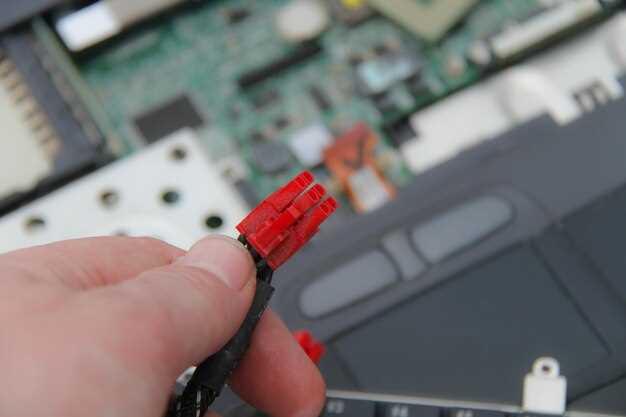
Запустите встроенные утилиты операционной системы для проверки состояния батареи. В Windows это можно сделать через командную строку, введя команду ‘powercfg /batteryreport’. Этот отчет показывает текущие параметры аккумулятора и помогает определить его износ.
Некоторые производители ноутбуков предоставляют специальные программы для калибровки аккумулятора. Например, Dell Power Manager или HP Battery Check позволяют провести диагностику и в случае необходимости – перезагрузить процесс калибровки.
Обратите внимание на настройки электропитания. Установите минимальный заряд, при котором автоматически отключается питание, и максимальный уровень, чтобы устройство правильно распознавал уровень заряда. Это поможет устранить ошибочные показания или сбои в определении уровня энергии.
Рекомендуется выполнить полную разрядку аккумулятора, достигнув 0%, затем подключить зарядное устройство и дать батарее полностью восстановиться. Данный процесс помогает программно сбросить показатели уровня заряда, особенно если они неправильно отображаются.
| Шаг | Действие | Описание |
|---|---|---|
| 1 | Запуск утилиты | Используйте системные инструменты или программы производителя для получения отчета о батарее. |
| 2 | Настройка электропитания | Проверьте параметры управления питанием, установите правильные пороги заряда. |
| 3 | Полная разрядка | Дайте аккумулятору разрядиться до отключения устройства без вмешательства. |
| 4 | Зарядка до 100% | Подключите зарядное устройство и держите аккумулятор на полном заряде, не отключая питание. |
| 5 | Повторное калибрование | Запустите диагностику и калибровку через программные средства или вручную, если это предусмотрено. |
Контроль температуры и стабильность питания во время процедуры
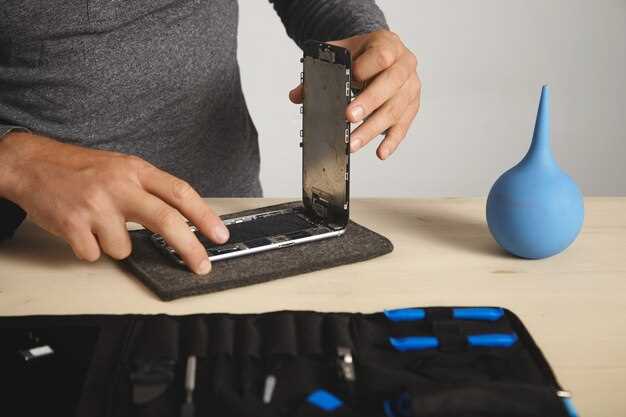
Поддерживайте температуру аккумулятора в пределах 20-30°C, чтобы избежать перегрева или переохлаждения, которые могут повредить его структуру. Используйте вентилятор или охлаждающую подставку для ноутбука, если температура поднимается выше рекомендуемых значений, и избегайте размещения устройства на мягких поверхностях, блокирующих вентиляционные отверстия.
Следите за стабильностью подачи питания, подключая ноутбук к источнику с постоянным напряжением. Используйте качественные адаптеры и избегайте использований поврежденных кабелей. В случае возникновения перебоев или скачков напряжения подключите стабилизатор или ИБП, чтобы обеспечить постоянство питания во время восстановления аккумулятора.
| Рекомендации по контролю температуры |
|---|
| Используйте охлаждающие устройства при необходимости |
| Не размещайте ноутбук на мягких поверхностях |
| Избегайте длительных перегревов |
| Рекомендации по стабилизации питания |
|---|
| Подключайте к надежным источникам питания |
| Используйте стабилизаторы или ИБП |
| Проверяйте кабели и адаптеры на исправность |
Проверка уровня заряда после восстановления и тестирование работы ноутбука
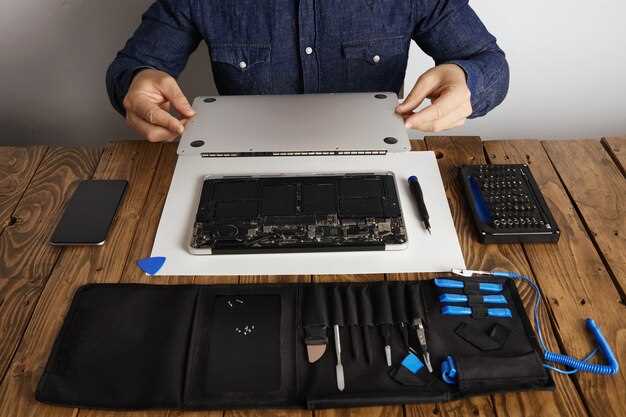
Запустите ноутбук и следите за показателями заряда батареи в системном трее или в настройках аккумулятора. Если уровень не отображается, подключите зарядное устройство и удостоверитесь, что индикатор заряда на нем загорается или мигает, что свидетельствует о начальном подключении.
Отключите зарядку и используйте ноутбук в обычных условиях. За первые 30 минут следите за изменениям уровня заряда. Он должен постепенно уменьшаться без резких скачков. Значительное падение или неподвижное отображение уровня указывают на проблему с аккумулятором или его подключением.
Проведите тест работоспособности батареи, используя встроенные инструменты или сторонние программы. В Windows это можно сделать через раздел «Параметры» > «Система» > «Батарея», а также через сторонние утилиты, такие как HWMonitor или BatteryInfoView.
Обратите внимание на число циклов зарядки и разрядки, если оно доступно. Высокое число или аномально быстрое снижение уровня свидетельствуют о необходимости замены аккумулятора.
Проведите стресс-тест, запустив ноутбук на автономном питании и открыв несколько тяжелых приложений. Следите за временем работы без подзарядки и за стабильностью работы системы. Нормальные показатели для аккумулятора – соответствие заявленным характеристикам и отсутствие внезапных отключений.
Если после восстановления аккумулятора он показывает низкое или нестабильное напряжение, выполните проверку контактов и в случае необходимости произведите их очистку или замену.