Перед началом ремонта проверьте батарейки и их контакты. Нередко причина неисправности кроется в слабых или неправильно вставленных элементах питания. Осторожно откройте отсек, вытяните батарейки, осмотрите контакты и промойте их при необходимости. Замените батарейки на новые, чтобы исключить проблему с питанием.
Обнаружили визуальные повреждения корпуса или кнопок? В таком случае рекомендуем аккуратно разобрать пульт. Используйте тонкую отвертку или специальный инструмент для снятия крышки. Проверьте состояние клавиатурной платы, устраните возможные механические повреждения и очистите контакты от пыли и грязи. Это повысит вероятность успешного восстановления без приобретения нового устройства.
Первичные действия перед ремонтом и восстановлением пульта
Перед началом любых работ убедитесь, что пульт отсоединён от источника питания и не подвергается внешним механическим повреждениям. Проверьте наличие видимых повреждений корпуса, кнопок и контактов – их состояние напрямую влияет на методику ремонта.
Извлеките батарейки и осмотрите их состояние. Если батарейки корродированы или исчерпаны, замените их на новые с аналогичным напряжением и типом. Иногда проблема решается именно заменой батареек, без необходимости сложного ремонта.
Проверьте работу пульта на другом устройстве или при помощи другого комплекта батареек. Если пульт не реагирует, попробуйте выполнить базовую очистку контактов батарейного отсека – протирайте внутренние поверхности влажной безворсовой тканью, чтобы убрать пыль, грязь или налёты.
Осмотрите инфракрасный передатчик на наличие загрязнений или повреждений. Для этого используйте смартфон или другую камеру: при направленном использовании виртуальный индикатор на экране должен загораться при нажатии кнопок пульта. Если отражение есть, и сигнал передаётся – проблема в другом; если нет – требуется ремонт или замена модуля передачи.
Проведите осмотр механизма кнопок. Не натягивайте и не тяните их, чтобы не повредить. При необходимости аккуратно очистите контакты кнопочного блока с помощью спирта и мягкой щётки или ватной палочки, чтобы убрать грязь и окисление.
Настройтесь на аккуратное и последовательное выполнение дальнейших ремонтных шагов. Для этого подготовьте все необходимые инструменты: отвёртки, мультиметр, пасту или спрей для контактов, а также запасные части при наличии
Проверка батареек и их замена
Перед началом ремонта убедитесь, что батарейки в пульте работают исправно. Для этого откройте отсек для батареек, обычно он закреплён под крышкой, снимаемой с нажатием или с помощью отвертки. Аккуратно выньте батарейки и проверьте их визуально. Если батарейки выглядят вздутыми, протекшими или ржавыми, их необходимо заменить.
Проведите тестирование батареек с помощью мультиметра, если он есть. Задача – определить наличие напряжения. Типичные батарейки – это щелочные AA или AAA, их номинальное напряжение составляет около 1,5 В. Если показания мультиметра ниже или равны 1 В, батарейки уже не обеспечивают нужный заряд.
Для замены используйте новые батарейки одинакового типа и ёмкости. Перед установкой обратите вниманию на полярность – отметки + и — внутри отсека должны совпадать с маркировками на батарейках. Нажмите батарейки аккуратно в отсек, убедившись, что они полностью закреплены и не шатаются.
| Шаг | Действие |
|---|---|
| 1 | Откройте отсек для батареек. |
| 2 | Извлеките старые батарейки, визуально осмотрите их на наличие повреждений. |
| 3 | Тестируйте батарейки мультиметром, при необходимости заменяйте на новые. |
| 4 | Обратите внимание на полярность и вставьте новые батарейки, закрепляя их до щелчка. |
| 5 | Закройте отсек крышкой и проверьте работу пульта. |
Очистка поверхности и контактов пульта
Освободите пульт от батареек и подготовьте мягкую ткань или безворсовую салфетку. Влажно протирайте поверхность корпуса, избегая проникновения влаги в пластиковые щели и аккумуляторный отсек.
Для очистки контактов батарейного отсека используйте ватную палочку, смоченную в изопропиловом спирте 70%. Аккуратно протрите металлические элементы, чтобы убрать коррозию, грязь и окисление, мешающие хорошему электрическому контакту.
Обратите внимание на контакты внутри пульта – они должны быть чистыми и без слоя грязи или жира. Используйте мягкую зубную щетку, чтобы аккуратно смахнуть загрязнения с труднодоступных участков.
После очистки дайте поверхности полностью высохнуть, прежде чем вставлять батарейки. Это предотвратит короткое замыкание и обеспечит надежную работу пульта.
Диагностика неисправности с помощью специального кода или теста
Для определения причины неисправности пульта Samsung Smart TV подключите его к телевизору и активируйте режим тестирования, нажав и удерживая кнопку «Меню» и одну из боковых кнопок одновременно на протяжении 5 секунд. После появления на экране появится код ошибки, например, 0xFA или 0xE3. Запишите его.
Используйте официальный сервисный сайт Samsung или документацию, чтобы сопоставить код с конкретной проблемой: например, код 0xFA сигнализирует о сбое связи между пультом и телевизором, что говорит о необходимости повторной синхронизации или замены батареек.
Также проведите встроенный тест пульта через меню настроек. Откройте раздел «Диагностика», запустите проверку «Пульт дистанционного управления». Если во время теста светодиодный индикатор на пульте не загорается или не реагирует на кнопки, это подтверждает неисправность.
Используйте короткие тестовые команды: например, нажмите кнопку «Вверх» или «Меню» и следите за откликом на экране. Отсутствие реакции указывает на возможный сбой в внутренней электронике или раздражение контактов клавиатуры.
Если код или тест показывают наличие определённой неисправности, выбирайте дальнейшие действия, например, повторную перенастройку, замену батареек или ремонт внутреннего блока пульта.
Проверка работоспособности инфракрасного излучателя
При отсутствии сигнала в камеру попробуйте сменить угол или расстояние, чтобы убедиться, что излучатель не заблокирован или поврежден. Также проверьте работу пульта на другом устройстве или в другой комнате для исключения проблем с подключением или приемником телевизора. Если после всех проверок излучатель не показывает никаких признаков работы, возможно, потребуется его замена или ремонт.
Ремонт и восстановление пульта: пошаговые технологии
Начинайте с чистки кнопок и контактных групп. Используйте изопропиловый спирт и мягкую щетку, чтобы удалить грязь и пыль, которые могут препятствовать правильному контакту. После этого проверьте цельность батарейного отсека и замените разряженные батарейки.
Следующий шаг – проверка батарейных контактов. Для этого возьмите мультиметр и убедитесь, что на них есть напряжение. Если контакты окислились или повреждены, очистите их при помощи тонкой проволочной щетки или замените, если повреждение слишком серьезное.
Проведите проверку инфракрасного передатчика. Используйте смартфон с функцией камеры, наведите его на диод пульта и нажмите любую кнопку. На экране камеры должна появиться вспышка от диода. Если вспышки нет, вероятно, понадобится заменить ИК-диод или блок передатчика.
Если кнопки работают неправильно или заедают, распаяйте и снимите их с платы. Проверьте мультиметром целостность контактов. В случае повреждения замените дефектные кнопки или установите новые модули.
В случае подозрения на внутренние сгорания или повреждения микросхем, выполните осмотр платы под увеличительным стеклом. Обнаружите микротрещины или обгоранные участки – их восстанавливают пайкой или заменой поврежденных элементов. При необходимости, при наличии навыков, выполните ремонт на плате с помощью паяльника.
Для более глубокого восстановления используйте тестовые устройства или программное обеспечение, предназначенное для диагностики БИС и микросхем. Это поможет определить скрытые неисправности и выполнить точечный ремонт.
После всех ремонтных процедур обязательно проведите тестирование пульта на работоспособность с телевизором, чтобы убедиться в полном восстановлении функции. В случае невозможности ремонта или слишком поврежденной платы, разумнее полностью заменить пульт на новый или восстановленный аналог.
Разбор корпуса пульта и осмотр внутренних элементов
Начинайте с аккуратного снятия крышки корпуса. Используйте пластиковую отвёртку или тонкую плоскую отвёртку, чтобы осторожно поддеть зазор и освободить фиксацию. Обращайте внимание на защёлки – их мягкое освобождение помогает не повредить пластиковые элементы.
Когда корпус разобран, аккуратно извлеките плату. На ней расположены микросхемы, контакты и кнопки. Проверьте целостность монтажных креплений и отсутствие трещин на плате. Осмотрите все соединения и припои – наличие окиси, разрывов или расслоения говорит о необходимости ремонта или замены.
Обратите внимание на расположение элементов, таких как ИК-излучатель, кнопочные гнёзда и электронные компоненты. Визуальный осмотр поможет выявить повреждения: следы коррозии, резкие царапины, потёки компонентов или деформации.
Переверните плату и проверьте состояние элементов на обратной стороне. Часто именно там образуются механические повреждения или скапливается грязь, которая мешает рабочему контакту.
Обращайте внимание на пружинные контакты и кнопочные механизмы. Коррозия или грязь может вызывать плохой контакт, что приведёт к неисправности. Очистите контакты мягкой щеткой или протрите спиртом, чтобы восстановить хороший уровень проводимости.
Если обнаружены повреждения – трещины на плате, сломанные компоненты или окислы – подготовьте список необходимых деталей для замены. В некоторых случаях предпочтительнее установить новую плату, чем пытаться ремонтировать повреждённые участки.
Замена или ремонт поврежденных кнопок и платных элементов
Удалите поврежденную кнопку или компонент, выпаивая его аккуратно с помощью паяльника и прецизионных инструментов. Перед этим убедитесь, что паяльник разогрет до стабильной температуры около 350°C и используется тонкий насос для удаления припоя.
Для замены кнопки найдите новую запчасть, совместимую с моделью вашего телевизора. Проверьте ее размер и разъемы. Разместите новую кнопку на плате, закрепите с помощью свежего припоя, избегая перегрева окружающих элементов.
Если необходимо заменить платный элемент (например, мембранную клавиатуру или микросхему), исследуйте схему устройства и зафиксируйте ее расположение. Отпаивайте старый компонент, исследуйте его состояние и, при необходимости, очистите контактные площадки от остатков припоѕ. Перед установкой нового компонента убедитесь, что его характеристики полностью совпадают с оригиналом.
После установки промойте контактные участки изопропиловым спиртом, чтобы убрать остатки флюса и грязь. Проверьте каждую пайку, чтобы убедиться в надежности соединений, избегая коротких замыканий.
Повторно соберите устройство, подключив пульт к телевизору и проверив работу новых кнопок. В случае, если проблема не решена, повторите процедуру или обратитесь за профессиональной помощью, чтобы избежать дальнейших повреждений.
Обновление прошивки пульта через смартфон или ПК
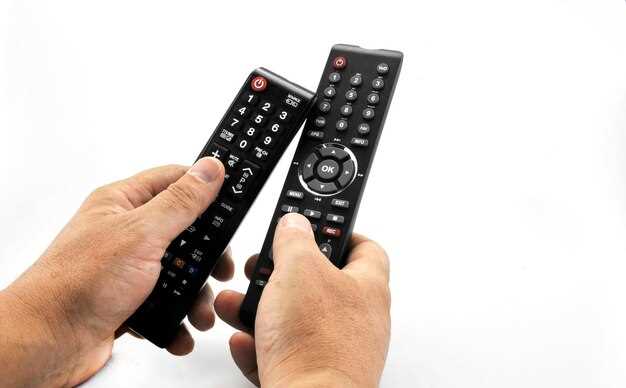
Загрузите официальное приложение Samsung Smart Remote или аналог для управления пультом на смартфон. Убедитесь, что ваш телефон подключен к той же сети Wi-Fi, что и Smart TV. Запустите приложение и выберите опцию обновления прошивки для пульта в разделе настроек.
Если предпочитаете обновлять через ПК, скачайте последнюю версию прошивки с официального сайта Samsung. Для этого соедините пульт с ПК при помощи USB-кабеля или через Bluetooth, если устройство поддерживает такую функцию. После подключения запустите специальное программное обеспечение, которое предложит обновить прошивку пульта.
| Шаг | Действия |
|---|---|
| 1 | Запустите выбранное приложение или программу на смартфоне или ПК. |
| 2 | Подключите пульт к устройству через Bluetooth или USB, следуя подсказкам на экране. |
| 3 | Войдите в раздел обновлений или поддержки, выберите пункт ‘Обновить прошивку’. |
| 4 | Следите за прогрессом процесса, не отключайте пульт и не прерывайте соединение. |
| 5 | После завершения перезагрузите пульт, чтобы установить новые версии прошивки. |
Обратите внимание, что своевременное обновление помогает устранить баги и расширить функционал пульта. В процессе обновления важно избегать отключения устройства и отсутствия питания, чтобы не повредить прошивку и не вывести пульт из строя.
Использование программных методов для восстановления сигнала
Первым шагом проверьте подключение к сети Wi-Fi или кабелю Ethernet. Перезапустите маршрутизатор, отключив его на 30 секунд, чтобы обновить настройки сети. После этого вам нужно выполнить сброс настроек сети на телевизоре.
Для этого перейдите в меню настроек, выберите раздел «Общие» или «Поддержка», далее – «Сброс настроек», и подтвердите действие. Также полезно сбросить настройки Wi-Fi, удалив текущую сеть и подключившись к ней заново. Вводите пароль внимательно, избегая ошибок.
Если проблема сохраняется, попробуйте обновить программное обеспечение Smart TV до последней версии:
- Перейдите в меню настроек, найдите раздел «Обновление ПО» или «Поддержка».
- Выберите опцию «Обновить сейчас» или «Загрузить через интернет».
- Дождитесь завершения процесса и перезагрузите телевизор.
Иногда помогает переустановка приложений или сброс настроек приложений, особенно если сигнал пропадает только в определенных сервисах. Для этого перейдите в раздел «Приложения», выберите нужное и выполните очистку кэша или удаление данных.
Кроме того, проверьте наличие системных уведомлений или ошибок, отображаемых на экране. Иногда они дают подсказки для устранения проблемы или указывают на необходимость обращения в сервисный центр.
Проверка работоспособности после ремонта и тестирование функций
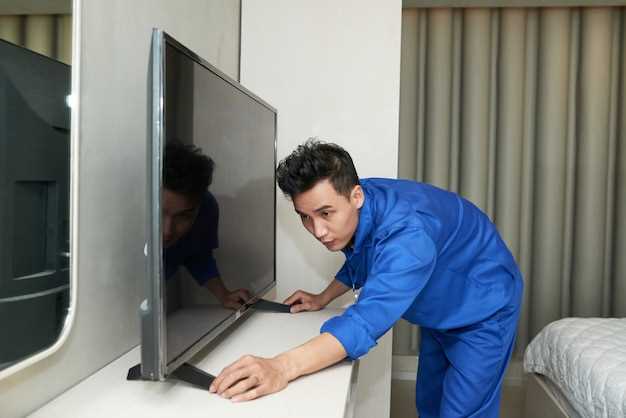
После завершения ремонта обязательно подключите пульт к телевизору и начните проверку основных команд: включение и выключение, изменение громкости, переключение каналов и доступ к меню настроек. В случае с исправленным пультом функции должны реагировать быстро и без задержек, что свидетельствует о правильной пайке и качественной замене элементов.
Проверьте работу кнопок с разной нагрузкой: нажимайте каждую кнопку по очереди, чтобы убедиться в надежности соединения и отсутствии залипания. Особое внимание уделите кнопкам с жестким ходом или необычным состоянием – они иногда требуют дополнительной регулировки или повторной пайки.
Используйте запасные батареи или аккумуляторы, чтобы исключить их влияние на работоспособность. Проверьте, чтобы индикатор на пульте загорался при нажатии любой кнопки, это укажет на корректное подключение и наличие питания.
Следующий этап – тестирование дистанционного управления на разных расстояниях. Встаньте на максимально возможное расстояние от телевизора и убедитесь, что команда все еще передается. Если управление работает с любой точки комнаты, вы успешно восстановили пульт.
Проверьте наличие и работу дополнительных функций: голосового управления, настройки яркости или подсветки кнопок (если такие есть). Убедитесь, что все дополнительные элементы, интегрированные в пульт, функционируют без ошибок.
Завершите проверку, тестируя работу с различными режимами изображения или режимами работы телевизора, чтобы убедиться, что сигнал передается стабильно вне зависимости от режима дисплея. Так вы полностью удостоверитесь в надежности проведенного ремонта и готовности пульта к долгой эксплуатации.