Начинайте с поиска и подключения кабелей питания. Убедитесь, что питание подходит к разъему телевизора и сети. Проверьте наличие повреждений кабеля и позаботьтесь о надежности соединения с розеткой.
Затем включите телевизор и добейтесь входа в меню настроек. Обычно для этого нажимайте кнопку «Меню» на пульте или корпусе. В большинстве моделей Panasonic меню появляется очень быстро, особенно если экран уже показывает изображение.
Обратите внимание на выбор режима антенны или внешнего источника сигнала. Используйте кнопку «Источник» или «Input» на пульте, чтобы переключиться между ТВ-тюнером, HDMI, AV и другими интерфейсами. В случае использования антенны убедитесь, что она подключена правильно и закреплена надежно.
Далее приступить к автоматической настройке каналов. В меню найдите раздел «Автонастройка» или «Поиск каналов». Запустите эту процедуру, чтобы телевизор самостоятельно нашел все доступные эфирные или кабельные сигналы. Время выполнения зависит от модели и количества каналов.
Подключение и первичная настройка телевизора
Подключите телевизор к электросети, вставив шнур питания в розетку. Включите его при помощи кнопки на корпусе или пульта дистанционного управления.
Чтобы выбрать источник сигнала, нажмите кнопку «Input» или «Source» на пульте. На дисплее появится список подключенных устройств.
Для подключения антенны или кабельного ТВ соедините кабель с гнездом RF на задней панели. Переключитесь на соответствующий источник, чтобы проверить качество сигнала.
Если есть внешние устройства – DVD-плеер, компьютер или приставка – подключите их к разъемам HDMI или AV, использовав соответствующие кабели.
После подключения рекомендуется выполнить первоначальные настройки изображения и звука. Войдите в меню, выберите раздел «Настройки» и настройте яркость, контрастность и баланс звука под свои предпочтения.
Для автоматической настройки каналов запустите поиск каналов через меню «Автопоиск» или «Автонастройка». Устройство просканирует доступные частоты и добавит каналы в список.
Ознакомьтесь с меню настроек изображения и звука, отключите нежелательные функции, установите режим изображения, подходящий под условия просмотра.
Подготовка необходимых кабелей и устройств
Подготовьте HDMI-кабель или компонентный кабель для подключения телевизора к источнику сигнала. Убедитесь, что кабель подходит под разъемы на вашем устройстве и телевизоре.
Обратите внимание на наличие аудиокабеля, если планируете подключать внешнюю акустику. Используйте кабель с подходящими разъемами – обычно это оптический, коаксиальный или стандартный 3,5 мм аудиоразъем.
Проверьте наличие источника сигнала, например, DVD-плеера, приставки или старого механического ресивера. Убедитесь, что у устройств есть подходящие кабели для подключения к телевизору.
Если потребуется, подготовьте переходники или адаптеры, чтобы соединить разъемы, несовместимые по стандарту. Например, переходник HDMI на VGA или RCA.
Все кабели и устройства расположите рядом, чтобы было удобно выполнить подключение без лишних поисков и спешки. Проверьте их исправность и целостность перед началом.
Расположение и подключение телевизора к электросети
Разместите телевизор на ровной и неподвижной поверхности, избегая участков с высокой влажностью и прямым попаданием солнечных лучей. Перед подключением убедитесь, что электросеть работает исправно и розетка соответствует требованиям модели.
Подключите шнур питания к разъему на задней панели телевизора. Используйте только оригинальные кабели или сертификованные аналоги, чтобы избежать повреждений и обеспечить безопасность электросети.
Рацепьте кабель так, чтобы он не перегибался и не натягивался, избегая риска повреждения изоляции. В случае необходимости используйте кабель-каналы или зажимы для аккуратного закрепления провода вдоль стен или мебели.
Подсоедините шнур к розетке, убедившись, что контакт надежный. Не тяните за кабель при подключении, чтобы не повредить внутренние контакты.
Перед включением проверьте наличие состояния электропитания в помещении. После подключения нажмите кнопку питания на панели телевизора или на дистанционном пульте, чтобы включить устройство.
Подключение внешних устройств (ТВ, приставки, HD-карты)
Для подключения внешних устройств используйте разъемы, расположенные на задней или боковой панели телевизора. Обычно для подключения ТВ-приставки или игровой консоли подходит HDMI-кабель, который обеспечивает высокое качество изображения и звука. Подключите один конец кабеля в порт HDMI на устройстве, другой – в свободный HDMI-порт телевизора.
Если на устройстве есть композитные или компонентные выходы, можно использовать соответствующие кабели RCA с разъемами, окрашенными в цветовую маркировку: красный, белый и желтый. Желтый – для видео, красный и белый – для аудио. Их подключение подойдет к старым моделям без HDMI.
Для вставки HD-карт автоматически включите устройство, соответствующее формату: например, вставьте карту в слот, обозначенный как CI или Common Interface, и убедитесь, что она правильно закреплена.
| Тип кабеля/разъема | Применение | Дополнительные советы |
|---|---|---|
| HDMI-кабель | Цифровое подключение к ТВ, приставкам, плеерам | Используйте мощный кабель для исправного сигнала, избегайте перекручений |
| RCA (композитный кабель) | Подключение старых устройств без HDMI | Проверьте правильность цветовой маркировки |
| Component-кабель | Высококачественное аналоговое видео | Поддерживает HD-форматы, но требует отдельной аудиосвязи |
| Карты HD/CI | Подключение карт-тюнеров, модулей CA | Убедитесь, что карта вставлена до включения телевизора |
После подключения включите устройство и выберите соответствующий источник сигнала с помощью кнопки ‘Источник’ или ‘Input’ на пульте. Для улучшения качества изображения убедитесь, что выбран правильный формат входного сигнала в настройках телевизора.
Первичный запуск и вход в меню настроек
Подключите телевизор к электросети и включите его с помощью кнопки на корпусе or на пульте дистанционного управления. Проверьте наличие изображения на экране, убедившись, что кабель питания и видеосигнал подключены правильно.
При первом включении автоматически появится приветственный экран или стартовое меню. Следуйте подсказкам на экране, чтобы выбрать язык интерфейса и региональные настройки. Для доступа к расширенным настройкам нажмите кнопку ‘Меню’ или ‘Settings’ на пульте.
На экране откроется главное меню. В большинстве моделей Panasonic вход осуществляется через пункт ‘Настройки’ (или ‘Setup’). Используйте стрелки на пульте, чтобы перемещаться по меню, и кнопку ‘ОК’ для выбора пунктов.
Рекомендуется сразу выполнить первичные настройки, такие как автоматическая настройка каналов, выбор языка, установка часового пояса. Для этого в разделе меню найдите опции ‘Автопоиск каналов’ и запустите их, выбранной кнопкой.
| Пункты меню | Действие |
|---|---|
| Язык | Выберите желаемый язык интерфейса |
| Region | Настройте регион для корректной работы часов и каналов |
| Автопоиск | Запустите автоматический поиск доступных телеканалов |
| Настройки изображения | Отрегулируйте яркость, контрастность и цветопередачу |
| Настройки звука | Выберите режим звука и настройте уровень громкости |
При правильной настройке устройство запомнит выбранные параметры, и после перезагрузки меню будет автоматически открываться с установленными опциями. Перейдите по разделам меню, чтобы выполнить дополнительные настройки или скорректировать параметры по мере необходимости.
Настройка каналов и улучшение изображения
После поиска настройте качество приёма, вручную оптимизируя параметры антенны. Осмотрите расположение антенны, обеспечьте её стабильное положение, избегайте препятствий для сигнала. В случае плохого качества изображения проверьте подключение кабеля и контакты.
Для улучшения изображения используйте встроенные настройки Sharpness, Contrast и Brightness. Начните с установки баланса: увеличьте Contrast до такого уровня, чтобы черные стали насыщенными, не потеряв детализацию. Brightness регулируйте так, чтобы светлые области выглядели естественно, без засветки. Обратите внимание на раздел ‘Цвет’ – его настройка поможет сделать краски более насыщенными, не перегружая картинку.
Если есть возможность, активируйте функции улучшения контраста, например, Dynamic Contrast или Noise Reduction. Эти параметры могут значительно улучшить качество картинки при плохом сигнале или старом дисплее без автоматической коррекции.
Для более точной настройки воспользуйтесь тест-кадрами или простыми картинками с градациями и деталями. Подбирайте параметры так, чтобы изображение было ярким, четким и без искажений. Иногда помогает сброс настроек и повторная калибровка после длительной эксплуатации.
Автоматический поиск телеканалов
Для быстрого сканирования доступных каналов включите телевизор и нажмите кнопку меню на пульте. В разделе настроек найдите пункт Автоматический поиск каналов или Автосканирование. После этого выберите тип сигнала – антенный или кабельный, в зависимости от источника.
Если у вас антенна, убедитесь, что она правильно подключена и закреплена. Начните автоматический поиск и дождитесь его завершения. Обычно процесс занимает от 5 до 15 минут, пока телевизор не найдет все доступные станции.
Во время сканирования избегайте отключения питания или переключения каналов, чтобы не пропустить новые станции. После завершения автоматического поиска на экране появится список найденных каналов, которые можно просматривать и сохранять в памяти. При необходимости повторите процедуру для поиска новых или обновленных каналов. Также можно настроить порядок отображения каналов, перетаскивая их или сортируя по номерам.
Ручная настройка и сортировка каналов
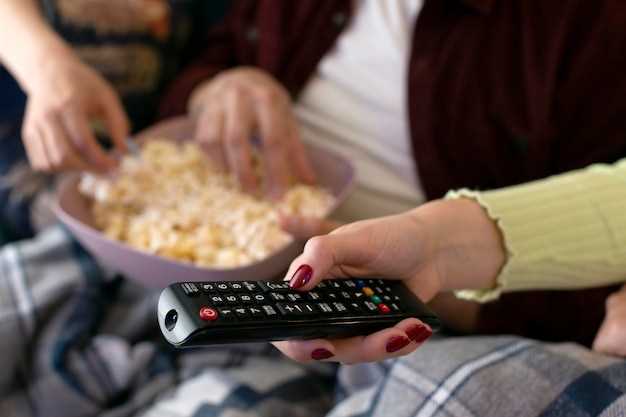
Для ручной настройки каналов нажмите кнопку меню на пульте и выберите раздел ‘Настройка каналов’ или ‘Ручной поиск’. Используйте стрелки для выбора нужного диапазона частот и вводите параметры вручную, ориентируясь на технические характеристики вашего тюнера или телевизора. После нахождения желаемого канала сохраните его, нажав соответствующую кнопку.
При сортировке каналов измените порядок в списке через меню ‘Редактировать список каналов’ или ‘Настройка каналов’. Выберите канал, который хотите переместить, и используйте опцию ‘Переместить’ или ‘Выровнять’. Распределите каналы по группам или месту прореживания, чтобы быстро находить нужные.
Обратите внимание, что многие старые телевизоры позволяют выполнять сортировку вручную только после предварительной автоматической настройки. После завершения автоматического поиска пригласите меню ручной коррекции, чтобы убрать лишние каналы или добавить новые обнаруженные вручную. Это поможет избавиться от нежелательных вещаний и оставить только те, что действительно нужны.
Чтобы ускорить процесс, создайте отдельные списки или закладите часто используемые каналы в избранное. Это избавит от необходимости перелистывать весь список и ускорит переключение между важными станциями. Регулярно проверяйте и обновляйте список, особенно при изменении вещания или появлении новых каналов.
Настройка цветопередачи и яркости
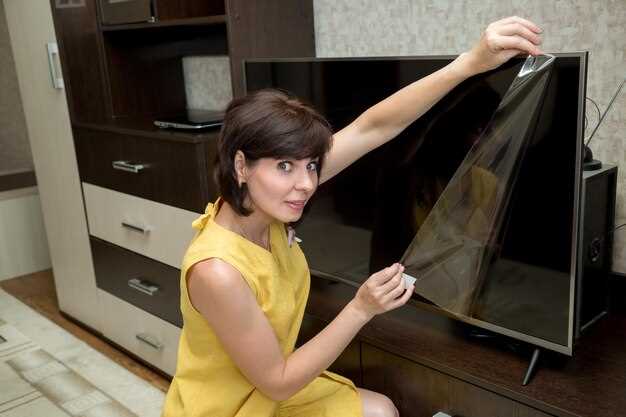
Начинайте с выбора режима изображения, который соответствует условиям просмотра: «Стандартный» или «Режим кино». Эти режимы обычно дают более естественные цвета и правильную яркость.
Укажите яркость, чтобы черные цвета были глубокими, но не сливались с серым фоном. Обычно значение около 50-60 обеспечивает хороший баланс. Уменьшите или повысите его по мере необходимости, избегая потери деталей в тенях или пересветов.
Для настройки цветопередачи перейдите к регулировке цветового тона (цветовой температуры). Обычно режим «Теплый» делает изображение более приятным для глаз, а «Холодный» – более насыщенным. Попробуйте выбрать вариант, который наиболее точно отражает естественные цвета, избегая чрезмерной насыщенности или размытости.
Настраивайте насыщенность цветов и оттенок плавно, наблюдая за изображением и усиливая или ослабляя эти параметры до достижения гармонии. Обычно увеличение насыщенности делает картинку ярче, но чрезмерное превышение ухудшает качество, поэтому держите баланс.
Используйте встроенные шаблоны или автоматические настройки, если они есть, чтобы быстро определить подходящие параметры, а затем доведите их до персональных значений. После настройки проверьте изображение при различном освещении, чтобы убедиться в универсальности исправлений.
Коррекция контрастности и резкости
Установите уровень контрастности так, чтобы яркие предметы выглядели насыщенными, но при этом не теряли деталей в светлых участках изображения. Обычно это достигается настройкой в диапазоне 70-80% на панели меню. После этого снизьте или увеличьте уровень резкости на 10-15%, чтобы сделать изображение более четким без появления нежелательных артефактов, таких как ореолы или шум. Не злоупотребляйте повышением резкости, иначе картинка будет казаться искусственной и перенасыщенной деталями.
Проведите сравнение с оригинальным изображением или изображением, которое вы знаете хорошо, чтобы понять, как изменения влияют на восприятие. Регулярно переключайтесь между настройками, чтобы найти оптимальный баланс между контрастностью и резкостью, обеспечивая натуральность картинки. При необходимости коррективы можно повторить, чтобы избежать переусердствования или размытия.
Используйте режим предварительной настройки, если он есть, и дополняйте его точечными корректировками, чтобы добиться максимально естественной передачи цветов и деталей. В результате изображение будет выглядеть насыщенно, ярко, и при этом сохранит правильную передачу тонов и текстур.
Настройка режима изображения под условия освещения

Используйте автоматический режим яркости, если комната меняется по освещенности. Он подстроит яркость и контрастность экрана под текущие условия, обеспечивая комфортное просмотр.
Для яркого дневного света отключите режим «Ночь» и включите режим «День» или «Яркость». Эти настройки сделают изображение более светлым и четким, исключая затемнения.
Обеспечьте хорошую равномерность освещения в комнате, избегая прямого света на экран. Это снизит отражения и увеличит четкость картинки.
Если в комнате тускло, активируйте режим «Низкая яркость» или вручную уменьшите яркость и контрастность. Это снизит утомляемость глаз и сделает изображение более приятным.
Проверьте настройки подсветки или backlight. При ярком освещении увеличьте его, чтобы изображение было ярким и насыщенным. В темных условиях уменьшите, чтобы избежать пересвета.
Воспользуйтесь функцией автоматической регулировки яркости, если она есть. Это поможет быстро адаптировать экран под любые изменения освещения без постоянной настройки вручную.