Начинайте с определения нужных характеристик – точное соответствие типа клапана задаче помогает повысить надежность системы и снизить расходы. Например, для автоматизации линий предпочтительнее использовать пневматические клапаны, способные быстро и точно управлять потоком сжатого воздуха.
Учтите основные различия между видами – бывают однопортовые и двухпортовые модели, стандартные или специально модифицированные под условия эксплуатации. Оценивайте показатели давления, температуры и среды, чтобы выбрать оптимальный вариант.
Определите преимущества, которые важнее всего – простота установки и обслуживания, высокая герметичность, долгий срок службы или минимальный уровень шума. Надежный монтаж и правильное использование позволяют значительно продлить эксплуатационный срок.
Типы Jack проводов и их особенности для различных устройств
Для подключения наушников или микрофонов выбирайте стандартный 3,5 мм jack с односторонним или двухсторонним контактом для большей совместимости.
Если используете профессиональное аудиооборудование, отдавайте предпочтение XLR-розеткам, так как они обеспечивают более чистый звук и лучше сопротивляются помехам. Эти разъемы требуют кабелей с трехконтактным соединением.
Для усилителей, акустических систем и бытовой электроники подходит RCA-кабель с типичным двумя разъемами красного и белого цвета. Их легко подключить к телевизорам, проигрывателям и усилителям.
В случаях, когда нужно соединить устройства через кабели с разъемами на 6,35 мм, используйте соответствующие адаптеры или кабели, предназначенные для гитаристов и студийных устройств, чтобы обеспечить надежность передачи и исключить искажения звука.
Ниже представлена таблица, которая поможет выбрать правильный тип jack для каждого типа оборудования:
| Тип разъема | Назначение | Особенности | Совместимость |
|---|---|---|---|
| 3,5 мм (мини-джек) | Наушники, смартфоны, портативные гаджеты | Малый размер, универсальность | Много устройств, подходит для большинства портативных устройств |
| 6,35 мм (джек для гитар и студийных устройств) | Гитары, микшеры, профессиональная техника | Более крупный, обеспечивает высокий уровень надежности | Профессиональное аудио, стационарные системы |
| XLR | Профессиональный звук, микрофоны, усилители | Трехконтактный, балансировка сигнала | Студии, концерты, звукозаписывающие компании |
| RCA | ТВ, проигрыватели, усилители | Легко подключать, цветовая маркировка | Домашнее кино, аудиосистемы |
Различие между USB-A, USB-C и Micro USB: что выбрать?

Если выбираете кабель для новых устройств, отдавайте предпочтение USB-C. Он обеспечивает более высокую скорость передачи данных, поддержку быстрой зарядки и универсальность для большинства современных гаджетов.
Для старых устройств или аксессуаров с разъемом Micro USB оставайтесь на нем – он еще широко используется в бюджетных моделях и старых гаджетах, но его скорости и функциональности уступают USB-C.
USB-A по-прежнему популярен для подключения к ПК, внешним системам и периферии. Он хорошо подходит для устройств, где важна совместимость, и редко меняется из-за наличия множества кабелей и устройств с этим разъемом.
Если собираетесь покупать новый смартфон, планшет или ноутбук, выбирайте с USB-C. Этот разъем становится стандартом благодаря поддержке быстрой передачи данных и зарядки, а также меньшему размеру, что позволяет делать компактные устройства.
При выборе кабеля обращайте внимание не только на тип разъема, но и на его качество. Хороший кабель с USB-C способен выдержать интенсивные нагрузки и прослужить дольше длиной до 2 метров и более, что удобно для домашних условий или работы.
HDMI, DisplayPort и их совместимость с современными мониторами
Для подключения современных мониторов предпочтительно использовать интерфейсы HDMI 2.0 или выше, а также DisplayPort 1.4 или старше. Эти стандарты обеспечивают передачу видеосигнала с разрешением 4K при 60 Гц и даже выше, что подходит для большинства игровых и профессиональных задач. Перед покупкой убедитесь, что выбранный кабель и порт на мониторе соответствуют этим стандартам, чтобы избежать снижения качества изображения или задержек.
Совместимость между HDMI и DisplayPort нередко достигается через адаптеры. Однако, важно выбирать активные адаптеры, которые обеспечивают корректную работу при передаче видеосигнала высокого разрешения. Простые пассивные адаптеры подходят только для передачи сигнала с пониженной пропускной способностью, например, переходя с DisplayPort на HDMI для разрешений ниже 1080p.
Некоторые современные мониторы оснащены обоими типами портов одновременно, что дает возможность выбирать наиболее подходящий интерфейс для конкретной системы. В таких случаях рекомендуется использовать кабель, соответствующий тому порту, который обеспечивает более стабильное соединение или поддерживает нужное разрешение и частоту обновления.
Обратите внимание на поддержку технологий, таких как HDMI-Arc или HDMI-CEC, если планируете использовать монитор для мультимедийных целей или включать управление через удаленное устройство. DisplayPort, в свою очередь, предлагает поддержку daisy chaining–подключения нескольких дисплеев по одному кабелю при сохранении высокого качества изображения.
Выбор между HDMI и DisplayPort зависит также от типа видеокарты и монитора. Если в системе установлен поддерживающий только HDMI 2.0 или Thunderbolt, лучше ориентироваться на HDMI, а для профессиональных графических задач или игр с высоким обновлением–на DisplayPort 1.4 или новее. Важно также убедиться, что видеокарта поддерживает нужные стандарты, чтобы не столкнуться с ограничениями в разрешении или частоте обновления.
Параметры кабелей для зарядки и передачи данных: что означает их номинал?
Обратите внимание на номинальную силу тока и напряжение, указанные на кабеле. Модель с номиналом 3 А и 5 В способна обеспечить быструю зарядку без перегрева кабеля. Для быстрой передачи данных выберите кабели с поддержкой стандартов USB 3.0 или выше, где минимальный ток составляет 900 мА, а скорость передачи данных достигает 5 Гбит/с.
Обозначения типа кабеля, например, USB A, USB C или Micro USB, указывают на разъем и его совместимость с гаджетами. Чем выше номинальные показатели тока и сопротивление кабеля, тем быстрее и безопаснее он сможет выполнять зарядку и передачу информации.
Обратите внимание на категорийные обозначения и толщину жил кабеля. Чем выше его сечение (например, 24 AWG вместо 28 AWG), тем выше допустимый ток и меньшие потери энергии. Для смартфонов подойдет кабель с номиналом 2–3 А, а для устройств с большей мощностью – кабель с номиналом до 5 А.
При выборе кабеля не стоит ориентироваться только на длину. Чем длиннее кабель, тем больше сопротивление, что может снижать эффективность зарядки и скорости передачи данных. Обычно кабели длиной до 1 метра лучше сохраняют стабильное питание и скорость передачи.
Постоянно проверяйте соответствие кабелей стандартам безопасности. Номинал, указанный на упаковке, должен совпадать с указанным на самом кабеле. Ищите премиальные маркировки и сертифицированные кабели, чтобы избежать перегрева и повреждений при интенсивной эксплуатации.
Материалы и конструкция кабелей: как выбрать прочный Jack провод?
Обратите внимание на кабели с внутренней жилой из толстого медного или алюминиево-медного сплава. Такой материал обеспечивает стабильность сигнала и высокую механическую прочность.
Конструкция изоляции должна быть выполнена из термопластичных полимеров, например, ПВХ или TPE. Они хорошо сопротивляются износу, воздействию влаги и ультрафиолету, что повышает срок службы кабеля.
Плетеная оплетка или усиленные кожухи из резины добавляют жесткости и предотвращают повреждения при механических нагрузках. Вибросопротивление и устойчивость к сгибанию достигаются за счет правильной архитектуры кабеля.
Обратите внимание на качество экранирования – металлическая фольга или многослойное оплетение позволяют снизить электромагнитные помехи, что важно при прокладке кабеля в условиях повышенной электромагнитной активности.
Рекомендуется выбирать кабели с сертифицированными разъемами, выполненными из нержавеющей стали или латуни с анодированным покрытием. Они не только увеличивают долговечность, но и снижают риск коррозии.
Размер сечения жилы играет решающую роль – для бытовых целей вполне подойдет кабель с жилой 0,5–0,75 мм². Для интенсивных нагрузок стоит искать модели с жилищем 1 мм² и выше.
Практическое использование Jack проводов: советы и ошибки при подборе
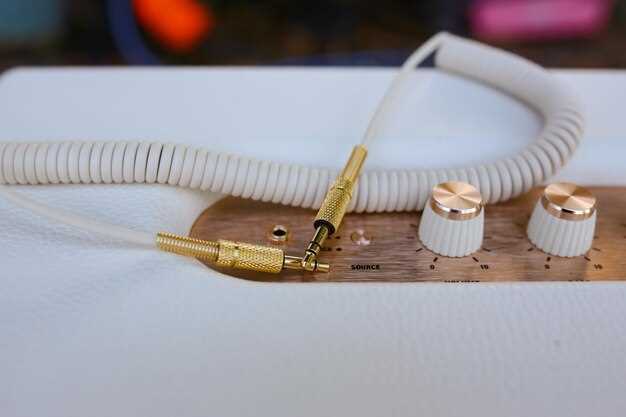
Выбирайте кабели с правильным сечением проводов для вашего оборудования, чтобы избежать перегрева и потерь сигнала. Например, для аудиосистем мощностью до 50 Вт достаточно кабелей с сечением 0,5 мм², а для мощных усилителей – 1-2,5 мм².
Обратите внимание на длину кабеля: превышение рекомендуемых размеров увеличивает сопротивление и ухудшает качество передачи. Обычно оптимальная длина не превышает 3–5 метров для качественного звука без дополнительных усилителей.
При подключении избегайте пересекающихся или слишком тугих соединений. Используйте специальные наконечники или обжимные поверхность для надежной фиксации и предотвращения появления шумов или прерывания сигнала.
Проверяйте качество соединений: провода должны быть чистыми, без изломов и окислов. Перед подключением очистите контакты и убедитесь, что разъемы плотно фиксируются в гнездах.
Не экономьте на качестве кабелей: дешевые модели часто бывают из низкокачественных материалов, что негативно сказывается на звуке или изображении. Вложите в проверенную продукцию от известных брендов – они чаще всего долговечнее и надежнее.
Избегайте неправильной маркировки проводов: путаница с полярностью или цветовой кодировкой может привести к неправильной работе устройств. Четко запоминайте, где подключен «+», а где «–», или используйте цветовые маркеры для упрощения процесса.
Держите кабели аккуратно уложенными, избегайте их пережимания или прокладывания через острые углы. Это защитит их от повреждений и обеспечит стабильную работу в течение длительного времени.
Подключение к смартфонам, ПК и мультимедийным устройствам – что важно знать?
Перед подключением убедитесь, что используемый кабель или адаптер соответствует портам устройств. Например, для смартфонов на базе Android чаще всего подходит USB-C, а для старых моделей – micro-USB. ПК и мультимедийные устройства могут использовать HDMI, DisplayPort или USB, поэтому проверьте поддержку нужного стандарта.
При подключении через кабель убедитесь в надежности соединения: хорошо вставьте кабель в порт и избегайте сильных тянущих движений. Это продлит срок службы портов и кабелей. Для беспроводных соединений используйте Bluetooth или Wi-Fi, активируйте режим обнаружения на обоих устройствах и убедитесь, что они находятся в пределах досягаемости.
Что касается качества передачи данных, предпочтение стоит отдавать кабелям с сертификацией и поддержкой нужных протоколов. Для высококачественного видео и звука выбирайте кабели с поддержкой HDMI 2.0 или выше, а для быстрой передачи данных – USB 3.0 или 3.1.
Перед подключением убедитесь, что на устройствах отключены режимы высокой экономии энергии, чтобы не возникли проблемы с передачей или отображением информации. Также стоит обновить драйверы на ПК, чтобы обеспечить совместимость и избавление от возможных ошибок подключения.
Периодически проверяйте состояние кабелей и портов: поврежденный кабель или засорение порта могут значительно снизить качество соединения. Для беспроводных соединений перезагружайте роутер и устройства, чтобы избежать потери сигнала или задержек.
Определите оптимальный способ подключения под конкретные задачи – для просмотра видео выбирайте HDMI или DisplayPort, для передачи файлов – USB или Wi-Fi. Учитывайте и особенности каждого устройства, чтобы обеспечить стабильную работу и качество передачи данных.
Как избежать повреждений при вставке и извлечении кабеля?

Чтобы не повредить кабель при его подключении, держите его за изоляцию, избегая натяжения за жилы или проводники. Перед вставкой проверьте, что разъем правильно ориентирован и вставляйте его плавно, без усилий. Следите за фиксацией, убедившись, что он полностью зашел в розетку или порт. При извлечении держите кабель за основу или изоляцию, избегая вытягивания за проводники, чтобы не расшатать контакты или не повредить кабель. Регулярно проверяйте кабели на наличие изломов и износа, заменяя поврежденные участки. Используйте специальные зажимы или держатели для укладки кабелей, чтобы снизить риск случайных повреждений и изломов при эксплуатации. Не усиливайте вставление или извлечение, не применяйте острые или металлические инструменты, которые могут поцарапать или повредить разъемы. При необходимости используйте подходящие средства для очистки разъемов, избегая влажности и агрессивных веществ, чтобы сохранить поверхностные контакты в хорошем состоянии.
Особенности организации кабельных систем в домашних и рабочих пространствах
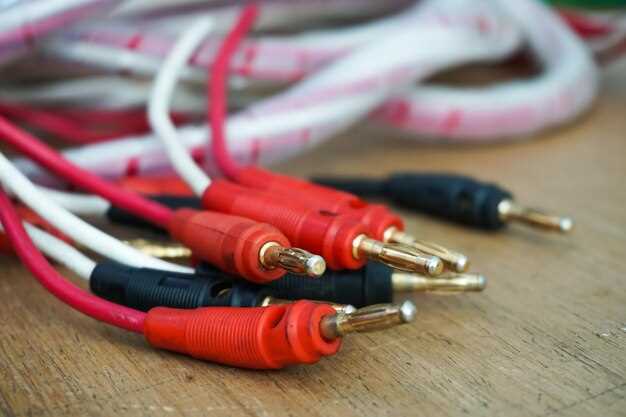
Для аккуратного размещения кабелей используйте скрытые каналы или кабель-каналы, которые скрывают провода за стенами или мебелью. Это предотвращает пыль и повреждения, а также способствует эстетичному виду помещения.
Распределите кабели по зонам: выделите отдельные маршруты для проводов, идущих к компьютерам, телевидению и освещению. Используйте цветовые маркировки, чтобы быстро идентифицировать каждый тип кабеля.
Обеспечьте достаточную длину кабелей, чтобы избежать натяжений и изгибов, которые вызывают их повреждение и ухудшают качество сигнала. При необходимости используйте удлинители или специальные кабельные карандаши.
Закрепляйте кабели с помощью специальных зажимов или крепежных элементов, не зажимая их слишком плотно, чтобы избежать повреждений. Размещайте их вдоль углов или позади мебели, чтобы минимизировать видимость.
В рабочем пространстве избегайте перекрестных кабельных путей, чтобы снизить помехи и обеспечить бесперебойную работу техники. Разделяйте кабели с электропроводами и линиями данных, используя отдельные каналы или заземленные кольца.
Используйте разъемы с защитой от пыли и влаги в местах с повышенной влажностью или подозрением на загрязнение. Это продлит срок службы кабельной системы и снизит риск короткого замыкания.
Планируйте монтаж так, чтобы кабели можно было легко заменять или добавлять без масштабных переделок. Включайте в схему резервные кабели для быстрого расширения системы без полного демонтажа.
Что делать при неисправности Jack провода: диагностика и ремонт
Проверьте соединение кабеля с устройством и разъемом. Если он кажется неплотным или окисленным, аккуратно очистите контакты мягкой тканью или изопропиловым спиртом, избегая повреждений.
Осмотрите кабель на наличие видимых повреждений, таких как порезы, изломы или изношенная изоляция. Убедитесь, что внутри провода нет обломанных жил, которые могут прерывать цепь.
Проведите тест на другом устройстве или с другим источником питания, чтобы исключить неисправность конкретного разъема или оборудования. Если при подключении к другому устройству звук или сигнал восстанавливается, причина может скрываться в изначально неисправной аппаратуре.
Используйте мультиметр для проверки целостности провода. Замерьте сопротивление между контактами: если прибор показывает бесконечное сопротивление или очень низкое значение, кабель поврежден.
Если есть подозрение на плохой контакт внутри разъема, аккуратно разберите его (при наличии навыков) и проверьте пайки и соединения. Поврежденные или окисленные паяные соединения следует перепаять.
При наличии утечек или коротких замыканий замените поврежденную часть кабеля или полностью приобретите новый кабель подходящего типа. Используйте оригинальные или качественные совместимые разъемы для надежного контакта.
После ремонта или замены провода проверьте его работу, подключив к исходному оборудованию. Убедитесь, что звук или сигнал передаются без помех и прерываний.
Если самостоятельно решить проблему не удается, обращайтесь к специалистам или в сервисный центр для профессиональной диагностики и ремонта.