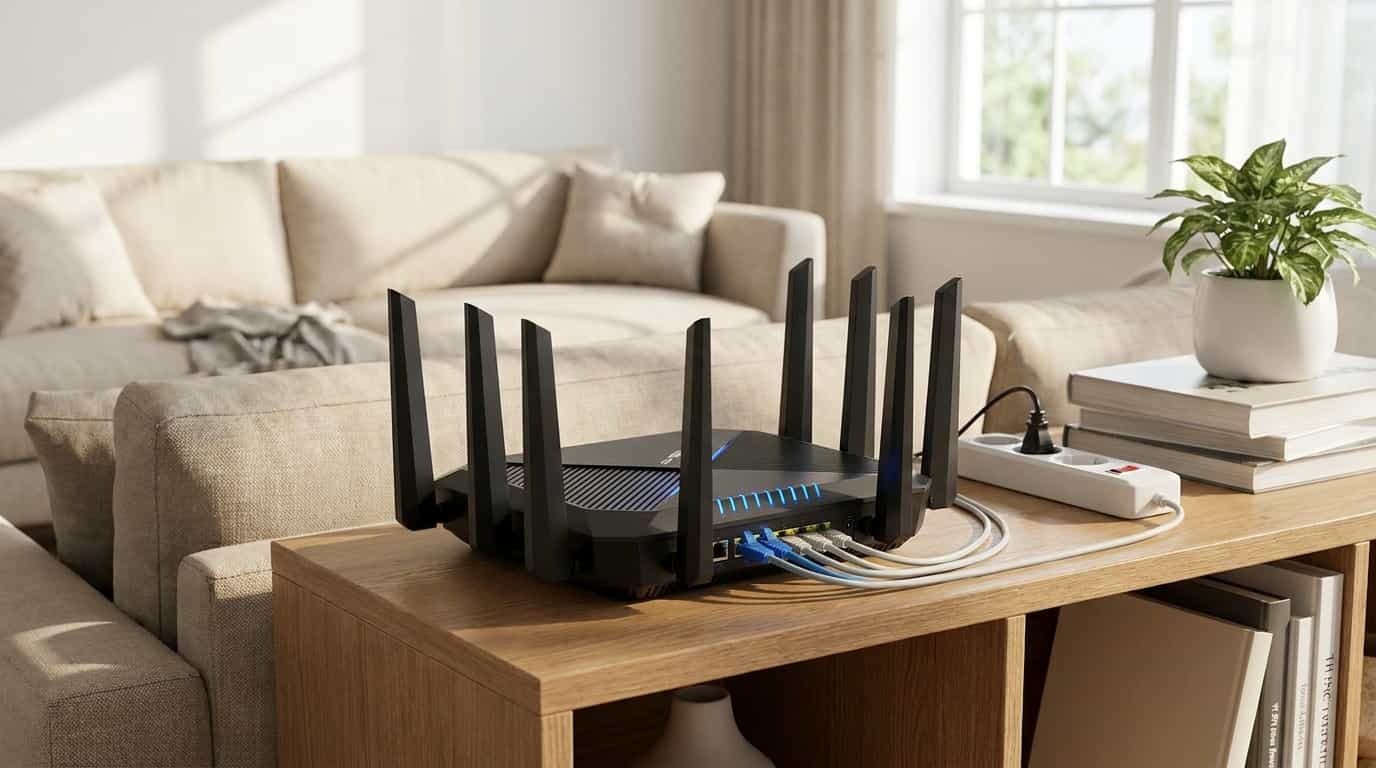
Начинайте настройку устройства Ewm1000plus с тщательной проверки всех компонентов по инструкции. Убедитесь, что у вас есть все необходимые кабели и блок питания, чтобы избежать остановки в процессе подключения.
Следующий шаг – подключение к сети. Проведите заземление и подключите кабель Ethernet к порту WAN. После этого включите устройство и наблюдайте за индикацией световых индикаторов – они должны зажечься в соответствии с руководством.
Акцентируйте внимание на правильной настройке IP-адресов – это ускорит процедуру дальнейшей конфигурации. В интерфейсе доступа убедитесь, что используются уникальные параметры для вашей сети, чтобы избежать конфликтов и обеспечить стабильную работу.
Процесс конфигурации включает настройку основных параметров, таких как SSID, пароли, режим работы. Используйте пошаговые подсказки на экране для каждого пункта, не пропуская важные детали, которые могут повлиять на качество соединения.
Настройка и первичная установка Ewm1000plus: детальный разбор
Подключите устройство к электросети и дождитесь полной загрузки. Обычно индикатор на корпусе загорится стабильным цветом, что свидетельствует о готовности к настройке.
Зайдите в настройки Wi-Fi вашего компьютера или смартфона и найдите сеть Ewm1000plus. Подключитесь к ней, используя стандартный пароль, указанный в руководстве или на корпусе устройства.
Откройте браузер и введите IP-адрес по умолчанию, указанный в инструкции (например, 192.168.0.1). В появившейся форме авторизации введите логин и пароль, обычно это admin/admin или admin/password, если не менялось ранее.
Перейдя в меню настроек, сразу же рекомендуется изменить учетные данные для входа, чтобы обезопасить устройство. Введите новый логин и пароль и сохраните изменения.
Настройте соединение с интернетом через раздел настройки WAN. Выберите тип соединения (статический IP, DHCP, PPPoE) в соответствии с требованиями вашего провайдера.
После установления соединения проверьте статус соединения и выполните тест, например, откройте любой сайт через встроенный браузер или выполните пинг внешнего ресурса.
Затем настройте параметры сети внутри устройства. Установите DHCP-сервер для автоматического получения IP-адресов подключенными устройствами или задайте статические IP, если это требуется для вашого сценария.
Настройте безопасность Wi-Fi, установив WPA2 или WPA3 шифрование и создайте надежный пароль. После этого подключите ваши гаджеты к сети Ewm1000plus, проверяя стабильность соединения и скорость передачи данных.
Дойдя до финального этапа, сохраните все изменения и перезагрузите устройство. Проверьте, что оно работает стабильно, а соединение с интернетом не прерывается.
В случае возникновения ошибок, выполните сброс настроек до заводских и повторите процесс с более внимательным соблюдением каждого шага. Для этого обычно достаточно зажать кнопку сброса на корпусе устройства примерно на 10 секунд и дождаться перезагрузки.
Подключение устройства к электросети и сетевому оборудованию
Подключите кабель питания Ewm1000plus к соответствующему разъему устройства, убедившись, что он вставлен плотно и правильно. Используйте только оригинальные или совместимые кабели, чтобы избежать возникновения проблем с питанием и обеспечить стабильную работу устройства.
Затем подключите один конец Ethernet-кабеля к порту LAN на устройстве, а другой – к свободному порту на сетевом маршрутизаторе или коммутаторе. При выборе кабеля отдавайте предпочтение кабелям категории не ниже Cat 5e для обеспечения стабильного соединения и высокой скорости передачи данных.
При подключении к электросети убедитесь, что розетка исправна и оснащена заземлением. В случае использования удлинителя или распределительной коробки, проверьте их исправность и соответствие техническим требованиям устройства.
После выполнения всех подключений включите питание на устройстве и убедитесь, что индикаторы на корпусе загораются и отображают нормальную работу. Проверьте соединение с сетью, подключившись к веб-интерфейсу или запустив диагностическую проверку, чтобы подтвердить успешное подключение к сети и стабильную работу.
Проходка и конфигурация Wi-Fi соединения

Для установки соединения с Wi-Fi необходимо сначала подключить электропитание к устройству, затем перейти к поиску сети. Откройте меню настройки и выберите раздел ‘Wi-Fi’. На экране появится список доступных сетей.
Выберите нужную сеть из списка, убедившись, что она отображается с правильным именем, и нажмите на нее. В появившемся окне введите пароль, если сеть защищена, и подтвердите подключение.
После успешного соединения проверьте статус соединения в разделе ‘Статус сети’. Убедитесь, что устройство получило IP-адрес и установило связь с маршрутизатором.
Перейдите к настройкам конфигурации, чтобы настроить параметры Wi-Fi по своим потребностям. Введите имя сети и пароль, если требуется, и выберите режим работы (например, 2.4 ГГц или 5 ГГц). Убедитесь, что выбран правильный канал, чтобы избежать помех.
Настройте безопасность соединения, выбрав WPA2 или более современный стандарт, и включите шифрование данных. После никаких ошибок сохраните настройки и перезагрузите устройство для применения изменений.
Проверьте стабильность соединения, попытавшись получить доступ к интернету или подключившись к другой сети для проверки. Убедитесь, что скорость передачи данных соответствует вашим ожиданиям, и при необходимости измените параметры для повышения стабильности.
Настройка базовых параметров через web-интерфейс
Подключите устройство к сети и откройте браузер. Введите IP-адрес устройства в адресную строку и авторизуйтесь с помощью стандартных данных: имя пользователя – admin, пароль – admin или по инструкции производителя. Перейдите в раздел ‘Настройки’.
Задайте уникальный идентификатор устройства в поле ‘Имя устройства’. Это упростит поиск и управление в сети. Установите дату и время через соответствующий раздел, чтобы обеспечить корректную работу журналов и отчетов. Используйте автоматическую синхронизацию по протоколу NTP, вводя адрес NTP-сервера.
Перейдите к разделу ‘Wi-Fi’ и включите беспроводной режим. Введите название сети (SSID), выберите безопасность типа WPA2 либо WPA3. Установите надежный пароль, состоящий из минимум 8 символов. При необходимости активируйте режим скрытой сети для повышения конфиденциальности.
Настройте параметры DHCP, если хотите автоматически получать IP-адрес. Включите его и укажите диапазон адресов (например, с 192.168.1.100 по 192.168.1.200). Для статической настройки укажите IP-адрес, маску подсети, шлюз и DNS вручную.
В разделе ‘Обновление ПО’ проверяйте наличие новых версий прошивки и загружайте их через интерфейс. Перед обновлением создайте резервную копию текущих настроек. После завершения обновления перезагрузите устройство, чтобы изменения вступили в силу.
Для повышения безопасности деактивируйте удаленный доступ или ограничьте его списком доверенных IP. Настройте параметры логирования для отслеживания действий и быстрого реагирования на возможные проблемы.
После выполнения всех этапов сохраните настройки и перезагрузите устройство, чтобы применить изменения. В дальнейшем рекомендуется регулярно проверять обновления и пересматривать параметры безопасности, чтобы обеспечить стабильную работу системы.
Обновление прошивки и установка новых версий
Перед началом обновления убедитесь, что устройство подключено к стабильному источнику питания или вставленной батарее. Скачайте последнюю версию прошивки с официального сайта производителя, убедившись, что выбран файл, соответствующий модели Ewm1000plus.
Запустите программу обновления на компьютере или используйте встроенный интерфейс, если он есть. В некоторых версиях устройства потребуется подключение через USB, в других – через Wi-Fi. Удостоверьтесь, что соединение установлено правильно и не прерывается в процессе.
Перед загрузкой файла рекомендуется отключить все остальные устройства, чтобы исключить возможные конфликты. Открыть файл обновления следует только в доверенной среде – загрузки с неизвестных источников могут привести к повреждению устройства.
Как только начнется процесс, не отключайте устройство и не выключайте компьютер – это важно для предотвращения ошибок. Обычно прогресс отображается на экране; дождитесь его завершения полностью. В конце устройство может автоматически перезагрузиться или потребуется выполнить перезагрузку вручную.
После завершения обновления проверьте текущую версию прошивки в настройках устройства. Если новая прошивка установилась корректно, рекомендуется выполнить сброс настроек до заводских для оптимизации работы с новой версией.
В случае возникновении ошибок или зависаний, повторите процедуру с другого USB-накопителя или другого источника загрузки. Не стоит возвращать устройство к предыдущей версии самостоятельно, если не указано, поскольку это может привести к сбоим.
Проверка работоспособности после первичной настройки

Для проверки работоспособности устройства EWM1000Plus подключите его к сети и убедитесь, что индикатор питания загорается и не мигает. После этого выполните тестовое подключение к Wi-Fi, введя полученные при настройке параметры сети. Если устройство подключается без ошибок, перейдите к следующему этапу.
Откройте браузер и введите IP-адрес устройства, предоставленный в настройках. Введите логин и пароль по умолчанию или те, что были установлены. Проверьте, что все разделы настроек доступны и откликаются на команды. Наличие доступа к интерфейсу свидетельствует о правильной работе.
Для проверки связи с основной системой выполните отправку тестового запроса или команды через интерфейс или специальное приложение. В случае успешного получения ответа устройство функционирует корректно.
| Показатель | Результат | Действие при ошибке |
|---|---|---|
| Индикатор питания | Загорелся, не мигает | Обратитесь к инструкции по устранению неисправностей |
| Подключение к Wi-Fi | Устройство успешно подключено | Перепроверьте параметры сети или повторите настройку |
| Доступ к интерфейсу | Страницы открываются, команды выполняются | Перезагрузите устройство или сбросьте настройки и повторите настройку |
| Ответ на тестовые команды | Ответ получен, команда выполнена | Проверьте правильность вводимых команд и соединения |
Оптимизация работы Ewm1000plus: советы и рекомендации
Следите за регулярной очисткой датчиков и контактов устройства, чтобы снизить вероятность ошибок измерения и ускорить обработку данных. Используйте жесткую, но мягкую ткань и избегайте химических чистящих средств, чтобы не повредить чувствительные элементы.
Настройте параметры устройства, исходя из конкретных условий эксплуатации. Например, если вы работаете в условиях высокой влажности или пыли, увеличьте степень фильтрации и защитные настройки. Это снизит риск сбоя или неправильной работы.
Обновляйте прошивку сразу после выхода новых версий от производителя. Каждое обновление включает исправления ошибок и улучшения, которые могут повысить стабильность работы и снизить энергопотребление.
Оптимизируйте параметры сети, в которой функционирует Ewm1000plus. Используйте защищенные каналы и избегайте перегрузки сети, чтобы минимизировать задержки и потери данных. Это особенно важно при автоматическом сборе информации или интеграции с другими системами.
При длительной эксплуатации периодически проверяйте аккумуляторные батареи. Замена на новые или использование внешних источников питания поможет поддерживать бесперебойную работу и не допустить простоя из-за разряда питания.
Настройте уведомления и автоматические отчеты. Это позволит своевременно реагировать на аномалии, выявлять слабые места и корректировать рабочие режимы без необходимости постоянного ручного контроля.
Используйте функцию калибровки через определенные промежутки времени, чтобы сохранить точность измерений, особенно при эксплуатации в условиях колебаний температуры или влажности. Регулярная калибровка помогает избежать неправильных данных и оптимизировать работу системы.
Настройка приоритетов трафика и QoS
Чтобы обеспечить стабильное соединение для важных приложений, настройте приоритеты трафика в разделе QoS на вашем EWM1000Plus. Начинайте с определения ключевых видов трафика – например, видеозвонков или онлайн-игр – и присвойте им высокий приоритет.
Зайдите в интерфейс роутера, перейдите в раздел QoS и активируйте его. Создайте правила, указывая IP-адреса или MAC-адреса устройств, соответствующих нужным приложениям, и назначьте им высокий уровень приоритета. Для других устройств или сервисов поставьте низкий или средний приоритет.
Используйте параметры полосы пропускания, чтобы ограничить поток нежелательного или фонового трафика, например, автоматические обновления или загрузки, оставляя больше ресурсов для приоритетных задач.
Динамическое управление трафиком помогает адаптировать приоритеты в реальном времени, реагируя на изменение активности устройств. Полезно включить функции автоматического определения важных устройств или приложений, если такая опция имеется.
Регулярно проверяйте статистику QoS в интерфейсе: это покажет, какие устройства работают с высоким приоритетом и помогает выявлять узкие места. Этот подход позволяет поддерживать высокую скорость и минимальную задержку для наиболее важных видов трафика без излишних усилий.
Использование расширенных функций безопасности
Настройте двухфакторную аутентификацию, чтобы повысить уровень защиты аккаунта. Включите её в разделе настроек безопасности устройства и используйте единовременные коды, отправляемые через приложение или по SMS.
Активируйте блокировку по отпечаткам пальца или распознаванию лица, чтобы ограничить доступ к устройству только авторизованным пользователям. Обновляйте биометрические данные и соглашайтесь на автоматическую блокировку при отсутствии активности.
Используйте VPN-сервис для шифрования интернет-трафика при удаленной работе или доступе к чувствительным данным. Настройте автоматическое подключение при подключении к незнакомым сетям с помощью встроенной функции или сторонних приложений.
Периодически меняйте пароли доступа к устройству и связанным сервисам. Создавайте уникальные, сложные комбинации, сочетающие буквы, цифры и символы, избегайте повторного использования паролей из разных источников.
Включите функцию автоматического обновления ПО и прошивки, чтобы оперативно получать последние исправления с уязвимостями. Регулярно проверяйте наличие обновлений в настройках безопасности и устанавливайте их без промедления.
Настройте фильтрацию сетевого трафика через встроенные средства или сторонние решения, чтобы ограничить входящие соединения и заблокировать подозрительную активность. Введите белые и черные списки IP-адресов, чтобы повысить контроль за подключениями.
Обеспечьте шифрование резервных копий данных, размещая их в надежных облачных сервисах или на внешних носителях с шифрованием. Контролируйте доступ к этим копиям, храните ключи отдельно, чтобы предотвратить несанкционированный доступ.
Используйте встроенные системы обнаружения вторжений и автоматического реагирования, чтобы своевременно выявлять и блокировать попытки взлома. Настраивайте оповещения и журналы активности для постоянного контроля за состоянием безопасности устройства.
Настройка VPN и удаленного доступа

Подключите настроенный VPN-сервер в интерфейсе управления EWM1000Plus и установите параметры безопасности, такие как шифрование AES-256 и протокол L2TP/IPsec. На вкладке «сетевые настройки» выберите тип VPN, укажите IP-адрес сервера и включите аутентификацию через сертификаты или логин и пароль.
Создайте пользователя или группу, которым разрешен удаленный доступ, и задайте ограничения по времени соединения. Для безопасности рекомендуется внедрить двухфакторную аутентификацию и регулярно обновлять сертификаты.
Чтобы обеспечить стабильность соединения, активируйте автоматическое восстановление связи и настройте таймауты для отключения неактивных клиентов. Обязательно проверьте и откалибруйте MTU для предотвращения фрагментации пакетов и ускорения передачи данных.
На компьютере или мобильном устройстве настройте подключение к VPN, указав IP-адрес устройства или доменное имя маршрутизатора, тип протокола и учетные данные. После успешного подключения протестируйте эффективность доступа к внутренним ресурсам и убедитесь в отсутствии утечек данных.
Дополнительно, используйте встроенные инструменты мониторинга для отслеживания активности VPN и своевременного выявления аномалий или вторжений. Регулярный анализ логов поможет выявить потенциальные угрозы и скорректировать настройки безопасности.
Аналитика трафика и мониторинг состояния устройства

Для полноценного контроля работы Ewm1000plus стоит регулярно анализировать трафик. Используйте встроенные инструменты для отображения объемов переданных данных, выявляя периоды пиковых нагрузок и возможные аномалии. Настройте оповещения о превышении лимитов, чтобы мгновенно реагировать на необычные скачки или снижение активности.
Обратитесь к разделу статистики и графиков, где отображаются показатели за выбранный промежуток времени. Обратите внимание на источники трафика и направления передачи данных – это поможет понять, какие устройства требуют оптимизации или могут стать причиной перегрузки сети.
Мониторинг состояния устройства происходит через плановые проверки его параметров. Обратите внимание на температуру, уровень загрузки процессора и памяти, а также на работоспособность сетевых интерфейсов. Используйте функцию журналов – отсутствие ошибок в логах свидетельствует о стабильной работе; появление ошибок указывает на необходимость вмешательства.
Рекомендуется настроить автоматический сбор ключевых метрик, чтобы отслеживать изменения в режиме реального времени. Для этого можно задействовать сторонние инструменты или встроенные возможности Ewm1000plus для удаленных подключений и получения оперативных данных.
| Параметр | Что отслеживать | Рекомендуемые действия |
|---|---|---|
| Объем трафика | Объем переданных данных за определенный период | Сравнивать с типичными значениями, выявлять аномалии |
| Температура устройств | Температурные показатели компонентов | Провести очистку или охлаждение, если показатели превышают нормы |
| Загрузочные показатели | CPU и RAM | Оптимизировать настройку, исключить перегрузки |
| Ошибки и предупреждения | Логи работы устройства | Обрабатывать своевременно, устранять возможные причины |
Использование аналитики трафика и регулярный мониторинг позволяют своевременно выявлять потенциальные сбои и избегать простоя устройства. Постоянное отслеживание ключевых метрик обеспечивает стабильную работу и более точное управление сетью в целом.
Решение распространенных проблем и устранение ошибок
Если устройство не реагирует на команды, проверьте соединение с сетью. Перезагрузите маршрутизатор и сам модуль, подождав 30 секунд между действиями. Часто это помогает восстановить связь и устранить временные сбои.
При возникновении ошибок при настройке убедитесь, что все параметры введены правильно. Особенно обратите внимание на правильность IP-адресов и паролей. Используйте только рекомендованные значения без лишних пробелов или опечаток.
Если при подключении возникают сбои с Wi-Fi, попробуйте переключиться между диапазонами 2.4 ГГц и 5 ГГц. Иногда устройство лучше распознает сигнал на другом диапазоне. Также стоит проверить наличие помех от соседних устройств и при необходимости переместить модуль в более свободное место.
Если устройство не показывает статусное сообщение или замирает, выполните сброс настроек доFactory Reset. Это решение помогает избавиться от неправильных конфигураций и возвращает устройство к начальным параметрам. После сброса заново проведите настройку и убедитесь, что все параметры введены корректно.
При появлении ошибок во время обновления прошивки убедитесь, что подключение стабильно. Используйте проводное соединение, избегайте скачков питания и задержек во время процесса. Если обновление зависло или не завершилось, инициируйте повторную загрузку и следите за прогрессом. В случае повторных проблем попробуйте загрузить прошивку вручную с официального сайта.
Проблемы с датчиками или потеря сигнала обеспечивают проверку их подключения. Убедитесь, что кабели надежно закреплены и не повреждены. Очистите контакты и попробуйте снова проверить работу устройства. Также рекомендуется расположить датчики в зоне с ровным и стабильным сигналом.