

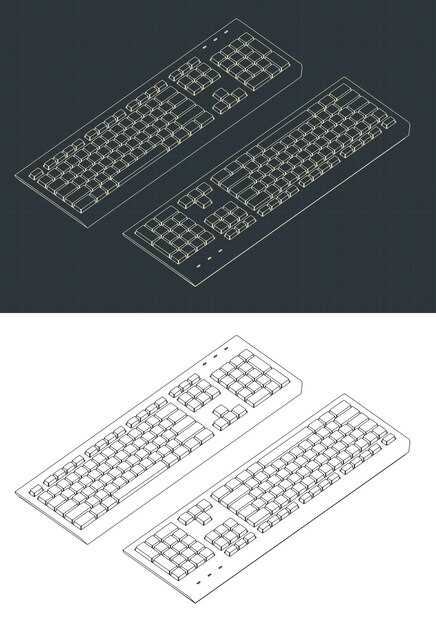
Чтобы максимально повысить скорость и комфорт при наборе текста, важно освоить правильное расположение клавиш на клавиатуре. Современные схемы обычно делятся на основные блоки: алфавитный, клавиши управления и цифровой блок, что позволяет быстро находить нужную клавишу и избегать лишних движений пальцев.
Правильное расположение клавиш способствует снижению утомляемости рук и повышению точности ввода. Узнать, где находятся наиболее часто используемые символы и команды, поможет изучение стандартных схем, таких как QWERTY, и их вариаций. В дальнейшем это облегчает использование горячих клавиш и ускоряет работу.
Помимо этого, стоит обратить внимание на дополнительные функции современных клавиатур: мультимедийные клавиши, клавиши для управления подсветкой и программируемые кнопки. Их расположение тоже влияет на эффективность работы и уровень комфорта. Хорошо понимая структуру схемы, пользователь сможет адаптировать рабочее место под свои потребности и привычки.
Основные компоненты и расположение клавиш на клавиатуре

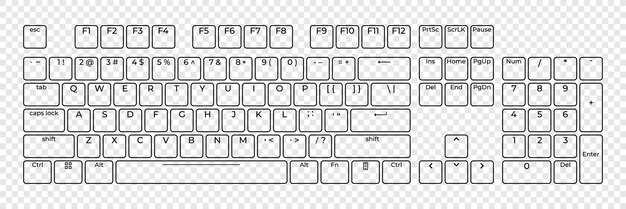
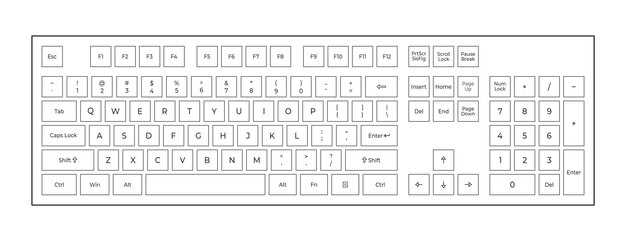
В верхней части расположены функциональные клавиши F1-F12, которые облегчают быстрый доступ к системным настройкам, браузеру и другим программам. Они располагаются в одном ряду и, как правило, имеют дополнительную функцию при нажатии с клавишей Shift.
Цифровая панель справа содержит цифры 0-9, а также арифметические операции: плюсы, минусы, деление и умножение. Эта секция помогает быстро вводить числа и выполнять вычисления без необходимости переключаться между окнами.
Клавиши управления курсором, такие как стрелки, Home, End, PgUp и PgDn, расположены в отдельной группе под цифровым блоком или сбоку. Они позволяют перемещаться по документу или рабочему пространству удобно и без задержек.
Модификационные клавиши: Shift, Control (Ctrl), Alt и Windows или Command (на Mac). Они расположены по бокам от центральной части и предназначены для выполнения специальных команд и сочетаний, ускоряющих работу.
Клавиши навигации, такие как Insert, Delete, Print Screen и Pause, обычно находят в верхней правой части клавиатуры. Они часто используют в специальных сценариях работы или при настройке системных функций.
Удобное расположение этих компонентов способствует уменьшению времени на поиск нужных клавиш и повышению точности набора текста или команд. Размещение клавиш продумано так, чтобы обеспечить максимально комфортное взаимодействие без лишних движений рук.
Стандартная раскладка клавиш: QWERTY, AZERTY, и их отличия
Раскладка QWERTY занимает доминирующую позицию в большинстве англоязычных стран. Она располагает буквы так, чтобы повысить скорость набора текста и минимизировать зацепы при печати.На клавише ‘Q’ начинается первая строка букв, продолжающаяся через ‘W’, ‘E’, ‘R’ и так далее. Такая структура способствует удобству и скорости при использовании латинского алфавита.
AZERTY используется преимущественно во Франции и некоторых других франкоязычных регионах. В отличие от QWERTY, расположение букв ‘A’ и ‘Q’ меняется местами, а буквенные знаки расположены по-другому. Например, ‘A’ занимает позицию, аналогичную ‘Q’ в QWERTY, а ‘Q’ переехала на место ‘A’. Также особенности касаются расположения знаков препинания и специальных символов, что учитывает особенности французского языка и раскладку клавиш для удобства французских пользователей.
Основные отличия между этими раскладками состоят в порядке расположения букв и символов. QWERTY более приспособлена для английских текстов, обеспечивает более быструю и комфортную работу с латиницей, тогда как AZERTY оптимизирована для французской орфографии и включает удобные варианты для ввода французских диакритических знаков.
Понимание этих различий помогает выбрать подходящую раскладку и улучшить скорость набора, особенно при переключении между языками. Учитывайте эти особенности при работе в многоязычных средах или при покупке новой клавиатуры, чтобы обеспечить максимальный комфорт и эффективность.
Расположение функциональных клавиш и их роли

Расположите функциональные клавиши F1–F12 в верхней части клавиатуры так, чтобы они были легко доступны без необходимости вытягивать руку или делать сложные движения. Обычно эти клавиши выполняют быстрые команды, связанные с помощью, настройками системы или специализированными программами, поэтому их расположение должно способствовать ускоренному доступу.
Обратите внимание, что многие клавиатуры позволяют изменить функцию клавиш F1–F12 на стандартные или мультимедийные команды через настройки BIOS или программное обеспечение драйверов. Такой выбор дает возможность адаптировать раскладку под рабочие задачи или личные предпочтения.
Важно позиционировать клавиши так, чтобы их легко и интуитивно находить. Например, клавиши F1–F4 чаще используют для вызова справки, управления яркостью или громкостью, поэтому разместите их так, чтобы к ним был быстрый доступ при работе с документами или во время игр.
Дополнительные клавиши, такие как F13–F24 или мультимедийные, обычно находятся рядом или сбоку от основных, что позволяет активировать их без необходимости переключения между зонами клавиатуры.
Используйте ярлыки или обозначения на клавишах, чтобы не путать их функцию и избегать ошибок при быстром наборе. Постоянное размещение и удобное расположение уменьшает утомляемость кистей и повышает эффективность работы с компьютером.
Цифровой блок: особенности использования и расположения
При работе за клавиатурой сосредоточьте внимание на правильной постановке рук, чтобы избежать усталости и ошибок. Расположение цифр в блоке рассчитано на быстроту ввода и удобство доступа: последовательность с логикой, позволяющей быстро находить нужные знаки без лишних движений. Используйте указательный и средний пальцы для начального набора цифр, а большой палец – для приведения клавиши Enter или пробела рядом.
Организация клавиш в блоке помогает при выполнении расчетных задач, поэтому рекомендуется привыкнуть к их привычной последовательности: сверху расположены цифры 7, 8, 9, затем 4, 5, 6, слева вниз – 1, 2, 3, а в левом нижнем углу – 0. Разделитель – клавиша запятая или точка – находится рядом для быстрого доступа.
| Клавишы | Описание |
| Num Lock | Позволяет переключать режим работы цифрового блока между вводом чисел и использованием навигационных функций |
| Клавиши с цифрами | Обозначают стандартный набор 0–9, расположенный согласно привычной схеме «числовой клавиатуры» |
| Клавиши +, -, *, / | Назначены для выполнения арифметических операций, расположены в центре блока для быстрого выполнения расчетов |
| Enter | В основном используется для подтверждения ввода, располагается справа от цифр для удобства натискания одной рукой |
| Клавиша Delete | Обеспечивает быстрое удаление ошибок, часто располагается в верхней части блока или рядом с цифрами |
| Клавиша пробела | Часто отсутствует внутри блока, размещается в основном рядом с основными клавишами для быстрого нажатия |
Расположив цифровой блок правильно, можно существенно повысить скорость работы с числами, не перемещая руки слишком часто между клавиатурой и мышью. В качестве практики рекомендуется повторить ввод последовательных групп цифр, чтобы мышечная память закрепилась и использовать数字ный блок стало привычным ощущением в течение рабочего дня.
На большинстве клавиатур навигационные клавиши расположены слева или сверху от основной части набора символов. Обычно сюда входят стрелки для перемещения по документу, клавиши Home, End, Page Up, Page Down. Эти клавиши позволяют быстро прокручивать или перемещаться по страницам без использования мыши. Расположение удобно для быстрого доступа во время работы или игр.
Мультимедийные клавиши часто расположены в верхней части клавиатуры или сбоку. Они предназначены для управления звуком, воспроизведения, паузы и переключения треков без необходимости запускать отдельное приложение. Часто такие клавиши объединены в отдельную панель или размещены в виде небольшого блока, что позволяет оперативно настраивать мультимедийный опыт.
| Название клавиши | Предназначение | Расположение |
|---|---|---|
| Стрелки (↑, ↓, ←, →) | Перемещение курсора по документу и окну | слева или в центре верхней части блока навигации |
| Home | Перейти к началу строки или документа | обычно слева в верхней части клавиатуры |
| End | Перейти к концу строки или документа | рядом с клавишей Home |
| Page Up | Прокрутить страницу вверх | над стрелками или в верхней части блока навигации |
| Page Down | Прокрутить страницу вниз | под Page Up |
| Мультимедийные клавиши (Play/Pause, Next, Prev, Vol +, Vol -) | Управление воспроизведением и громкостью | часто в верхней части, справа или в отдельной панели |
Размещение навигационных клавиш должно обеспечить максимально быстрый доступ без переключения внимания. Мультимедийные клавиши удобно расположить поблизости от других клавиш для быстрого реагирования во время работы или отдыха. Их функционал позволяет повысить эффективность использования клавиатуры без необходимости переключаться между разными устройствами или окнами.
Обозначение специальных символов и цифровых клавиш

Обратите внимание на комбинации клавиш для ввода специальных символов: большинство из них достигается удержанием клавиши Shift и нажатием соответствующей клавиши. Например, чтобы ввести знак равенства (=), нажмите Shift + клавиша с этим символом, а для знака плюса (+), также зажмите Shift и нажмите клавишу ‘+’.
Цифровой ряд в верхней части клавиатуры содержит основные числа от 1 до 9 и 0. Используйте их для быстрого ввода чисел или быстрого доступа к функциями с помощью клавиш-функций (например, F1–F12), если ваше устройство поддерживает такую настройку или имеют дополнительные функции через комбинации.
Для ввода специальных символов, таких как @, #, $, %, ^, &, *, (, ), _, +, зачастую придется использовать комбинацию с клавишей Alt или специальных кодов. В Windows активируйте их удержанием Alt и вводом числового кода на цифровой клавиатуре. Например, Alt + 64 даст символ @.
Некоторые символы требуют настройки раскладки клавиатуры или переключения языковых режимов. Убедитесь, что выбран правильный язык ввода (например, Russian или English), чтобы видеть соответствующие символы на клавишах.
Для более быстрого доступа к часто используемым специальным символам можно настроить горячие клавиши или использовать панели с символами, встроенные в текстовые редакторы или сторонние программы. Это значительно ускорит работу и снизит количество ошибок при вводе.
Практические советы по настройке и использованию схемы клавиатуры
Настройте разделение клавиатуры по зонам, разместив наиболее часто используемые символы ближе к доменной части клавиатуры, чтобы снизить горизонтальные перемещения пальцев.
Используйте программное обеспечение для индивидуальной настройки раскладки: переназначьте редко используемые комбинации или создайте собственные горячие клавиши, которые ускорят работу.
Настраивайте повтор клавиш и задержку отклика так, чтобы минимизировать случайные нажатия и увеличить скорость набора текста.
Разогревайте пальцы перед длительной работой с помощью коротких упражнений и разминок, чтобы уменьшить усталость и повысить точность нажатий.
Используйте подсветку клавиш для ускорения поиска нужных символов, особенно при работе в темной среде или с нестандартными раскладками.
Регулярно делайте короткие перерывы, чтобы дать рукам отдых и предотвратить перенапряжение мышц. Это поможет сохранить точность и эффективность использования схемы клавиатуры.
Проверьте наличие обновлений для драйверов и программных настроек, чтобы обеспечить оптимальную работу схемы клавиатуры и устранить возможные баги.
Используйте макросы для автоматизации повторяющихся задач и команд, что позволит снизить количество нажатий и повысить скорость выполнения рутины.
Проанализируйте статистику набора текста, чтобы определить наиболее часто используемые команды и символы, и настроить их максимально удобно.
Настройка раскладки для различных языков и задач
Для быстрого переключения между языковыми раскладками используйте комбинации клавиш, например, Ctrl+Shift или Alt+Shift, чтобы переключаться без отвлечений. В настройках системы добавьте нужные языки и установите предпочтительные раскладки, это позволит удобно обрабатывать текст на нескольких языках.
Настраивайте пользовательские раскладки для специальных задач, например, для программирования или ввода специальных символов. В большинства ОС есть возможность создавать собственные комбинации клавиш для вызова выбранных раскладок или макросов, ускоряя работу с уникальными символами.
Используйте горячие клавиши для быстрого переключения между раскладками в приложениях, особенно если используете столько языков, что ручной выбор становится утомительным. Например, в Windows можно настроить меню быстрого выбора через Панель управления, а в macOS – через настройки клавиатуры.
Для комфортной работы на нескольких языках рекомендуется также настроить автоматический режим обработки ввода. В некоторых случаях полезно запускать специальные программы или расширения браузеров, обеспечивающие автоматическое определение и переключение раскладки по контексту текста.
Добавьте в систему предустановленные или пользовательские комбинации для быстрого вызова специальных клавиш, например, для вставки символов валют, математических знаков или спецсимволов, чтобы минимизировать использование меню и сделать ввод максимально эффективным.
Оптимизация расположения для быстрого набора текста
Расположите наиболее часто используемые символы и команды под пальцами, которые находятся на доминантной руке, чтобы минимизировать перемещения. Так, буквы, которым вы пишете чаще всего, переместите ближе к дому-строке, а менее употребляемые – дальше.
Используйте стандартную метку: расположите гласные на основном ряду, чтобы сделать их доступными с минимальным усилием. В английском для этого часто применяется схема Dvorak или Colemak, где наиболее часто используемые буквы сдвигать ближе к центру клавиши.
Высвободите пространство для быстрого доступа к часто используемым функциям – например, переключению регистров или курсора – разместив их на клавишах рядом с основным пальцевым положением. Такой подход снижает время реагирования и препятствия для скоростного набора.
Обратите внимание на расположение символьных клавиш, таких как запятые, точки и знаки препинания. Их лучше расположить так, чтобы к ним можно было быстро добраться, не меняя положения пальцев. Размещение этих клавиш в зоне привычных движений позволяет набирать текст без лишних усилий.
Для повышения скорости практикуйте последовательное выполнение одинаковых упражнений и текстов, уделяя внимание плавности и точности движений. Регулярные тренировки помогают сформировать мышечную память, что сокращает необходимое время для поиска нужных клавиш.
Дополнительно настройте индивидуальную раскладку под свои привычки, экспериментируя с расположением самых часто используемых символов и команд. При этом запишите оптимальный для себя вариант и закрепите его практикой.
Использование дополнительных клавиш для повышения комфорта
Настройте быстрый доступ к часто используемым функциям через специальные клавиши или макросы. Например, назначьте горячие клавиши для запуска программ, копирования, вставки или переключения рабочих окон. Это снизит количество мышечных движений и ускорит выполнение задач.
Используйте клавиши-модификаторы, такие как «Fn», «Alt», «Ctrl» или «Shift», чтобы создавать комбинации, которые облегчат выполнение команд. Например, сочетание «Ctrl + Shift + S» для сохранения файла или «Alt + Tab» для быстрого переключения между окнами.
Добавьте оконечные или дополнительные клавиши, если ваша клавиатура это поддерживает. Они позволяют быстро активировать функции, которые раньше требовали много кликов. Вместо поиска команд в меню используйте назначенные клавиши для быстрого реагирования.
Опробуйте настройку программных профилей, чтобы переключаться между различными конфигурациями клавиатуры в зависимости от задачи. Это удобно для геймеров, дизайнеров или тех, кто работает с разными программами.
Обратите внимание на расположение рукояти на клавиатуре: правильно выставленные дополнительные клавиши могут снизить нагрузку на запястья и минимизировать усталость. Расположите их так, чтобы легко нажимать без лишних движений пальцев.
Используйте программное обеспечение для индивидуальной настройки клавиш, чтобы закрепить рациональные комбинации под свои привычки. В результате каждая клавиша будет выполнять несколько функций без необходимости постоянно искать соответствующие команды.
Обзор популярных программ для изменения схемы и макетирования клавиатуры
SharpKeys – простое решение для переназначения клавиш без сложных настроек. Оно позволяет быстро переопределить функционал любой клавиши, сохраняя привычный интерфейс Windows. Им нравится за свою легкость и поддержку базовых изменений.
AutoHotkey представляет собой мощный инструмент для создания пользовательских скриптов, включая изменение схемы клавиш. Он подходит тем, кто хочет автоматизировать рутинные задачи и настраивать сложные макросы. Пользователи ценят его гибкость, несмотря на потребность в базовых знаниях программирования.
Microsoft PowerToys включает в себя утилиту Keyboard Manager, которая позволяет перемещать и переопределять клавиши, а также создавать новые сочетания. Это особенно удобно для тех, кто ищет многофункциональный инструмент без установки сторонних программ.
KeyRemap4MacBook, переименованный в Karabiner-Elements, востребован среди пользователей Mac. Он обеспечивает тонкую настройку всех клавиш, автоматизацию задач и создание уникальных схем. Особенно популярен среди тех, кому важна стабильность и глубокая настройка системы.
Keyboard Layout Editor – онлайн-сервис для визуального проектирования схем клавиатуры. Его используют для разработки макетов и обмена ими между сообществами. В отличие от других, он позволяет структурировать схемы вглядом и экспортировать их в разные форматы.
Оба варианта – как простые программы для переопределения клавиш, так и инструменты для создания сложных схем, позволяют подобрать оптимальный вариант для любой задачи. Независимо от выбора, эти программы помогают сделать клавиатуру более удобной и приспособленной под индивидуальный стиль работы.



