


Перед началом работы с microSD важно точно понять ее распиновку. Каждая карта имеет определенное расположение контактов, которые обеспечивают передачу данных, питание и управление картой. Правильное подключение позволяет избежать повреждений и обеспечить стабильную работу устройства.
В этом руководстве мы подробно разберем схему расположения контактов, особенности их назначения и рекомендации по использованию. Узнаете, как правильно вставлять карту, чтобы защитить контакты от повреждений, и получите практические советы по чтению и записи данных.
Основные схемы распиновки и их применение

Вторая популярная схема – это последовательная (SPI), которая использует значительно меньше пинов: VCC, VSS, CS, CLK, DAT0, DAT1. Этот режим подключения подходит для устройств с ограниченным количеством линий и применяется в микроконтроллерах и системах, где важна минимизация интерфейсов.
Третья схема – это обозначение в виде распиновки для мобильных устройств и карт-ридеров. В ней VCC обычно обозначает питание 3.3 В, GND – землю, а остальные пины предназначены для передачи данных и команд. Ее используют в основном при соединении с мобильными гаджетами и гаджетами IoT.
Применение каждой схемы зависит от задач и типа устройств: стандартная схема подходит для полноценных носителей с высокой скоростью передачи данных, SPI – для устройств с меньшими требованиями к скорости, а мобильная распиновка – для интеграции с портативными устройствами. Осознавая эти различия, подбираете оптимальный вариант подключения под конкретное оборудование и задачи проекта.
Стандарты и форматы распиновки microSD

Следуйте рекомендациям производителя устройств при выборе карты microSD, так как разные стандарты могут иметь различия в распиновке. Зафиксированные форматы обычно стандартизированы по спецификациям SD Association, что обеспечивает совместимость между разными устройствами.
Распиновка microSD включает следующие основные контакты:
- Общий (GND) – земля, обеспечивает стабильность сигнала.
- VCC – питание карты, обычно 3.3 вольта.
- CMD – команда для связи с контроллером микроSD.
- CLK – тактовый сигнал, синхронизирующий передачу данных.
- DAT0 – DAT7 – линии передачи данных, их количество зависит от типа интерфейса (SPI или SD). Для microSD обычно задействованы четыре линии (DAT0-DAT3) при высокоскоростной передаче.
Форматы интерфейса для microSD бывают двух типов: SPI и SD. В случае SPI используется 4 основные контакта для передачи команд и данных, что подходит для более простых устройств и совместимо с большинством микроконтроллеров. В режиме SD контактов больше, они поддерживают более высокие скорости передачи и расширенные функции.
Пин-конфигурация для различных устройств

Для ноутбуков и ПК с картридерами распиновка определяется встроенной схемой устройства. Обычно, разделение на пины данных, команд и питания происходит автоматически, поэтому внешние соединения не требуются. При использовании адаптеров на микросд необходимо соблюдать схему, чтобы избежать повреждений и обеспечить корректную работу.
Правильная конфигурация пинов зависит от конкретного устройства. Перед подключением рекомендуется сверить распиновку с технической документацией или схемой устройства, чтобы избежать ошибок. В некоторых случаях необходимо изменить параметры в программном обеспечении или прошивке для поддержки нестандартных схем, что позволит избежать проблем с совместимостью и обеспечить стабильную работу карты памяти.
Расшифровка контактов: что означает каждый пин
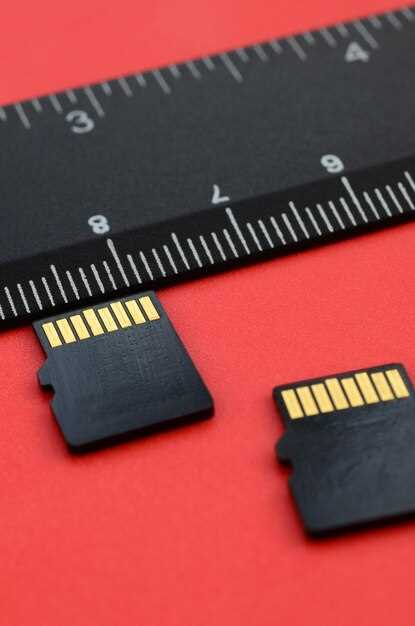
Пины для передачи данных называются DAT0, DAT1, DAT2 и DAT3. В режиме SPI обычно используют только DAT0, тогда как в более сложных режимах (например, UHS SD) используют их одновременно для увеличения скорости передачи. Эти контакты отвечают за обмен информацией между картой и устройством, обеспечивая быстрый и стабильный обмен файлами.
Пин CMD служит линией команд, которая передает управляющие сигналы от устройства к карте. Каждая команда содержит код, указывающий карту, какое действие необходимо выполнить – например, чтение или запись данных. В современных картах важна также линия DCLK (тактовый сигнал), которая синхронизирует обмен данными и обеспечивает точность передачи информации.
Некоторые карты дополнительно используют пины для специальных функций, например, резервных линий или для поддержки определенных режимов работы. Старшие стандарты могут иметь дополнительные контакты для повышения скорости и безопасности, однако основные – это питание, команды, линии данных и тактовый сигнал, о которых важно помнить при самостоятельном подключении или диагностике.
Обозначение номеров и функций на схеме
На большинстве схем распиновки microSD каждое контактное отверстие обозначено числом или символом, указывающим его функции. Начинайте с определения расположения карты и идентификации контактов по схеме. Обычно нумерация идет по краям карты, начиная с одного угла, что помогает быстро ориентироваться при подключении.
Обратите внимание на следующие основные контакты и их назначения:
- 1, 2, 3, 4, 5, 6, 7, 8: Передача данных. Включают линии MOSI, MISO, SCLK и CS, каждая отвечает за передачу данных между картой и устройством.
- 9: Цифровое питание (VCC), обычно подает питание 3.3V или 3V в зависимости от модели.
- 10: Земля (GND). Обеспечивает заземление схемы.
- 11: Карманная линия (DAT0), служит основным каналом передачи данных.
- 12: Параллельный канал DAT1, используется для быстрого обмена данными, если поддерживается.
- 13: Канал DAT2.
- 14: Канал DAT3.
- 15: Команды (CMD), отвечают за команды и управление картой.
На схемах также присутствуют обозначения дополнительных линий, таких как:
- CLK: Тактовый сигнал, обеспечивает синхронность передачи данных.
- VDD: Питание карты, обычно 3.3V.
- DAT0-3: Основные линии передачи данных.
При сборке или диагностике важно точно следовать обозначениям. Используйте схему, соответствующую вашей модели карты microSD, чтобы избежать ошибок при подключении. Обратите внимание, что у разных производителей расположение контактов может немного различаться, поэтому сверяйтесь с конкретной документацией перед началом работы.
Практические инструкции по подключению и использованию
Выньте microSD карту из упаковки, аккуратно вставьте ее в слот, ориентируясь на расположение контактов и маркировки. Обычно карты вставляются с золотистой стороной вверх или в соответствии с изображениями на корпусе устройства. Для надежного подключения убедитесь, что карта полностью вошла в слот и закрепилась, не болтается.
Подключите устройство к компьютеру или другому оборудованию через кард-ридер или встроенный слот. В случае подключения через кабель убедитесь, что кабель надежно подключен и не поврежден. Некоторые кард-ридеры поддерживают одновременное подключение нескольких карт, что ускоряет работу с несколькими носителями.
После подключения откройте файловый менеджер и проверьте наличие новой накопительной области. Если карта не определяется автоматически, откройте дисковое управление или утилиту для форматирования и инициализации накопителя.
Для первого использования рекомендуется отформатировать карту в подходящем формате: exFAT для больших объемов или FAT32 для совместимости с большинством устройств. Операция выполняется через меню настроек системы или специальной утилитой. Перед форматированием сохраните важные данные, так как при этом происходит очистка всей информации с карты.
Разделите карту на разделы, если планируется разделение данных по категориям или типам. Для этого используйте утилиты управления дисками. Создайте разделы с нужной файловой системой и присвойте им ярлыки для удобства поиска.
Для использования карты в устройстве вставьте ее в соответствующий слот, убедившись, что устройство распознало носитель. В некоторых случаях потребуется выбрать карту как основной источник чтения или записи в настройках устройства.
При передаче данных избегайте вытаскивания карты во время активной записи или чтения: это может привести к повреждению данных или сбою работы носителя. Отключайте карту только после завершения всех операций.
Для проверки состояния карты используйте встроенные утилиты или сторонние программы, которые отображают здоровье карты, скорость передачи данных и наличие ошибок. Регулярная проверка поможет своевременно обнаружить повреждения и избежать потери информации.
Как правильно вставлять microSD в устройства

Перед вставкой microSD убедитесь, что устройство выключено или находится в режиме ожидания, чтобы избежать повреждений данных и разрядки карты.
Обнаружьте правильную сторону карты, ориентируясь по контактам и зазором. Обычно контакты должны быть обращены к внутренней части устройства или к контактной стороне устройства, если есть соответствующие обозначения.
Аккуратно вставьте карту в слот, следя за тем, чтобы она легла без усилий. Не применяйте силу и не наклоняйте карту, чтобы избежать повреждения контактов или механизма слота.
Проверьте, что карта зафиксирована штатным образом: она должна вставляться с небольшим щелчком, свидетельствующим о правильной фиксации.
Включите устройство и убедитесь, что карта определена, появляется уведомление о доступе или новая память отображается в настройках. Если карта не распознается, выключите устройство и попробуйте повторить вставку, избегая ошибок ориентировки.
Используйте аккуратное обращение с картой, избегая сгибаний или загрязнений контактов. Тем самым продлите срок службы microSD и обеспечите стабильную работу устройств.
Подключение microSD к ПК через адаптер или кардридер

Если карта не определяется, проверьте наличие драйверов для кардридера или обновите их. В некоторых случаях потребуется установить дополнительное программное обеспечение или драйверы от производителя устройства. После того как устройство распознано, оно отображается в операционной системе как съемный диск или устройство хранения данных.
Для безопасного извлечения карты используйте функцию ‘Извлечь устройство’ или соответствующее меню в проводнике. Это помогает избежать повреждения файлов или файловой системы. Обратите внимание, что некоторые кардридеры могут иметь индикатор или кнопку для безопасного отключения, что значительно облегчает этот процесс.
Если microSD не отображается даже после подключения, попробуйте подключить устройство к другому USB-порту или протестировать его на другом компьютере. Также стоит проверить карту на наличие физических повреждений или грязи, которые могут препятствовать правильному контакту. Очистите контакты мягкой тканью, если заметите загрязнения.
Настройка устройств для поддержки карты памяти
Проверяйте наличие последних обновлений прошивки устройства и системных драйверов. Обновите их, чтобы обеспечить совместимость с новыми картами microSD и устранить возможные ошибки.
Активируйте поддержку карт памяти в настройках устройства, если это предусмотрено. В некоторых моделях необходимо вручную включить функцию чтения карт через меню «Настройки» или «Память».
На устройствах с операционной системой Android убедитесь, что раздел хранения по умолчанию установлен на использование карты microSD, а не внутренней памяти. Это можно сделать в разделе настроек «Хранилище» или «Съемные носители».
Для безопасного подключения убедитесь, что карта вставляется правильно в разъем. При невозможности распознать карту после вставки попробуйте вставить ее в другое устройство или использовать другую карту, чтобы исключить неисправность самой microSD.
В случае возникновения проблем с чтением или записью, форматируйте карту с помощью официальных инструментов. Перед этим обязательно скопируйте все важные данные, чтобы не потерять информацию. На Android используй встроенную функцию форматирования в разделе «Память» – она автоматически подготовит карту для использования с данным устройством.
Если устройство не распознает карту после форматирования, попробуйте установить другую microSD или перепрошить устройство, чтобы устранить любые программные несовместимости.
Диагностика и устранение проблем с распиновкой
Первым делом проверьте правильность подключения контактов. Используйте мультиметр и убедитесь, что питание и сигнальные линии обеспечивают правильную цепь без замыканий и разрывов. Особое внимание уделите контактам питания (VCC, GND) и данных (DD, CS, CLK).
Обратите внимание на совпадение распиновки с документацией устройства или карты. Неправильное подключение одного контакта часто вызывает неисправности или повреждение microSD и устройства. Советуем проверять распиновку по схемам производителя или с помощью мультиметра при отсутствии информации.
Проверьте целостность самих контактов — поврежденные или загрязнённые поверхности могут прерывать сигнал. Очистите контакты, если есть загрязнения или окисление, и аккуратно повторно подключите карту.
Обратите внимание на состояние кабелей и разъемов. Поврежденные или изношенные кабели могут вызывать сбои. Попробуйте использовать другой кабель или разъем, чтобы исключить источник проблемы.
Используйте тестовые программы для диагностики, которые позволяют проверить все линии данных и питание. Это поможет выявить, какая именно цепь работает неправильно или отсутствует сигнал.
Если устройство обнаруживает карту, но она не читается или работают некорректно, попробуйте переформатировать карту, предварительно убедившись, что она правильно распаяна и подключена. Неправильное форматирование или поврежденные сектора также могут стать причиной проблем.
Если после всех проверок карта всё равно не работает, попробуйте подключить её к другому устройству или использовать другую microSD в текущем, чтобы определить, неисправна ли сама карта или проблема именно в распиновке.
Советы по выбору подходящей карты microSD для разных задач
Выбирайте microSD с классом скорости UHS-I или выше, если планируете записывать видео в высоком разрешении или быстро переносить большие файлы. Для хранения только документов и фотографий достаточно класса 10, чтобы обеспечить стабильную работу и быструю загрузку.
Для устройств, которые будут постоянно использоваться для записи видео в 4K, отдавайте предпочтение картам с скоростью записи не ниже 60 МБ/с. Это помогает избежать задержек и падения качества видео.
Обратите внимание на объем карты: 64 ГБ подойдет для ежедневных задач и хранения медиаконтента, а для съемки 4K-роликов или игр стоит выбрать 128 ГБ и более, чтобы не часто очищать память.
Если карта нужна для использования в условиях вибрации, перепадов температуры или влажности, ищите модели с сертификатами IP или MIL-STD. Такие карты прошли тесты на устойчивость к экстремальным условиям.
В случае постоянного резервного копирования огромных объемов данных выбирайте карты с классом скорости U3 или A2, что способствует более быстрым процессам чтения и записи при работе с приложениями и большими файлами.
| Задача | Рекомендуемый класс скорости | Объем | Дополнительные особенности |
|---|---|---|---|
| Хранение фото и документов | Класс 10 | 32-64 ГБ | Стандартная стабильность, низкая цена |
| Запись видео 4K | UHS-I U3 или выше | 64 ГБ и больше | Высокая скорость записи и чтения |
| Игры и мобильные приложения | A2 | 128 ГБ и выше | Быстрый запуск приложений, высокая надежность |
| Экстремальные условия | С сертификатами IP или MIL-STD | Зависит от задач | Устойчивость к влаге, вибрациям, перепадам температуры |


