


Понимание функционала Appa 703 поможет максимально раскрыть его потенциал в ежедневной работе и личных задачах. Начинайте с настройки базовых параметров, чтобы устройство точно настроилось под ваши требования и обеспечило стабильную работу с минимальными усилиями.
Обратите внимание на интеграцию с другими системами – это увеличит эффективность использования, позволит автоматизировать рутинные процессы и сэкономить время. Встроенные функции анализа данных выполняют обработку информации в реальном времени, что помогает принимать решения быстрее и с большей уверенностью.
Используйте расширенные настройки для индивидуализации интерфейса и оптимизации работы. Возможности Appa 703 включают автоматические обновления, кастомные сценарии и интеграцию с различными платформами, что делает его универсальным инструментом для разных задач.
Настройка и базовое использование Appa 703

Подключите устройство к источнику питания, вставив адаптер в разъем на корпусе Appa 703 и подключив кабель к сети с напряжением 220 В. После подачи питания устройство автоматически активируется, на дисплее появится стартовое меню.
Для первичной настройки выберите язык интерфейса, используя кнопки навигации. Отыщите пункт “Настройки” и подтвердите выбор, нажав соответствующую кнопку. В меню настроек установите часовой пояс, дату и время, чтобы обеспечить правильное функционирование системы.
Настройка Wi-Fi осуществляется через раздел “Соединение”. Выберите вашу сеть, введите пароль с помощью виртуальной клавиатуры, появившейся на экране, и подтвердите подключение. Устройство сохранит настройки и подключится к сети автоматически в будущем.
Для базового использования нагревайте или охлаждайте помещения, задавая нужную температуру в меню “Климат”. Используйте кнопки “+” и “-” для точного регулирования, а также активируйте режим “Авто”, чтобы устройство самостоятельно поддерживало выбранный температурный режим.
Чтобы запустить или остановить работу, нажмите кнопку “Пуск/Стоп”, расположенную на панели. Следите за показаниями датчиков температуры и влажности на главном экране, чтобы контролировать показатели в реальном времени.
Регулярно проверяйте наличие обновлений программного обеспечения через раздел “Обновления”. В случае появления новых версий следуйте инструкциям на экране для их загрузки и установки. Это поможет сохранить эффективность работы и расширить возможности устройства.
Регистрация аккаунта и начальная настройка
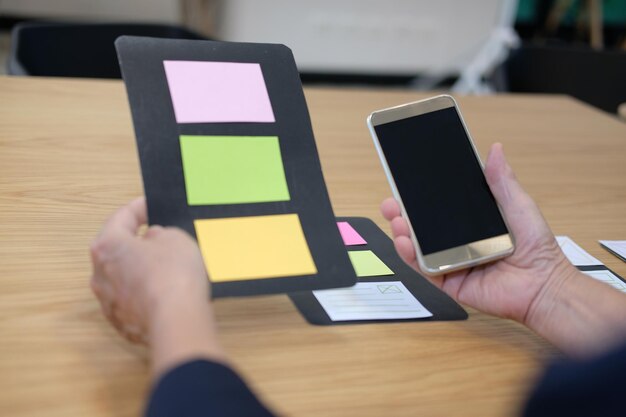
Для начала создайте аккаунт, перейдя на страницу регистрации и вводя актуальные сведения: email, пароль и ваше имя пользователя. Используйте уникальные комбинации, чтобы избежать ошибок при входе. После подтверждения электронного адреса по ссылке, получите доступ к основным функциям.
Зайдя в систему впервые, пройдите по подсказкам для начальной настройки: выберите язык интерфейса, настройте регион и часовой пояс. Эти параметры помогут системе корректно отображать информацию и своевременно присылать уведомления.
Настройка уведомлений позволяет получать оповещения о важных событиях и обновлениях. В разделе настроек активируйте те виды уведомлений, которые вам нужны, и проверьте правильность адресов электронной почты или номера телефона.
Для повышения безопасности установите двухфакторную аутентификацию, если система предлагает такую опцию. Это добавит уровень защиты аккаунта и снизит риск несанкционированного входа.
Завершая, обновите профиль: укажите дополнительные данные и параметры, которые могут раскрывать больше возможностей использования платформы. Сделайте профиль максимально полным, чтобы система могла предложить вам наиболее релевантные функции и рекомендации.
Подключение устройства к сети и проверка связи

Для начала подключите устройство Appa 703 к сети через Ethernet-кабель или по Wi-Fi, следуя инструкциям в руководстве. Убедитесь, что кабель надежно вставлен в разъем Ethernet или чтоное устройство автоматически подключилось к выбранной сети Wi-Fi, которая должна иметь стабильный интернет-доступ.
После подключения откройте настройки устройства и выберите раздел «Сеть» или «Подключение». В этом меню проверьте отображаемое состояние соединения. Обычно, наличие статуса «Подключено» или «Соединение установлено» говорит о том, что связь активна.
Для проверки передачи данных отправьте тестовый запрос или пинг вашего маршрутизатора или другого устройства в сети. В командной строке или терминале введите команду ping 192.168.1.1 (замените IP-адрес на адрес вашего маршрутизатора). Если после нескольких запросов появляется ответ без потерь, устройство уверенно подключено и связь стабильна.
Если пинг не проходит, проверьте параметры IP-адреса, маски подсети и шлюза в настройках устройства. Правильное вручную настроенное соединение помогает устранить временные сбои при автоматической настройке.
Дополнительно используйте встроенные средства диагностики, если они есть. Например, функция «Статус сети» в интерфейсе покажет активные соединения и уровень сигнала Wi-Fi. На устройствах с Ethernet, убедитесь, что кабель исправен, ничего не мешает его соединению и разъемы чистые.
После успешной проверки можно перейти к дальнейшей настройке или эксплуатации – убедитесь, что устройство передает данные без задержек и ошибок, что подтверждает качество соединения.
Настройка пользовательских профилей и прав доступа
Создавайте профили для каждой роли, задавая точные параметры доступа. В интерфейсе Appa 703 перейдите в раздел «Настройки» > «Пользователи» > «Профили». Там укажите название профиля и выберите разрешения по необходимости: доступ к определённым функциям, разделам и операциям.
Для повышения безопасности установите разделение прав: например, администраторы могут управлять настройками системы и просматривать всю информацию, а обычные пользователи – только тех данных, с которыми работают ежедневно. Используйте группировки профилей, чтобы быстро назначать права для новых сотрудников.
Активируйте двухфакторную аутентификацию внутри профиля для критичных ролей, что дополнительно защитит сведения. Регулярно пересматривайте права доступа, особенно при смене сотрудников или изменениях внутри компании.
При создании новых профилей применяйте принцип минимальных разрешений, оставляя только то, что необходимо для выполнения конкретных задач. Это снизит риск нежелательных действий и ошибок.
Используйте опцию массового обновления профилей для быстрого внесения изменений или установления стандартных настроек для группы пользователей. Весь процесс позволяет настроить работу системы так, чтобы она максимально соответствовала потребностям организации.
Обзор основной панели управления и интерфейса

Начинайте работу с панели управления, обращая внимание на расположение главных разделов и иконок. Практически все функции расположены в верхней и боковой панелях, что обеспечивает быстрый доступ к необходимым инструментам.
На верхней панели находятся кнопки для открытия меню настроек, уведомлений и профиля пользователя. Их расположение обеспечивает быстрый вход в основные разделы и быстрый просмотр важных сообщений.
Боковая панель делит интерфейс на категории: ‘Обзор’, ‘Настройки’, ‘Отчёты’ и ‘Поддержка’. Переключение между ними происходит мгновенно благодаря удобной навигационной структуре.
Главная часть экрана отображает выбранный раздел с индивидуально настроенными элементами управления. В разделе ‘Обзор’ можно увидеть сводную информацию и быстрые ссылки, а в ‘Настройках’ – параметры для персонализации интерфейса и работы системы.
Обратите внимание на панель инструментов в нижней части экрана: в ней расположены кнопки для сохранения изменений, вызова помощи и отключения системы. Они удобно доступны, позволяют быстро выполнить нужные действия без поиска по меню.
Интерфейс поддерживает минимализм, избегает нагромождения элементов. Каждая секция содержит только наиболее необходимые элементы, что способствует быстрому освоению и эффективной работе.
Рассмотрите возможность настройки панели по своему вкусу: изменение порядка элементов, добавление или удаление быстрых клавиш. Такой подход помогает ускорить рабочий процесс и снизить количество ненужных кликов.
Общее ощущение от интерфейса – ясность и логичная структура данных. Все функции разделены по категориям, что снижает уровень ошибок при использовании и упрощает обучение новых пользователей.
Расширенные функции и интеграции Appa 703
Настройте автоматизированные сценарии для ускорения рабочих процессов, используя встроенный редактор правил. Сконфигурируйте условия и действия, чтобы выполнять повторяющиеся задачи без участия пользователя.
Подключите сторонние платформы через API-интерфейсы, обеспечивая обмен данными и синхронизацию с системами CRM, ERP или аналитическими сервисами. Это позволит получать свежие данные в реальном времени и повышать точность отчетности.
Используйте встроенные модули для голосового и текстового взаимодействия с внешними мессенджерами и платформами – Telegram, Slack, WhatsApp, что позволяет расширить охват аудитории и повысить оперативность коммуникаций.
Интеграция с системами аналитики, такими как Google Analytics или локальными BI-системами, помогает отслеживать эффективность автоматизированных процессов и выявлять узкие места, сразу получая глубокий разбор данных.
Расширьте возможности пользовательского интерфейса через поддержку виджетов и кастомных панелей. Это обеспечивает более удобное взаимодействие с системой и быстрый доступ к необходимой информации.
Используйте облачные хранилища для автоматического резервного копирования данных и синхронизации рабочих файлов. Такой подход снижает риск потери информации и предоставляет возможность удаленного доступа к данным из разных устройств.
Настройте автоматическую интеграцию с календарями и почтовыми сервисами для автоматической отправки уведомлений, напоминаний или отчетов. Это значительно повышает взаимодействие внутри команды и обеспечивает своевременные реакции на ключевые события.
Использование API для автоматизации задач

Для эффективной автоматизации процессов Appa 703 рекомендуется интегрировать его с внешним API, что позволяет выполнять повторяющиеся операции без необходимости ручного вмешательства. Например, можно настроить автоматическую синхронизацию данных между системой и внешними сервисами, такими как базы данных или облачные хранилища, через API-запросы.
Создайте последовательность вызовов API, используя REST-методы: GET для получения данных, POST – для создания новых записей, PUT – для обновления существующих элементов, и DELETE – для их удаления. Обеспечьте обработку ошибок и проверку ответов сервера, чтобы избежать потери данных или некорректных операций.
Помимо этого, настройте автоматические триггеры. Например, при обновлении данных в базе данных API может автоматически запускать задачу обработки или уведомления. Для этого используйте webhook-и или периодические скрипты, которые инициируют вызовы API на определённых условиях.
| Шаг | Действие | Инструменты |
|---|---|---|
| 1 | Определите конечные точки API, необходимые для вашей задачи | Документация API, Swagger |
| 2 | Настройте авторизацию, например, через API-ключи или OAuth2 | Конфигурационные файлы, секретные хранилища |
| 3 | Разработайте скрипты автоматического вызова API с нужной логикой обработки ответов | Python, Bash, PowerShell |
| 4 | Тестируйте сценарии в тестовой среде | Postman, Insomnia |
| 5 | Разверните автоматизацию на рабочем сервере или в облаке | Cron, Task Scheduler, серверные скрипты |
Интеграция с сторонним программным обеспечением
Для обеспечения гладкой связи Appa 703 с внешними системами необходимо использовать стандартные API-интерфейсы. Начинайте с получения документации по API поставщика стороннего сервиса, чтобы понять поддерживаемые методы и форматы данных. Следуйте рекомендациям по аутентификации и авторизации, чтобы обеспечить безопасный обмен информацией.
Настройте вебхуки или REST-запросы для автоматической передачи данных между системами. Регулярно проводите тестирование интеграции, чтобы выявить возможные несоответствия и устранить их до запуска в продуктив. Настройка логирования поможет отслеживать все обмены и быстро обнаруживать сбои.
Приведённая ниже таблица показывает пример интеграционных параметров для популярных программных платформ:
| Платформа | Настройка API | Используемый протокол | Тип документации |
|---|---|---|---|
| CRM-система | OAuth 2.0, REST API | HTTPS | Официальная документация |
| Бухгалтерский софт | API с ключами доступа | HTTPS | SDK и руководство |
| Облачные хранилища | WebDAV, REST API | HTTPS | Инструкции разработчика |
Обеспечьте обновляемость подключенных систем и следите за выходом новых версий API сторонних платформ. Такой подход поможет поддерживать стабильность обмена данными и минимизировать технический долг.
Настройка уведомлений и автоматических отчетов
Выберите нужные события для получения уведомлений и настройте их максимально точно. Например, установите оповещения о новых задачах, изменениях статусов или завершении проектов, чтобы не пропускать важные моменты.
Используйте фильтры по категориям и временным интервалам, чтобы получать только релевантные сообщения. Например, активируйте уведомления о задачах с высоким приоритетом или сообщениях, относящихся к определенным проектам.
Для автоматических отчетов установите регулярный график генерации. Четко определите, какую информацию должен включать отчет: статус проектов, прогресс по задачам или аналитические данные по эффективности.
Настройте каналы доставки: email, внутренние сообщения или push-уведомления. Можно использовать группу получателей или выбрать конкретных сотрудников для получения отчетов.
Используйте встроенные шаблоны отчетов для ускорения формирования документов. Обновляйте их по мере необходимости, чтобы включать актуальные данные и избегать устаревшей информации.
Проверьте настройки тестовым запуском. Убедитесь, что уведомления приходят в нужное время и с правильным содержанием, при необходимости корректируя параметры.
Обработка данных и аналитика внутри системы

Настройте автоматическую фильтрацию данных для устранения шумов и минимизации ошибок при вводе информации. Используйте встроенные инструменты для определения ключевых метрик, таких как активность пользователей, время взаимодействия и показатели эффективности процессов. Интегрируйте фильтры и сегментацию, чтобы быстро выделить целевые группы и выявить тенденции внутри всей базы.
Разделите большие объемы данных на логичные сегменты, что поможет легко отслеживать динамику и обнаруживать паттерны. Встроенные Dashboards предоставляют возможность наглядно отображать показатели, что ускоряет принятие решений. Автоматизированные отчеты обновляются в реальном времени, избавляя от необходимости ручного анализа.
Используйте инструменты для поиска корреляций и зависимостей между показателями. Постоянная настройка пороговых значений сигнализирует о необычных ситуациях или потенциале для оптимизации работы. Внедряйте системы оповещений, чтобы реагировать на изменения на лету.
Модель машинного обучения внутри платформы позволяет строить прогнозы на основе исторических данных, что помогает предугадать потенциальные сбои или возможности. Постепенно совершенствуйте алгоритмы, добавляя новые параметры и тестируя их эффективность на реальных сценариях. Такой подход обеспечивает постоянное улучшение аналитической точности и скорость реакции системы.
Обновление программного обеспечения и устранение ошибок
Обновите Appa 703, скачав последнюю версию с официального сайта или через встроенный менеджер обновлений. Перед началом убедитесь, что устройство подключено к стабильной сети и имеет достаточный запас аккумулятора или подключено к питанию. После установки обновления перезагрузите устройство, чтобы все изменения вступили в силу.
Если после обновления возникли проблемы, выполните сброс настроек до заводских или восстановление из резервной копии. Перед этим обязательно сохраните все важные данные, чтобы избежать их потери. При обнаружении ошибок, связанных с работой функций, используйте встроенные инструменты диагностики и исправления, если они присутствуют в программном обеспечении.
Для устранения ошибок попробуйте повторно установить обновление, скачивая его только с официальных источников. Проверьте целостность файла обновления, чтобы исключить повреждение данных. Иногда помогает очистка кеша системы или временных файлов, что можно выполнить в настройках хранения или через интерфейс восстановления.
Обратите внимание на журналы ошибок, чтобы точно определить, в чем причина сбоя. В случае продолжительных неполадок свяжитесь с технической поддержкой, предоставив подробные отчеты о возникших сбоях и предпринятых действиях. Это ускорит процесс поиска решения и позволит вам снова полноценно использовать все функции Appa 703.


