

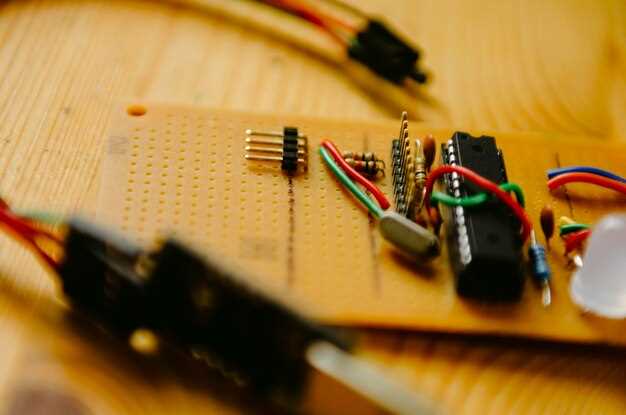
Для получения максимальной отдачи от Arduino Nano рекомендуется начинать с оценки его технических характеристик и совместимости с необходимым проектом. Этот микроконтроллер отличается компактностью, что делает его идеальным выбором для встроенных устройств и небольших проектов.
Рекомендуется использовать официальное Arduino IDE для программирования Nano, так как это обеспечивает стабильность и совместимость. Начинайте с базовых программ, таких как мигание светодиода, чтобы понять принцип работы платы и освоить основы загрузки кода.
Обратите внимание на правильное подключение питания и подготовку среды разработки. При работе с Nano избегайте ошибок в проводке, чтобы избежать коротких замыканий или повреждений платы. Постепенно расширяйте навыки, подключая периферийные модули и компоненты, такие как датчики, моторы или дисплеи.
Подключение и настройка Arduino Nano для начинающих
Для начала подключите Arduino Nano к компьютеру с помощью USB-кабеля. Убедитесь, что кабель поддерживает передачу данных, не только зарядку. После подключения Windows автоматически установит драйвер, или потребуется выбрать драйвер вручную, если устройство не распознаётся.
Откройте Arduino IDE. В меню ‘Инструменты’ найдите раздел ‘Плата’ и выберите ‘Arduino Nano’. В списке «Процессор» выберите подходящий вариант, обычно это ‘ATmega328P’. В разделе ‘Порт’ укажите порт, который появляется после подключения устройства. Если этого не происходит, попробуйте перезагрузить IDE или проверить соединение.
Для проверки настроек загрузите пример ‘Blink’. Он предназначен для проверки исправности подключения и базовой работы микроконтроллера. Нажмите кнопку ‘Загрузить’ и дождитесь завершения компиляции и записи программы. Когда на плате загорится встроенный светодиод, значит все сделано правильно.
Если светодиод не загорается, перепроверьте соединения и настройки. Проследите, чтобы кабель действительно передавал данные, и что выбран правильный порт. В случае отсутствия описанных симптомов повторно подключите Nano или перезагрузите IDE. После успешной загрузки базовой программы можно приступать к созданию собственных проектов.
Подключение через USB: пошаговая инструкция
Подключите Arduino Nano к компьютеру с помощью USB-кабеля типа Mini USB или USB Micro, в зависимости от модели. Убедитесь, что кабель исправен и поддерживает передачу данных, а не только зарядку.
Подключите один конец кабеля к порту USB компьютера, а другой – к разъему на плате Arduino Nano. После этого компьютер автоматически определит устройство.
Запустите среду разработки Arduino IDE. Перейдите в меню Инструменты, затем выберите пункт Порт. В списке появится COM-порт, к которому подключена Nano. Выберите соответствующий номер порта.
Настройте плату в меню Инструменты – выберите вариант Arduino Nano. Проверьте, что выбран правильный тип процессора, например, на основании версии Nano – ATmega328P или ATmega328P (Old Bootloader), если требуется.
При необходимости отключите и снова подключите Nano, чтобы убедиться, что среда разработки распознала устройство. Если устройство не определяется, проверьте драйверы USB и кабель.
Откройте или создайте скетч, нажмите кнопку Загрузить – программное обеспечение скомпилирует код и запустит его на плате Nano через USB. В процессе загрузки на экране IDE появятся сообщения о статусе передачи.
После успешной загрузки можно отсоединить кабель или оставить его подключенным для дальнейшего взаимодействия и отладки.
Установка драйверов для Windows и Mac
Для корректного распознавания Arduino Nano на Windows подключите устройство к компьютеру, затем загрузите драйвер CH340 или FTDI в зависимости от используемой платы. После подключения Windows автоматически запустит поиск драйверов, однако если это не произойдет, скачайте их вручную с официальных сайтов. Установите драйвер, следуя инструкциям мастер-инсталлятора, перезагрузите систему и убедитесь, что устройство определяется как COM-порт.
На Mac процессы установки проще: подключите Arduino Nano к USB-порту, macOS автоматически распознает устройство и установит необходимые драйверы. В случае, если Arduino не отображается в списке устройств, скачайте драйвер CP210x или FTDI с официального сайта. Запустите установочный файл и следуйте указаниям. После завершения перезагрузите Mac и проверьте появление устройства в разделе «Об этом Mac» → «Отчет системы» → «USB».
- Для Windows рекомендуется использовать стандартные драйверы Windows или официальные пакеты с сайта производителя платы.
- Для macOS объедините проблему совместимости через установку драйверов, доступных в соответствующих разделах сайта производителя USB-to-Serial-чипа.
- Если после установки Arduino Nano всё равно не определяется, проверьте наличие обновлений драйверов и используйте другой USB кабель или порт.
- Для дополнительных настроек или передачи данных используйте менеджеры устройств или системные средства для определения статус подключения.
Настройка IDE Arduino для работы с Nano
Подключите Arduino Nano к компьютеру через USB-кабель. Откройте среду Arduino IDE и перейдите в меню Инструменты, затем выберите пункт Плата и выберите Arduino Nano.
В разделе Процессор выберите ATmega328P (Old Bootloader) или ATmega328P, в зависимости от версии вашего Nano. Обычно для новых плат выбирают стандартный процессор, а для более старых – старый загрузчик.
Выберите правильный порт. Перейдите в Инструменты > Порт и укажите тот, что соответствует вашему устройству. Обычно он отображается как что-то вроде COM3 или ttyUSB0.
Настройте скорость передачи данных. В большинстве случаев стандартным значением является 115200 бод. Это значение указывается в нижней части окна IDE или при загрузке скетча в строке состояния.
Проверьте наличие драйверов. Для Windows часто требуется установить драйверы CH340 или FTDI, в зависимости от чипа USB-эмулятора на вашей плате. Для этого можно скачать последние версии драйверов с сайта производителя или производителя чипа.
Настроить параметры подключения можно прямо из меню Инструменты, выбирая наиболее подходящие параметры под характер вашего Nano. После этого перейдите к загрузке или тестированию скетча, чтобы проверить соединение.
Проверка работоспособности платы с помощью примеров
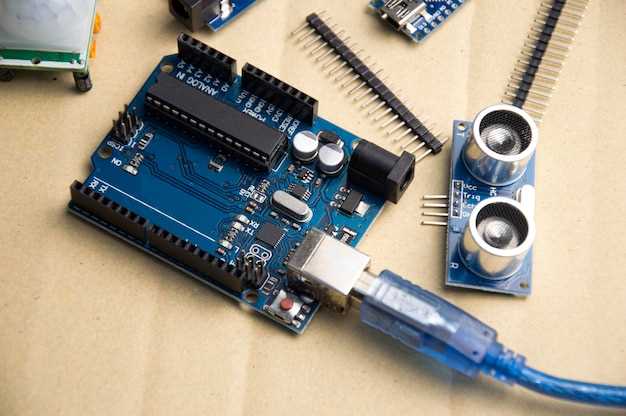
Подключите Arduino Nano к компьютеру и откройте Arduino IDE. Загрузите пример Blink, который находится в меню ‘Файл’ > ‘Примеры’ > ’01 Basic’ > ‘Blink’.
Проверьте, что пин 13 подключен к светодиоду на плате или внешнему светодиоду, если он используется. Загрузите скетч и убедитесь, что светодиод мигает с установленной частотой. Это свидетельствует о корректной работе микроконтроллера.
Проверьте работу аналоговых входов через пример Fade. В нем изменяется яркость встроенного светодиода с помощью ШИМ, управляемого значением с аналогового входа. Используйте мультиметр или схему с потенциометром, чтобы регулировать уровень напряжения. Убедитесь, что яркость светодиода меняется, что подтверждает исправность аналоговых входов и тестируемой платы.
Для более сложных проверок подключите серию датчиков, такие как датчик температуры или сенсор освещенности. Используйте соответствующие примеры из Arduino IDE и убедитесь, что выходные данные совпадают с реальными показаниями. При правильной реакции платы и датчиков подтвердится её исправность.
Эти простые тесты помогут подтвердить, что Arduino Nano правильно принимает и обрабатывает сигналы, а также корректно управляет внешними компонентами. Такой подход быстро выявит неисправности до начала более сложных проектов.
Работа с программным обеспечением и создание собственных проектов
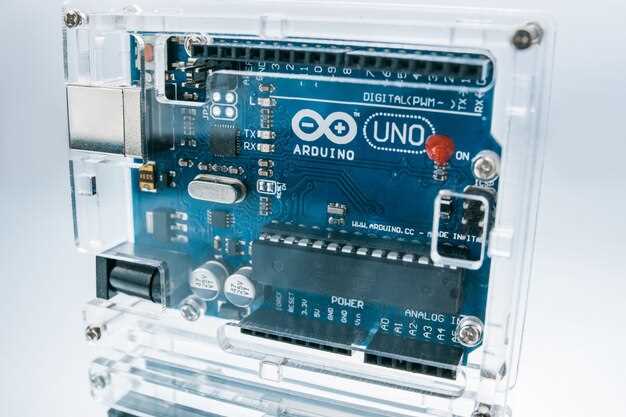
Создавайте новые скетчи, следя за структурой: разделите проект на блоки – настройку (setup) и основной цикл (loop). Не забывайте добавлять комментарии для ясности, особенно если планируете расширять проект или делиться им с другими.
Перед загрузкой кода убедитесь, что порт и плата выбраны правильно. В меню «Инструменты» выберите «Порт», соответствующий вашему Arduino Nano, и установите тип платы. Это предотвращает ошибки при компиляции и загрузке программы.
Для создания собственных проектов начните с идеи, которая решает конкретную задачу – например, управление светодиодом, измерение температуры или автоматизация. Затем выберите необходимые модули и компоненты, подготовьте прототип на макетной плате или монтажной плате.
В процессе программирования используйте библиотеки для расширения возможностей. Например, для работы с датчиками температуры широко применяют библиотеку DallasTemperature. Подключайте их через менеджер библиотек – это ускорит интеграцию и снизит риск ошибок.
Чтобы сделать проект более надёжным, добавляйте проверку ошибок и обработку исключений. Используйте световые или звуковые сигналы для оповещения о состоянии или ошибках системы.
| Шаги для создания проекта |
|---|
| Выбор идеи и компонентов |
| Настройка окружающей среды в Arduino IDE |
| Пишете или адаптируете код под задачу |
| Подключение компонентов к плате |
| Загружаете и тестируете программу |
| Вносите улучшения и расширяете возможности проекта |
После успешного тестирования продолжайте доработку, добавляя новые функции, улучшая интерфейс или оптимизируя работу. Регулярно сохраняйте резервные копии и документируйте изменения – это ускорит развитие и снижает риск потери работы.
Написание первого скетча: мигание светодиодом
Подключите светодиод к пину 13 Arduino Nano, обязательно используя резистор на 220 Ом, чтобы защитить компонент. Откройте Arduino IDE и создайте новый проект. Внутри функции setup() напишите команду pinMode(13, OUTPUT);, чтобы настроить пин 13 на передачу сигнала. В функцию loop() вставьте команды для переключения светодиода: сначала команда digitalWrite(13, HIGH); включит свет LED, а после задержки – команда delay(1000); выключит его с помощью digitalWrite(13, LOW);, а затем снова задержит перед повтором. Весь цикл будет выглядеть так:
void setup() { pinMode(13, OUTPUT); } void loop() { digitalWrite(13, HIGH); delay(1000); digitalWrite(13, LOW); delay(1000); } Использование внешних датчиков и модулей
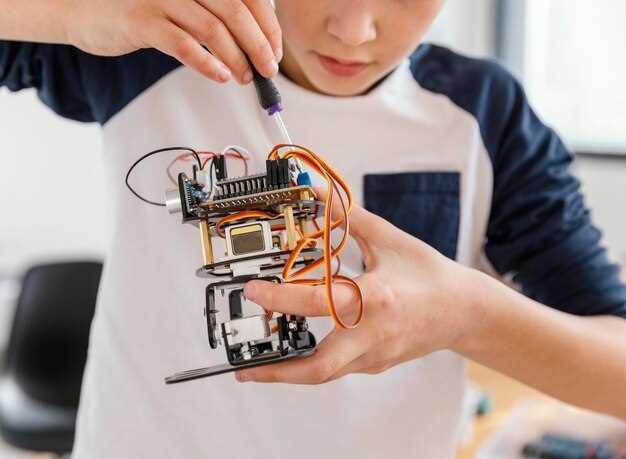
Обеспечьте питание датчиков отдельным источником, если он требует большей мощности, чем способна обеспечить плата Nano. Используйте стабилизированные источники питания и фильтрующие конденсаторы, чтобы снизить помехи и получить стабильные данные.
Настраивайте параметры частоты опроса датчиков так, чтобы избежать чрезмерной загрузки микроконтроллера. Добавляйте задержки или таймеры, чтобы данные обновлялись с нужной вам периодичностью, без перегрузки процесса. В случаях с сенсорами, требующими компенсации или калибровки, реализуйте необходимые процедуры прямо в скетче.
Обеспечьте правильную работу и надежность системы, регулярно проверяя соединения и снимая показатели в разных условиях эксплуатации. В случае проблем с чтением данных, тестируйте каждый датчик отдельно, чтобы исключить поломки или неправильное подключение.
Обмен данными через сериальный порт
Используйте функцию Serial.begin(9600); для установки скорости передачи данных. Подключите устройство к компьютеру через USB или через уровни логики, совместимые с Arduino Nano.
Перед отправкой данных вызовите Serial.print() или Serial.println(). Обратите внимание, что Serial.println() добавляет символ новой строки, что облегчает чтение данных.
Для приема данных используйте Serial.available(); она возвращает количество байтов, ожидающих чтения. Читайте их с помощью Serial.read(); или Serial.readString();.
Обеспечьте синхронность, отправляя фигурированные команды или слова, чтобы избежать сбоев в передаче. Используйте кодирование данных, если передаете сложные структуры или данные разных типов.
Для обмена между Arduino и внешним устройством подключите их так, чтобы сигнальные линии TX и RX совпадали: TX Arduino соединяйте с RX другого устройства и наоборот. Включите резистор-потенциометр или светодиоды для визуализации передачи данных, чтобы видеть активность порта.
Настройте параметры скорости и режима передачи через Serial.begin(). Значение 9600 – базовое, подходят для простых проектов. Для более быстрой передачи используйте 115200 и выше, но убедитесь, что другое устройство поддерживает выбранную скорость.
При работе с серийным портом избегайте одновременного чтения и записи без проверки Serial.available(), чтобы не потерять данные. Чётко структурируйте обмен – сначала ждите готовности другого устройства, затем отправляйте запросы или команды.
Создание интерфейса на LCD и управление им
Начните с установки библиотеки LiquidCrystal, которая обеспечивает управление ЖК-дисплеем через интерфейс I2C или стандартный. Подключите дисплей к Arduino Nano, используя 4-6 пинов в зависимости от выбранной схемы. После соединения, в коде инициализируйте дисплей вызовом LiquidCrystal разметки по соответствующим пинам, чтобы подготовить его к отображению данных.
Для управления интерфейсом используйте кнопки или потенциометр, подключённые к входам Arduino. Реализуйте цикл polling, который постоянно отслеживает состояние этих элементов. В зависимости от нажатий или поворота изменяйте параметры на дисплее, например, переключая между меню, вводя значения или отображая статичные сообщения.
Обеспечьте плавность работы за счёт регулярного обновления экрана, избегая мерцания. Для этого обновляйте его только при изменениях, а не постоянно. Используйте отложенные вызовы с помощью millis(), чтобы избегать зацикливания и пропусков входных сигналов.
Добавьте возможность ввода текста или выбора варианта, реализуя курсор или подсветку активного элемента. Для этого можно назначить специальную функцию, которая при нажатии на кнопку позволяет редактировать текущий выбранный пункт, отображая его статус на экране.
Периодически тестируйте интерфейс, проверяя правильность отображения и отклик на управление. Работа с небольшим дисплеем требует аккуратности: избегайте отображения больших объемов текста одновременно и делайте переходы между экранами плавными. Так пользователь сможет без труда ориентироваться в меню и управлять выбранными функциями.



