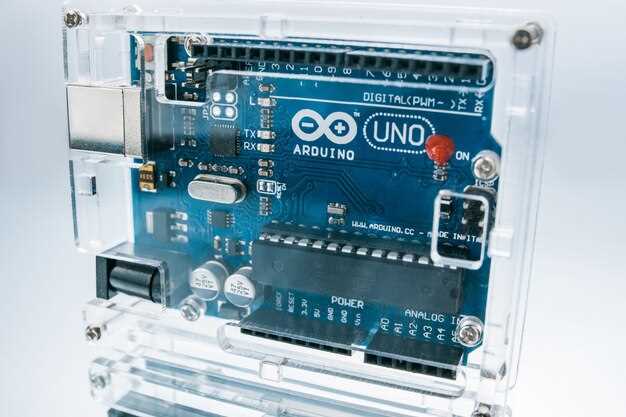
Если вы хотите быстро начать работу с Arduino Leonardo, начните с установки Arduino IDE и подключения платы к компьютеру через USB. Эта модель обладает уникальной возможностью имитировать клавиатуру или мышь, что открывает широкие горизонты для проектов автоматизации и взаимодействия с ПК.
Освойте основные команды для загрузки и передачи кода, чтобы без труда управлять портами и подключать внешние компоненты. Изучите встроенные библиотеки, которые позволяют расширять возможности платы без необходимости писать длинные фрагменты кода.
Важно экспериментировать с примером ‘Blink’, чтобы понять принцип работы цифровых выходов, а затем расширить свои знания, подключая датчики, драйверы и периферийные устройства. Используйте встроенные возможности для создания сложных интерфейсов и автоматизированных систем.
Рекомендуется сразу подключить Arduino Leonardo к компьютеру через USB и проверить автоматическое распознавание устройства. После этого следует установить последнюю версию Arduino IDE с официального сайта, чтобы избежать совместимых проблем.
Для начала загрузите и прошейте простую программу, например, мигание встроенного светодиода. В коде используйте переменные для определения времени задержки, чтобы легко менять скорость мигания без редактирования логики программы.
- Настройте скорость передачи данных в настройках IDE, подбирая параметры по умолчанию (например, 9600 б/с).
- Используйте функции digitalWrite() и delay() для управления светодиодом.
Подключите внешние компоненты, такие как кнопки и датчики, через пины GPIO, настроенные как входы или выходы. Проверьте состояние входных пинов с помощью функции digitalRead(), создавая простые условия для реагирования на нажатия или изменение сигнала.
- Настройте пины через pinMode(), указывая режим как INPUT, OUTPUT или INPUT_PULLUP.
- Создавайте функции для обработки повторяющихся действий, например, чтения кнопки или управления моторами.
- Используйте условные конструкции if-else, чтобы реализовать реакции на входные сигналы.
Это помогает понять работу пинов и научиться управлять внешними модулями, что расширяет практические навыки работы с Arduino Leonardo.
Настраивайте параметры проекта пошагово, тестируя каждый кусок кода. Такой подход поможет понять, как взаимодействуют программный код и аппаратная часть, и обеспечит стабильную работу устройств.
Подключение и установка драйверов для Windows и macOS
Для корректной работы Arduino Leonardo в Windows загрузите официальные драйверы с сайта Arduino по ссылке: https://www.arduino.cc/en/software. После скачивания запустите установочный файл и следуйте инструкциям мастера. В процессе установки выберите нужные компоненты и дождитесь завершения процесса. В Windows подключите устройство через USB-порт. В большинстве случаев система автоматически распознает плату и завершит установку драйверов. Если этого не произошло, откройте «Диспетчер устройств», найдите устройство в разделе «Порты» или «Неопознанные устройства», кликните по нему правой кнопкой мыши и выберите «Обновить драйвер».Укажите путь к папке с драйверами, скачанными с сайта Arduino, и завершите установку.
Для macOS процедура чуть отличается. Сначала скачайте драйвер CH340, используемый на некоторых платах, или используйте встроенные драйверы. После подключения Arduino к Mac система автоматически определит устройство. В случае необходимости загрузите и установите драйвер с сайта производителя (например, для CH340 – https://sparks.gogo.co.nz/ch340.html). Откройте скачанный файл и следуйте инструкциям. После этого подключите Leonardo к Mac – устройство должно успешно распознаться без дополнительных настроек.
| Windows | macOS |
|---|---|
|
|
Загрузка и установка Arduino IDE: пошаговая инструкция
Перейдите на официальный сайт Arduino по адресу arduino.cc и выберите раздел ‘Software’ в верхнем меню. Там найдите кнопку ‘Download Arduino IDE’ и выберите версию для вашей операционной системы – Windows, macOS или Linux. Для Windows рекомендуется скачивать установочный файл `.exe`, для macOS – `.dmg`, для Linux – соответствующие пакеты или исходный код.
После скачивания откройте файл установщика. В процессе установки выберите место для сохранения программы и следуйте указаниям мастера. Для Windows отключите антивирусное программное обеспечение или добавьте исключение для файла установки, если возникнут трудности с запуском.
Запустите установочный файл и нажмите ‘Next’ или ‘Install’. В большинстве случаев установка займет меньше минуты. Не забудьте подключить вашу Arduino-микроконтроллер к USB-порту перед первым запуском IDE, чтобы система распознала его.
После завершения установки откройте Arduino IDE. В первый раз могут появиться уведомления о необходимых драйверах. Следуйте инструкциям на экране, чтобы установить драйверы для вашего Arduino Leonardo.
В меню ‘Tools’ выберите модель платы ‘Arduino Leonardo’ и конкретный COM-порт, к которому подключено устройство. После этого IDE готова к программированию вашей платы. Сделайте пробный скетч, например, мигание встроенным светодиодом, чтобы проверить работу IDE и соединения.
Настройка первой программы: создание и загрузка простого скетча
Подключите Arduino Leonardo к компьютеру с помощью USB-кабеля. Откройте среду Arduino IDE и выберите устройство в меню Инструменты > Плата > Arduino Leonardo. Перейдите к разделу Файл > Примеры > 01.Basics > Blink. Этот скетч управляет встроенным светодиодом на плате.
Нажмите кнопку Загрузить (значок стрелки вправо). Убедитесь, что выбран правильный COM-порт в меню Инструменты > Порт. После компиляции и загрузки LED на плате начнет мигать по 1 секунде.
Если хотите написать свою первую программу, удалите содержимое файла и вставьте следующий код:
void setup() { pinMode(13, OUTPUT); } void loop() { digitalWrite(13, HIGH); delay(1000); digitalWrite(13, LOW); delay(1000); } Этот скетч включает и выключает встроенный светодиод каждые 1000 миллисекунд. Нажмите Загрузить. После завершения вы увидите, что светодиод моргает с интервалом в одну секунду.
Обратите внимание, что для загрузки программы на Arduino Leonardo используется интерфейс USB, и устройство автоматически переключается из режима последовательной передачи в режим программирования. Поэтому после успешной загрузки убедитесь, что светодиод LED мигать, что свидетельствует о правильности выполнения всех шагов.
Использование встроенного USB-эмулятора для устройств HID
Для активного использования встроенного USB-эмулятора на Arduino Leonardo подключите его к компьютеру и убедитесь, что выбран правильный порт и тип платы в среде Arduino IDE.
Задайте тип устройства HID в коде, например, клавиатуры или мыши, подключая соответствующие библиотеки и функции. Например, для эмуляции клавиатуры используйте объект Keyboard, который позволяет отправлять нажатия клавиш через команду Keyboard.press().
Запишите последовательность команд, указывающую, когда и какие действия необходимо выполнить. Для этого внедрите задержки или условия, чтобы действия происходили корректно и не конфликтовали друг с другом.
Встроенный USB-эмулятор позволяет реализовать не только эмуляцию клавиатуры, мыши или джойстика, но и создавать собственные HID-устройства с помощью определенной структуры descriptor. Это расширяет возможности взаимодействия с компьютером.
При разработке убедитесь, что в настройках IDE активировано использование функции “HID-устройства”, а также проверьте наличие драйверов для корректной работы устройства на ПК. После компиляции и загрузки кода Arduino с функциями HID устройство начинает автоматически идентифицироваться как выбранное вами устройство.
Обратите внимание, что при использовании HID-эмуляции могу возникнуть ограничения по частоте передачи данных и количеству одновременно активных функций. Тестируйте сценарии поэтапно, чтобы избежать конфликтов или ошибок в работе.
Обновление прошивки и диагностика ошибок подключения
Перед началом обновления прошивки убедитесь, что драйверы для Arduino Leonardo установлены корректно. Подключите плату к компьютеру через USB и выберите правильный порт в Arduino IDE.
Для обновления прошивки используйте последнюю версию Arduino IDE и проверьте наличие обновлений для загрузчика через меню ‘Инструменты’ > ‘Обновление загрузчика’. Обычно прошивки обновляются автоматически при использовании последних версий IDE, но для ручной прошивки рекомендуется выбрать правильную модель и использовать команду ‘Загрузить’ без подключения внешних устройств.
Если при подключении возникают ошибки, первым делом перезапустите IDE и повторно подключите плату. Проверьте, правильно ли выбран порт в разделе ‘Инструменты’ > ‘Порт’.
Обратите внимание на индикатор на плате: мигающий светодиод указывает на передачу данных, а постоянное свечение – на правильное подключение. В случае отсутствия свечения или постоянных ошибок стоит проверить кабель и разъемы.
Если интерфейс не распознается, попробуйте переключить USB-порт или использовать другой кабель. Иногда помогает переустановка драйверов через ‘Диспетчер устройств’ Windows или соответствующие настройки в macOS.
Для диагностики ошибок используйте встроенную функцию ‘Инструменты’ > ‘Проверка соединения’. Она позволяет определить, обнаруживается ли плата и получает ли она питание. Если плата определяется, но не отвечает на команды, попробуйте сбросить ее с помощью кнопки ‘Reset’ или отключить/подключить заново.
При постоянных проблемах, связанные с загрузкой прошивки или соединением, стоит проверить наличие поврежденных контактов или дефектов платы. В таком случае рекомендуется обратиться к другому USB-кабелю или заменить плату, если повреждения очевидны.
Создание и интеграция проектов с Arduino Leonardo
Для успешной реализации проекта с Arduino Leonardo начните с определения целей и задач. Четко сформулируйте, какой функционал должен иметь конечное устройство, и выберите необходимые компоненты: сенсоры, дисплеи, исполнительные механизмы.
Разработайте схему подключения, учитывая особенности Leonardo, например, его встроенные USB-кадровые возможности. Используйте макетные платы для проверки соединений и тестирования работы компонентов перед монтажом на плату.
В процессе программирования запишите логическую последовательность действий. Используйте функции для организации кода и избегайте излишнего дублирования. При необходимости подключите внешние библиотеки, чтобы ускорить разработку и расширить возможности проекта.
Для повышения надежности системы прописывайте обработчики ошибок и проверяйте сигналы с датчиков. Реализуйте механизм обратной связи, чтобы устройство могло подстраиваться под изменения условий работы.
При интеграции в готовую систему убедитесь в совместимости компонентов и устойчивости работы. Проверяйте питание, избегайте помех и шумов, подбирайте подходящий источник питания и защищайте схему от возможных перегрузок.
Добавление новых функций происходит поэтапно: сначала реализуйте базовую работу устройства, затем внедряйте расширения. Ведите документацию по работе с проектом, что облегчит его поддержание и масштабирование в будущем.
Обработка данных с внешних датчиков и управление реле

Подключайте датчики к входам Arduino, используя соответствующие пины. Например, подключите датчик температуры к аналоговому входу A0, а датчик освещенности – к входу A1. Перед началом измерений убедитесь, что использованные пины объявлены как входы, например:
pinMode(A0, INPUT); pinMode(A1, INPUT);Чтение данных с аналоговых датчиков осуществляется функцией analogRead(). Значения варьируются от 0 до 1023. Для получения реальных значений, например, температуры или освещенности, преобразуйте эти данные согласно спецификациям датчика.
Для включения или отключения реле используйте цифровой выход. Назначьте пин как OUTPUT:
pinMode(щитырель, OUTPUT);Активировать реле можно командой digitalWrite(щитрель, HIGH), чтобы замкнуть цепь, или digitalWrite(щитрель, LOW) – для размыкания. Ведите логику, например: когда температура превышает порог, включите реле:
if (temperature > 25) { digitalWrite(щитырель, HIGH); } else { digitalWrite(щитырель, LOW); }Обратите внимание, что некоторые реле требуют внешнего источника питания и защиты от обратных токов через диоды для предотвращения повреждения Arduino. Используйте подходящие реле-адаптеры или драйверы.
Настраивайте циклы считывания датчиков и управления реле в основном цикле loop(), устанавливая интервал через задержки или таймеры. Постоянное чтение и быстродействие помогут реагировать на изменения без задержек.
Создание пользовательского интерфейса с OLED дисплеем
Для организации удобного интерфейса подключите OLED дисплей к Arduino Leonardo по протоколу I2C. Обычно используются пины A4 (SDA) и A5 (SCL). После подключения добавьте в код библиотеку U8g2 или Adafruit SSD1306, чтобы управлять отображением. Непрерывное обновление данных реализуйте через функции, вызываемые в основном цикле. Для упрощения досконально разработайте меню из нескольких экранов, которые переключаются по кнопкам или сенсорам. Испольуйте переменные для хранения текущего состояния интерфейса и обновляйте отображение только при изменениях, чтобы снизить нагрузку на процессор.
| Наименование | Значение | Статус | Инструкция | Дополнительно |
|---|---|---|---|---|
| Температура | 24.5°C | Норма | Обновлять раз в секунду | Тренировка |
| Влажность | 45% | Оптимально | Обновлять при изменениях | Запасной режим |
| Батарея | 3.7V | Низкий уровень | Проверять каждые 5 минут | Автоматическая сигнализация |
Работа с последовательным портом и передачи данных
Для обмена информацией между Arduino Leonardo и другим устройством используйте встроенный последовательный порт. Обратите внимание, что порт Serial связан с USB-интерфейсом, что позволяет отправлять и получать данные через USB-кабель.
Настройте скорость передачи данных с помощью функции:
Serial.begin(9600);
где 9600 – это скорость передачи в битах в секунду. Ее можно изменить на другую, подходящую для конкретного проекта, например, 115200.
Для отправки данных используйте команду:
Serial.print(данные);
или
Serial.println(данные);
Для приема данных реализуйте проверку доступных байтов с помощью:
if (Serial.available()) {
затем считывайте данные командой:
char incomingByte = Serial.read();
или считывайте строки целиком, используя функцию:
String incomingString = Serial.readStringUntil(' ');
следите за тем, чтобы буфер данных не переполнялся, вызывая Serial.available() перед чтением.
Важно правильно управлять скоростью передачи данных и избегать потерь информации при больших объемах. Используйте небольшие пакеты данных, если соединение нестабильно, и следите за синхронностью передачи.
| Команда | Описание |
|---|---|
| Serial.begin(9600); | Настройка скорости обмена |
| Serial.print(данные); | Отправка без переноса строки |
| Serial.println(данные); | Отправка с переносом строки |
| Serial.available(); | Проверка наличия входящих данных |
| Serial.read(); | Чтение одного байта данные |
| Serial.readStringUntil(‘ ‘); | Чтение строки до символа новой строки |
Программирование клавиатурных и мышиных эмуляций

Для реализации клавиатурных и мышиных эмуляций на Arduino Leonardo используйте библиотеку HID. Подключите библиотеку, вызвав #include <HID.h>, и убедитесь, что настроили правильный порт USB. Чтобы имитировать нажатие клавиши, вызовите функцию Keyboard.press() с указанием нужного кода клавиши, а для его отпускания – Keyboard.release(). В случае с мышью применяйте функцию Mouse.move() для перемещения курсора, а также Mouse.click() для кликов. В секциях кода указывайте конкретные коды клавиш и команды мыши, чтобы добиться нужного поведения.
Для создания последовательности симуляций используйте задержки между командами, вызывая delay(ms). Например, для имитации нажатия и отпускания клавиши Enter используйте Keyboard.press(KEY_RETURN) и Keyboard.release(KEY_RETURN). Аналогично, для перемещения мыши по экрану вызовите Mouse.move(dx, dy), где dx и dy – значения смещения по осям. При попадании на определённую позицию можно реализовать автоматический клик, вызывая Mouse.click().
Обратите внимание, что при использовании HID необходимо установить правильную таблицу соответствия клавиш, чтобы позиционировать устройство как клавиатуру или мышь. Для этого подключите плату к компьютеру, активируйте соответствующий режим и проверьте, что устройства распознаются корректно. Обновляйте свои скетчи, добавляя логические условия для автоматизации действий – так можно добиться сложных сценариев эмуляции без необходимости постоянного вмешательства.
Интеграция Arduino Leonardo с другими модулями и платами
Интеграция с вентиляторами или мотор-редукторами осуществляется через драйверы, такие как драйверы моторов или транзисторы. Не забудьте подключить внешний источник питания для моторов, чтобы не перегружать плату.
При необходимости взаимодействия с другими платами, например, Raspberry Pi, выбирайте последовательные протоколы (UART, USB). В случае связи по UART подключайте TX и RX к соответствующим пинам на плате, обеспечивая совместимость уровней сигнала (используйте уровневый преобразователь, если требуется).
Обеспечьте использование внешних источников питания, особенно при подключении устройств с высоким потреблением энергии. Защитите цепи, добавляя резисторы на линии данных и подключая стабилизаторы питания для стабильной работы модулей.
Для объединения нескольких модулей применяйте протоколы шина I2C или SPI, избегая конфликтов, используя уникальные адреса или шлейфовые конфигурации. Многие модули автоматически распознают друг друга при правильной настройке и подключении.