

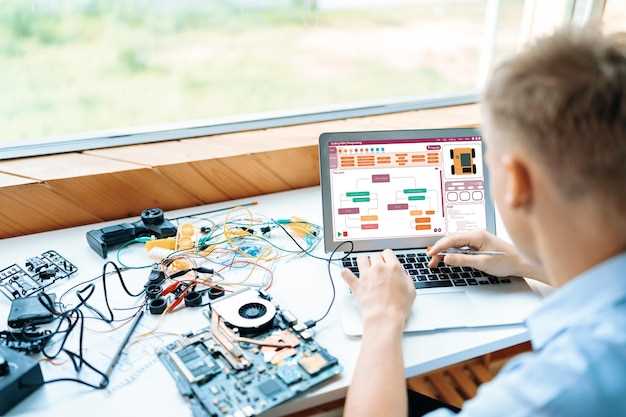
Если вы хотите качественно работать с Эзп2010, начните с правильной установки программного обеспечения. Подключение драйверов должно пройти без ошибок, для этого скачайте последние версии с официального сайта и запишите в системный реестр. После этого можно перейти к конфигурации настроек, учитывая особенности вашей аппаратной платформы.
Рекомендуется тщательно изучить инструкцию по работе с программным обеспечением, чтобы понять, как правильно выбирать параметры и запускать прошивки. Программатор поддерживает различные типы микросхем, и правильный выбор режима значительно ускоряет процесс и минимизирует ошибки.
Постоянно проверяйте совместимость прошивок и обновляйте их при необходимости. Для автоматизации работы используйте встроенные или сторонние скрипты, что позволяет повысить эффективность и reduce вероятность ошибок при массовой прошивке. Поддерживайте чистоту контактов и правильную позицию устройств на этапе подключения, особенно при работе с мелкими компонентами.
Подробный разбор установки, подключения и первичной настройки Ezp2010

Начинайте с аккуратной распаковки устройства, убедившись, что в комплекте есть все необходимые компоненты: программатор, кабели, адаптер питания и инструкция.
Подключите Ezp2010 к компьютеру с помощью USB-кабеля. Важно использовать оригинальный кабель или кабель высокого качества, чтобы избежать проблем с передачей данных.
Далее подключите питание к устройству, используя адаптер, входящий в комплект. После подачи питания убедитесь, что индикатор на плате загорается или мигает согласно инструкции.
После аппаратного подключения скачайте и установите последнюю версию программного обеспечения, совместимую с Ezp2010, с официального сайта производителя или проверенных источников. Запустите программу и дождитесь её полной загрузки.
Для первичной настройки откройте раздел ‘Настройки’ или ‘Options’ в софте. Укажите порт COM или USB-устройство, выбранное автоматически или вручную через меню ‘Устройства’.
Настройте параметры связи: скорость передачи данных (обычно 115200), режим работы и проверку соединения. Выполните тестовое подключение, чтобы удостовериться в правильности коммуникации между программатором и компьютером.
Подключите устройство, которое хотите прошить, к программатору, следя за правильностью соединений и закрепляя контакты согласно схеме подключения, которая обязательно указана в инструкции.
Запустите проверку связи или тестовую прошивку. Если всё настроено правильно, программа должна обнаружить подключенное устройство и показать статус ‘готов к работе’ или аналогичный.
Проведите первичную прошивку, следуя инструкциям и проверкам, избегая прерываний во время процесса. После успешного завершения поверяйте работу устройства и корректность данных на выходе.
Обязательно зафиксируйте критичные параметры и настройки для последующих сеансов, чтобы не повторять все шаги заново при повторной настройке.
Подключение к компьютеру и подготовка к работе
Подключите программатор к USB-порту компьютера, используя кабель, входящий в комплект. Убедитесь, что кабель надежно вставлен и соединение защищено от механических повреждений.
Установите драйверы для Ezp2010, скачав их с официального сайта или с прилагаемого диска. Запустите установочный файл и следуйте инструкциям мастера, чтобы обеспечить корректное распознавание устройства системой.
Запустите программное обеспечение для работы с Ezp2010. Перед первым использованем проверьте наличие обновлений и при необходимости обновите прошивку программатора для повышения стабильности и совместимости.
Подключите целевое устройство, которое нужно запрограммировать, через адаптер или соответствующий разъем. Убедитесь, что контакты надежно зафиксированы и отсутствует риск короткого замыкания или неправильной пайки.
Проверьте параметры соединения в настройках софта: тип микросхемы, выбранный протокол, уровень напряжения. Для точных действий располагаете документацией на целевую плату или микросхему.
Перед началом работы выполните тестовое чтение или стирание микросхемы, чтобы убедиться в корректной работе соединения. Поправьте настройки, если обнаружите сбои или несоответствие данных.
Установка драйверов и программного обеспечения
Подключите программатор Ezp2010 к компьютеру через USB-разъем и убедитесь, что устройство определилось системой. Перейдите на официальный сайт производителя или на страницу поддержки вашего программного обеспечения.
Скачайте последний драйвер, совместимый с вашей операционной системой. Обычно это файл в формате .exe или .zip. Если скачиваете архив, распакуйте его в удобное место на диске.
Запустите установочный файл и следуйте подсказкам мастера установки. В процессе убедитесь, что выбран правильный порт USB, если потребуется. После завершения установки перезагрузите компьютер для корректного обнаружения драйверов.
Для установки программного обеспечения запустите инсталляционный файл, который обычно сопровождает драйвер или размещен отдельно. Установите программу, следуя простым шагам мастера, указывая необходимые параметры при необходимости.
По завершении установки проверьте работу программатора, запустив программное обеспечение и убедившись, что устройство отображается в списке устройств или в меню выбора COM-порта.
Если возникают проблемы, используйте диспетчер устройств Windows для проверки правильности установки драйверов. В случае конфликтов или отсутствия нового оборудования попробуйте переустановить драйвер, использовав режим совместимости или выполнив обновление драйверов через менеджер устройств.
Настройка BIOS для корректного определения устройства
Дополнительно к подключению программатора Ezp2010, убедитесь, что в настройках BIOS включена поддержка USB-устройств. Для этого перезагрузите компьютер и войдите в BIOS, обычно нажатием клавиши Del, F2 или F12 во время загрузки. В разделе ‘Integrated Peripherals’ или аналогичном найдите опцию ‘USB Legacy Support’ и установите её в положение ‘Enabled’. Это обеспечит правильное обнаружение USB-устройств системой.
Проверьте настройки контроллера USB, они должны быть установлены в ‘Auto’ или ‘Enabled’. Если есть пункт ‘BIOS USB Configuration’ или подобный, убедитесь, что он активен. В некоторых BIOS можно найти пункты, связанные с PCI или PCIe, где также требуется разрешить поддержку USB-контроллеров, чтобы устройство корректно определялось системой.
Обратите внимание на параметры ‘Secure Boot’ и ‘CSM’ (Compatibility Support Module). Отключите Secure Boot и включите CSM, если это необходимо для хорошей совместимости с USB-устройствами. После внесения изменений сохраняйте настройки и перезагружайте ПК.
Если после всех настроек устройство если все равно не определяется, попробуйте обновить BIOS до последней версии с сайта производителя материнской платы. Новые версии BIOS часто содержат улучшения по поддержке периферийных устройств и исправляют ошибки совместимости.
В завершение убедитесь, что выбран правильный режим загрузки – UEFI или Legacy, соответствующий требованиям используемого софта. В некоторых случаях переключение между режимами помогает устранить проблему с определением устройства.
Первое подключение к микросхемам: пошаговая инструкция
Подключите программатор к компьютеру через USB или другой интерфейс, убедившись, что драйверы установлены правильно. Запустите программное обеспечение EZP2010 и выберите нужный тип устройства.
В настройках выберите параметры соответствующие используемой микросхеме: тип, размер памяти, соединения. Проверьте, что в настройках выбран правильный COM-порт.
Запустите тестовое чтение памяти. На экране программы появятся данные микросхемы. Сравните их с ожидаемыми характеристиками или образцом. Если данные совпадают, можно приступать к программированию.
Перед началом работы убедитесь в надежности соединений. Проверьте наличие питания на микросхеме, чтобы исключить неисправности. Перезагрузите программное обеспечение и повторите тест, если возникнут ошибки.
Запустите процедуру стирания или записи. Следите за ходом выполнения через прогресс-бар и сообщения в программе. После завершения отключите микросхему, избегая формальных ошибок или повреждений контактов.
Работа с программным обеспечением Ezp2010: использование, настройка и устранение ошибок

Для начала подключите программатор к ПК и запустите программное обеспечение Ezp2010. В основном окне выберите тип микросхемы и порт соединения. После этого убедитесь, что драйверы установлены правильно и устройство определяется системой.
При загрузке файла прошивки используйте кнопку ‘Load’ и выберите нужный файл на жестком диске. В случае ошибок при чтении или записи файла, проверьте подключение микросхемы, правильно ли она вставлена и соответствует ли выбранный тип. Иногда помогает повторная переустановка микросхемы на плате или замена кабеля.
Чтобы настроить параметры программирования, откройте раздел ‘Settings’. Там можно выбрать режим памяти, задавать скорость передачи данных и активировать дополнительные опции, такие как проверка целостности прошивки. Не рекомендуем менять настройки без необходимости – это может привести к сбоям.
Если при работе появляется сообщение об ошибке или программа зависает, первым делом перезапустите программное обеспечение, отключите и снова подключите программатор. Проверьте, установлены ли последние версии драйверов и прошивки устройства.
Для устранения ошибок записи попробуйте снизить скорость передачи данных и убедиться в отсутствии электромагнитных помех вокруг кабелей. Используйте короткие и качественные кабели, избегайте чрезмерных нагрузок на питание микросхемы.
Проблемы с определением устройства часто связаны с некорректной установкой драйверов или неправильным подключением. Попробуйте обновить драйверы с сайта производителя или подключить устройства на другом USB-порту.
Если ошибки сохраняются, проверьте целостность микросхемы и попробуйте выполнить программирование на другом оборудовании или другой микросхеме. Иногда помогает очистка контактов и повторная установка микросхемы в корпус.
Каждый раз после успешной записи рекомендуется выполнить проверку по контрольной сумме файла. Это исключит возможность ошибок, связанных с повреждением данных в процессе работы.
Интерфейс программы: основные разделы и функции
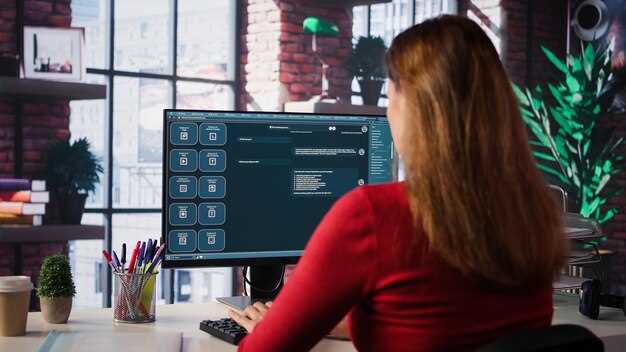
Центральная часть экрана служит для отображения текущего состояния процессов. Здесь показываются параметры выбранной операции, прогресс выполнения и диагностические сообщения. Обращайте внимание на статусные подсказки, они помогут понять, на каком этапе находится устройство или программа.
Правая панель содержит настройки и дополнительные параметры, связанные с выбранной функцией. Например, при выборе режима программирования туда можно внести сведения о типе микросхемы, адресных диапазонах или номерах памяти. В этой области легко можно произвести ручной ввод данных и сохранить их для следующих операций.
В верхней части интерфейса расположена строка меню с командами общего характера: запуск и остановка процесса, сохранение настроек, импорт конфигураций и помощь. Эти кнопки позволяют быстро управлять основными аспектами работы и получать подсказки по необходимым действиям.
Дополнительно стоит обратить внимание на панель инструментов под строкой меню. Здесь размещены наиболее часто используемые функции – например, кнопки для быстрого запуска тестирования, изменения режима работы и доступа к логам.
- Меню навигации: Быстрый доступ к основным операциям и настройкам.
- Центральная панель: Отображает статус и прогресс текущей операции.
- Правая панель: Настройки конкретной функции или режима.
- Строка меню: Общие команды и справка.
- Панель инструментов: Быстрый запуск часто используемых команд.
Понимание расположения и функции каждого раздела помогает работать быстрее и избегать ошибок при настройке и программировании устройств на базе Ezp2010. Постоянное использование инспекций и подсказок интерфейса значительно снижает вероятность неправильных настроек и повышает качество выполнения операций.
Обновление прошивки и программных модулей Ezp2010
Перед началом обновления обязательно отключите все подключённые устройства, кроме самого программатора, чтобы избежать конфликтов.
Загрузите последнюю версию прошивки для Ezp2010 с официального сайта или проверенного источника. Убедитесь, что файл соответствует модели вашего устройства.
Запустите специализированное программное обеспечение, предназначенное для работы с Ezp2010, и подключите программатор к ПК через USB-порт. Проверьте правильность соединения, чтобы избежать ошибок в процессе обновления.
В настройках программы выберите опцию «Обновление прошивки» или аналогичную. Обычно потребуется выбрать файл прошивки и нажать кнопку «Начать» или «Обновить». В течение процесса не отключайте устройство и не закрывайте программу.
По завершении обновления правильно отключите программатор, отсоедините его и выполните проверку работы с помощью тестовой программы или загрузки исходной прошивки.
Для обновления программных модулей воспользуйтесь той же программой, выбрав функцию «Обновление модулей» или «Менеджер модулей». Обновляйте только те модули, которые требуют последней версии, чтобы избежать несовместимости.
Советую после обновления проверить стабильно ли работает устройство, выполнить тест с разными типами поддерживаемого оборудования и убедиться, что все параметры настроены корректно.
Частые проблемы при чтении/записи и способы их решения
Если программа Ezp2010 не распознает микросхему или проявляет ошибку при чтении, проверьте правильность подключения. Используйте тестовые контакты на программаторе для убедительности, что кабель и разъемы не повреждены. Иногда помогает перезагрузка софта или перезапуск компьютера, чтобы исключить временные сбои.
При ошибке при записи данных убедитесь, что выбран правильный тип микросхемы и что она находится в исправном состоянии. Очистите контактные площадки от окиси или загрязнений, аккуратно поджмите контакты для плотного прижима. Иногда помогает отключение антивирусных программ и приведение настроек программного обеспечения к стандартным.
Если чтение идет очень медленно или прерывается, проверьте качество соединений. Используйте драйверы последних версий и убедитесь в стабильности USB-подключения. В некоторых случаях помогает смена USB-порта или использование активных кабелей, чтобы обеспечить лучшее питание и стабильность сигнала.
В случае ошибок CRC или несоответствия данных попробуйте выполнить повторное чтение с помощью другого файла или программы. Повышенная температура или электромагнитные помехи могут мешать работе программатора; избегайте находиться рядом с мощными электроприборами или перемещайте устройство в более защищенную зону.
При возникновении ошибок, связанных с неподдерживаемой микросхемой или ошибками протокола, убедитесь, что ваша версия прошивки и софта актуальна. Попытайтесь обновить драйверы и программное обеспечение до последних версий, скачанных с официальных источников.
| Проблема | Решение |
|---|---|
| Ошибки при чтении или записи | Проверьте подключение, замените кабель, используйте правильный тип микросхемы, очистите контакты |
| Медленная или прерывающаяся передача данных | Измените USB-порт, проверьте питание, используйте активный кабель, снизьте уровень электромагнитных помех |
| Несоответствия данных или CRC ошибки | Повторите чтение, обновите драйверы и софт, избегайте горячих источников электромагнитных помех |
| Ошибка при определении типа микросхемы | Проверьте правильность выбора в программе, обновите базу данных микросхем |
Настройка параметров чтения, записи и стирания

Для оптимальной работы программатора начните с установки правильных параметров чтения, записи и стирания в программном обеспечении. Выберите режим чтения, соответствующий типу микросхемы, чтобы получить точные данные без ошибок. Обычно режим «Standard» подходит для большинства устройств, но при наличии особенностей лучше использовать режим «Fast» или «Low Power», если быстрое чтение или экономия энергии важнее.
Настройте параметры записи по уровню мощности и скорости, чтобы избежать повреждения чипа. Используйте автоматическую адаптацию, если она есть, для выбора оптимальных настроек. В случае с поддерживаемыми командами установите минимальную и максимальную частоты для записи, чтобы обеспечить стабильность и полноту данных.
Для стирания выбирайте режим полных или частичных очисток. Полное стирание подходит для перепрошивки, но требует больше времени, поэтому подготовьте оборудование и батарею, чтобы не прервать процесс. При необходимости устранения ошибок используйте «наиболее щадящий» режим, чтобы избежать повреждений жесткой структуры микросхемы.
Перед началом работы убедитесь, что все параметры правильно сохранены, и протестируйте их на тестовой микросхеме. Это поможет выявить возможные нестандартные ситуации, избежать потери данных и снизить риск выхода из строя устройств. Регулярная проверка настроек и их адаптация к конкретным задачам увеличивает стабильность работы программатора.
Создание и использование собственных проектов
Для создания собственного проекта начните с выбора микросхемы, которую планируете программировать. Определите цель – будь то прошивка для устройства, изменение настроек или создание нового функционала. Загрузите подходящий файл прошивки или напишите его самостоятельно, соблюдая параметры интерфейса программатора Ezp2010. Используйте программное обеспечение, чтобы загрузить файл в проект, внимательно настраивая параметры связи, такие как скорость передачи и выбранный порт.
Создавайте проекты, добавляя новые файлы прошивок или настройки, и сохраняйте их в отдельные папки. Это позволит быстро переключаться между разными проектами и не запутаться в конфигурации. Используйте функцию бэкапа – копируйте ключевые параметры и файлы, перед тем как вносить существенные изменения.
Когда проект готов, проведите финальное тестирование. Подключите устройство, запустите процедуру программирования и отслеживайте процесс на экране софта. Если возникнут ошибки, перепроверьте все соединения и настройки. После успешного завершения прошивки обязательно проведите проверку работоспособности – убедитесь, что устройство функционирует по задуманному сценарию.
Для повторного использования проекта сохраняйте его настройки, а также создавайте резервные копии. Это ускорит будущие прошивки и снизит риск ошибок при работе с повторными задачами. Дополнительным плюсом станет ведение небольшого журнала изменений, чтобы отслеживать внесенные корректировки и улучшения.



