Функционирование цепи преобразования напряжения
В цепи преобразования напряжения на блоке питания начинается с выпрямителя, который превращает переменное напряжение сети в пульсирующий постоянный ток. После этого используют фильтрующие конденсаторы, чтобы сгладить пульсации и обеспечить стабильное постоянное напряжение.
Следующий этап – стабилизация напряжения с помощью специализированных интегральных схем или регулирующих транзисторов. Они контролируют подаваемый ток, поддерживая ровное напряжение на выходе вне зависимости от колебаний входной сети или нагрузки.
Для обеспечения нужной мощности цепи используют трансформатор, понижая или повышая напряжение в зависимости от требований компоненты. В большинстве устройств применяется понижающий трансформатор, который уменьшает высокое сетевое напряжение до уровня, подходящего для дальнейших этапов.
На последнем этапе присутствуют схемы защиты, такие как предохранители, диоды и цепи короткого замыкания. Эти элементы предотвращают повреждение блока питания при скачках тока, коротких замыканиях или других аварийных ситуациях.
Микросхемы и транзисторы регулируют распределение энергии, контролируя оптимальные параметры выходного напряжения. Благодаря этому блок питания обеспечивает стабильную работу компонентов компьютера, избегая скачков напряжения и аварийных сбоев.
- Выпрямитель преобразует переменное в постоянное напряжение.
- Фильтрующие конденсаторы устраняют пульсации.
- Трансформатор регулирует уровень напряжения для подстройки к нагрузке.
- Схемы стабилизации и защиты обеспечивают безопасность и надежность.
Роль систем защиты и автоматического отключения
Используйте автоматические выключатели и предохранители, чтобы быстро отключать питание при выявлении краткого замыкания или перегрузки. Они предотвращают повреждения компонентов блока питания и другой аппаратуры, снижая риск выхода из строя всей системы.
Устанавливайте устройства защиты от сверхтока и перенапряжения, которые автоматически отключают питание при сбоях. Они обеспечивают стабильность работы системы и защищают ее от неожиданных скачков напряжения, которые могут повредить электронные компоненты.
Внедряйте системы автоматического отключения при перегреве. Диагностические датчики следят за температурой и отключают питание, если температура превышает допустимый предел, предоставляя устройствам шанс остыть и предотвращая тепловой ущерб.
Обеспечивайте наличие аварийных выключателей, расположенных в легкодоступных местах. Они позволяют мгновенно отключить питание в случае обнаружения неисправности или аварийной ситуации, что помогает снизить риск травм или повреждений оборудования.
Эффективность системы защиты зависит от правильной интеграции компонентов и своевременного обслуживания. Регулярные проверки и тестирование защитных устройств сохранят их работоспособность и надежность на долгий срок.
- Контроль за работой всех защитных модулей обеспечивает бесперебойную работу схемы блока питания
- Использование современных элементов увеличивает точность защиты и уменьшает вероятность ложных срабатываний
- Комплексный подход к защите помогает избежать дорогостоящего ремонта и потерии данных
Типы соединительных кабелей и разъемов

Обратите внимание на силовые кабели с разъемами IEC C13 и IEC C14, они обеспечивают надежное подключение блока питания к сетевой розетке и оборудованию. Обычно кабели подключают к разъему IEC C14 на блоке питания и к стандартной электросети. Используйте кабели с подходящим сечением провода для безопасной передачи тока 300W, чтобы избежать перегрева.
Для подключения питания к материнской плате применяется разъем ATX 24-pin, который обеспечивает подачу основной мощности. Этот разъем бывает плоским и имеет 24 контакта; при необходимости можно подключить меньшие кабели, извлекая дополнительные провода, или использовать адаптеры.
Модуль питания оборудован разъемами для подключения видеокарт, чаще всего это 6- pin или 8-pin (6+2)-pin разъемы. Обеспечьте качественное соединение, чтобы избежать скачков напряжения, и избегайте перегибов кабелей для предотвращения повреждений.
Дополнительные кабели для питания жестких дисков и SSD обычно используют SATA-кабели, которые подсоединяются к соответствующим разъемам на блоке питания и компонентам. Они обеспечивают стабильное питание и просты в замене или переносе.
Для периферийных устройств и вентиляторов применяют малые Molex и Berg разъемы. В большинстве случаев, их используют для старых компонентов или специальных устройств, поэтому уточняйте совместимость перед подключением.
Используйте сертифицированные кабели и разъемы, избегайте самодельных соединений, чтобы избежать коротких замыканий и обеспечивать стабильность работы системы. Перед монтажом проверьте, что все кабели правильно закреплены и зафиксированы, а изоляция не повреждена, чтобы гарантировать безопасную и долгую работу питания.
Практические схемы подключения и монтаж блока питания

Для подключения к материнской плате используйте 24-контактный разъем и 8- или 4-контактный разъем питания процессора. Кабели должны плотно входить и надежно фиксироваться, чтобы избежать отключения в ходе работы. В случае с видеокартой подключите дополнительное питание через отдельный разъем PCIe (6+2 или 8-контактный). Разъемы питания устройств идут по цветам и размерам, соединить их правильно – залог стабильной работы системы.
Чтобы облегчить монтаж и снизить вероятность ошибок, подготовьте схему подключения заранее. Рассмотрите таблицу ниже, в которой указывается тип разъема и место их подключения:
| Тип разъема | На что подключается | Расположение в блоке питания |
|---|---|---|
| 24-контактный | Материнская плата | Основной разъем, центральная часть блока питания |
| 8-контактный (или 4+4) | Процессор | Близко к разъему для CPU на плате |
| 6+2 или 8-контактный PCIe | Видеокарта | На отдельном кабеле или в комплекте с мощным кабелем PCIe |
| SATA кабели | Жесткие диски, SSD, оптические приводы | Идет к специализированным разъемам в блоке питания |
| Molex | Ретро устройства, вентиляторы, некоторые карты расширения | На отдельном кабеле, подключается по необходимости |
При подключении кабелей избегайте их скручивания и затягивания с излишком. Все соединения должны быть надежными и легко разборными для возможной замены или устранения неисправностей. Монтаж блока питания выполните, закрепив его на специальной корзине внутри корпуса, чтобы избежать его смещения при эксплуатации.
Следите за аккуратностью укладки кабелей, избегайте их перекрещивания и перегиба. Это снизит риск повреждений и поможет обеспечить максимальную вентиляцию внутри корпуса. После завершения установки подключите питание и проверьте работу системы, убедившись в отсутствии нестабильности или ошибок в работе компонентов.
Пошаговая инструкция подключения к материнской плате

Начинайте с подключения 24-контактного разъема питания от блока к основной разъемной цепи на материнской плате, надежно закрепляя кабель.
Затем присоедините 8-контактный разъем питания CPU к соответствующему разъему на плате. Обычно он расположен в верхней части процессорного слота и помечен как EPS или CPU_PWR.
Подключите кабель питания видеокарты, если он есть. Он подключается к дополнительному разъему на видеокарте и обеспечивает стабилизацию питания графического процессора.
Подсоедините кабели с лотка привода и жесткого диска к соответствующим разъемам на материнской плате, зачастую это SATA или M.2 разъемы, и закрепите кабели для предотвращения разъема.
Подключите фронтальную панель корпуса: кнопки включения и перезагрузки, а также индикаторы состояния. Используйте схему на плате для точного распайки, и соедините провода с соответствующими разъемами в блоке.
Поставьте оперативную память в соответствующие слоты, вставляя модули до щелчка, чтобы обеспечить надежный контакт. Следите за расположением и ориентацией ключей.
Чтобы проверить правильность соединений, просмотрите следующее таблицу:
| Компонент | Место подключения | Особенности |
|---|---|---|
| Главный питание 24-контакт | Основной разъем на материнской плате | Закрепите надежным зажимом, кабель плотно вставлен |
| Питание CPU 8-контакт | Рядом с процессорным слотом | Обеспечивает энергию для процессора |
| Память DDR4/DDR5 | Слоты оперативной памяти | Вставляйте так, чтобы защелки зафиксировали модуль |
| Фронтальная панель | Разъемы на материнской плате, соответствующие схеме | Подключите кнопки и индикаторы по инструкции |
| Захранные кабели к видеокарте | На видеокарте | Подключите, если есть такой разъем |
Перед подачей питания убедитесь в надежности всех соединений, недоововическое искривление кабелей. После этого подключите монитор, клавиатуру и мышь, и включите устройство для проверки запуска системы.
Подключение к жесткому диску и видеокарте
Для подключения жесткого диска используйте SATA-кабели, следя за правильностью их фиксации. Один конец кабеля вставьте в разъем на жестком диске, другой – в материнскую плату, обычно в SATA-разъемы, обозначенные на плате. Не забывайте подключить питание к диску – для этого используйте разъемы питания от блока, чаще всего SATA или MOLEX, в зависимости от типа HDD или SSD.
В случае видеокарты убедитесь, что она вставлена в слот PCI Express на материнской плате. Подключите кабель питания, используя 6- или 8-контактные разъемы в зависимости от модели видеокарты. Питание через кабель должно обеспечивать стабильную работу видеокарты и предотвращать возможные сбои в работе системы при нагрузках.
Проверьте надежность всех соединений – кабели должны плотно фиксироваться, без люфтов. После подключения убедитесь, что питание включено и кабели не мешают другим компонентам внутри корпуса. В процессе проверки включите систему и убедитесь, что жесткий диск определяется в BIOS, а видеокарта отображается на экране. Удалите все лишние кабели или провода, чтобы избежать случайных замыканий или повреждений при эксплуатации.
Типичные ошибки при монтаже и как их избежать
Выбирайте правильное закрепление кабелей, чтобы избежать их повреждения или короткого замыкания. Используйте специально предназначенные для этого держатели и зажимы, избегайте натяжения кабелей сильнее необходимого. Внимательно проверяйте правильность подключения разъемов перед подачей питания – неправильное соединение может привести к поломке компонентов. Не пропускайте проверку целостности изоляции – поврежденные или изношенные кабели создают риск короткого замыкания.
Обращайте внимание на правильность расположения и надежность соединений. Используйте изоляционные материалы там, где соединение может контактировать с металлическими частями корпуса, чтобы снизить риск искрения. Не затягивайте винты слишком сильно – это может повредить контактные части или вызвать деформацию платы.
- Проверьте порядок подключения силовых линий, избегайте ошибочного расположения проволок.
- Избегайте зажимания проводов и кабелей между пластинами или металлическими элементами корпуса.
- Перед окончательной сборкой убедитесь, что все соединения надежны и не имеют признаков повреждения.
Не забывайте о заземлении – отсутствие правильного заземления может привести к появлению электроприлипа и повреждению компонентов. Используйте мультиметр для проверки заземляющих цепей и контактов. Перед включением системы убедительно убедитесь, что все провода подключены согласно схеме и закреплены надежно, исключая возможность их случайного отсоединения во время работы.
Советы по организации кабелей и вентиляции
Используйте кабельные рымы или стяжки для упорядочивания проводов внутри корпуса, избегая свободных и запутанных участков. Корректное расположение кабелей помогает не только улучшить airflow, но и снижает риск повреждения. Протягивайте провода вдоль стенок и за слотом материнской платы, чтобы избежать попадания в вентиляторы или области воздушных потоков.
Обеспечьте свободный доступ воздуха к вентилятору блока питания и компонентам. Размещайте кабели так, чтобы они не блокировали входные или выходные отверстия для воздуха, а также вентиляционные решетки. Это поможет поддерживать оптимальную температуру и снизит нагрузку на системы охлаждения.
Регулярно проверяйте и очищайте от пыли вентиляторы и решетки вентиляторных отверстий. Используйте мягкую кисточку или сжатый воздух для удаления накопившейся пыли, чтобы не ухудшать качество вентиляции. Пыль существенно уменьшает эффективность охлаждения и повышает риск перегрева.
Предпочитайте кабельные разъемы с длинными или мягкими шнурами, чтобы свободно располагать их внутри корпуса без натяжения. Это также снижает вероятность повреждения соединений и облегчает последующие изменения в конфигурации системы.
Добавьте дополнительные вентиляторы или используйте корпус с хорошей вентиляцией, если планируется установка мощных компонентов или компьютер работает в условиях высокой нагрузки. Расположите их так, чтобы воздушный поток дуалировался по всей области корпуса, создавая устойчивое движение воздуха и вытягивая горячий поток.
Проверка работоспособности после подключения
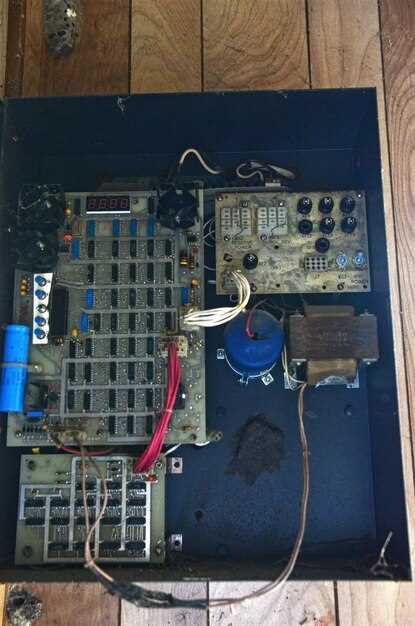
Подключите блок питания к сети и убедитесь, что кабель надежно вставлен в розетку и блок питания. Включите выключатель питания на корпусе или внешней панели.
Обратите внимание на состояние индикаторов: световые индикаторы и вентилятор должны заработать сразу после подачи питания. Если вентилятор не запускается, отключите питание и перепроверьте подключения.
Используйте тестер или мультиметр для проверки наличия постоянного тока на выходных разъемах блока питания. Проверьте, что напряжения соответствуют спецификациям: 3.3 В, 5 В и 12 В должны быть в диапазоне допустимых значений.
Если есть возможность, подключите минимальную нагрузку, например, один из тестовых головных устройств или нагрузочный резистор, чтобы убедиться в стабильной работе блока на всех линиях.
Обратите внимание на наличие необычных звуков или запахов; они указывают на возможные неисправности. В случае сомнений отключите питание и повторно проверьте все соединения.
Если при проверке никакой реакции или нестабильной работы, протестируйте блок питания напрямую с помощью другого кабеля или в другой розетке. При отсутствии улучшений замените или отремонтируйте блок.