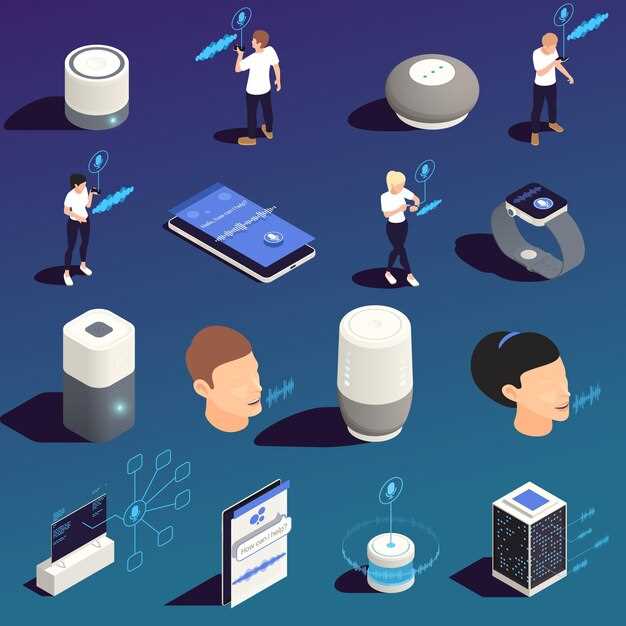
Определите основные компоненты системы: Bluetooth-колонка включает в себя модуль Bluetooth, усилитель, аккумулятор, динамики и управление. Каждая часть играет важную роль в формировании качественного звука и простоты использования. Проверьте наличие всех элементов перед началом подключения, чтобы избежать неожиданных проблем.
Понимание принципа работы схемы начинается с передачи данных. Модель Bluetooth получает сигнал с вашего устройства, преобразует его в аудио и отправляет на мощный усилитель. Усилитель усиливает сигнал, чтобы динамики могли воспроизвести звук. Именно поэтому важно следить за совместимостью компонентов, особенно по мощности и сопротивлению динамиков, чтобы избежать перегрузки.
Настройка и подключение требует включения модуля Bluetooth и поиска его в списке доступных устройств на смартфоне или другом источнике. После подключения убедитесь, что устройство поддерживает нужную версию Bluetooth и что соединение защищено надежным PIN-кодом, если он требуется. Тогда передача данных пройдет гладко, а звук будет четким и насыщенным.
Что внутри Bluetooth-колонки: основные компоненты и их функции
Внутри Bluetooth-колонки расположены несколько ключевых компонентов, каждый из которых выполняет свою четкую задачу. Начнем с аккумулятора, который обеспечивает питание устройства и определяет его мобильность. Обычно используют литий-ионные батареи, которые позволяют колонке работать без подключения к сети в течение нескольких часов.
Главный элемент – это аудиопроцессор или усилитель, усиливающий сигнал и обеспечивающий достаточную громкость и качество звука. Этот компонент работает в связке с динамиками, превращая электрический сигнал в слышимый звук.
Динамики подразделяются на низкочастотные и высокочастотные. Низкочастотные обеспечивают глубокие басы, а высокочастотные – чистые высокие звуки. Современные модели могут иметь сразу несколько динамиков, что улучшает стереоэффект и объемность звука.
Контроллер Bluetooth отвечает за беспроводную связь с устройствами. Он обеспечит стабильное соединение, реагирует на команды из смартфона или другого гаджета и передает аудиосигнал. В современных колонках часто используют версии Bluetooth 4.0, 4.2 или 5.0, обеспечивающие разные уровни скорости и дальности соединения.
На плате расположены также элементы питания и преобразователи напряжения. Они превращают энергию батареи в стабильное питание для всех схем, чтобы устройство работало надежно и без сбоев.
Некоторые модели включают микрофон, что превращает колонку в гарнитуру для звонков. В таком случае в корпусе монтируется дополнительный аудиочип и модуль шумоподавления.
В целом, каждый компонент в Bluetooth-колонке играет свою роль, создавая компактное устройство, способное воспроизводить качественный звук в любом месте. Разобравшись в их назначении, проще выбрать подходящую модель и понять, как она работает полностью.
Модуль Bluetooth: выбор и настройка
Для качества передачи звука выбирайте модули с поддержкой Bluetooth версии 4.0 или выше, так как они обеспечивают стабильное соединение и меньший расход энергии. Обратите внимание на поддержку стандартов Bluetooth A2DP и AVRCP, чтобы обеспечить передачу стерео и управление через колонку.
При подборе модуля важна его дальность работы: большинство Bluetooth-модулей поддерживают расстояние до 10 метров без препятствий, что подходит для домашнего использования. Если планируете использовать колонку на улице или в больших помещениях, убедитесь в наличии модуля с большей дальностью или возможностью расширения сигнала.
Стандартные модули легко настраиваются через последовательный порт. После подключения питания и установки программного обеспечения, настройте параметры скорости передачи данных, имя устройства и режим работы. Многие модули позволяют сменить имя и включить автоматическое подключение, что делает работу проще и комфортнее.
| Параметр | Рекомендуемый диапазон значений | Дополнительные советы |
|---|---|---|
| Версия Bluetooth | 4.0 – 5.0 | Используйте последние версии для повышения стабильности |
| Дальность воздействия | до 15 метров | Учтите препятствия и радиус помещения |
| Поддержка стандартов | A2DP, AVRCP | Обеспечивают передачу качественного звука и управление |
| Настройки | Имя устройства, автоматическое подключение, пароль | Настраивайте под нужный сценарий использования |
Настройку модуля проводят через последовательный порт, подсоединяя его к ПК или микроконтроллеру, после чего через специальное ПО изменяют параметры. В большинстве случаев достаточно установить правильный COM-порт, включить пароли и задать имя устройства для комфортного сопряжения.
Аккумуляторная батарея: типы и особенности
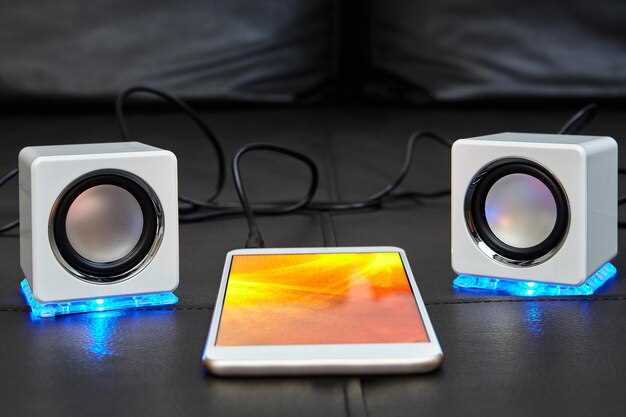
Выбирайте литий-ионные аккумуляторы для Bluetooth-колонок, поскольку они обеспечивают высокий КПД и длительный срок службы. Их отличие – небольшая масса и высокая плотность энергии, что позволяет уменьшить вес устройства и увеличить время работы без подзарядки.
Чтобы продлить срок эксплуатации батареи, избегайте полного разряда до нуля и не держите устройство длительное время в разряженном состоянии. Заряжайте аккумулятор при достижении уровня ниже 20%, а не только после полного разряда, что снижает риск ухудшения его емкости.
Обратите внимание на типы аккумуляторов:
- Литий-ионные (Li-ion): широко распространены, имеют плотность энергии около 150-200 Втч/кг, практически не имеют «эффекта памяти».
- Литий-полимерные (Li-Po): более гибкие в форме, могут быть изготовлены тонкими и легкими, подходят для компактных моделей, но зачастую чуть дороже.
- Никель-металлогидридные (NiMH): устарели, обладают меньшей емкостью и более высоким уровнем самозаряда, используют реже в современных компактных устройствах.
- Свинцово-кислотные: устаревшие для портативных гаджетов, тяжелее и имеют меньшую плотность энергии, использовались прежде в больших аккумуляторных блоках.
Важные особенности: проверяйте параметры защиты аккумулятора, чтобы избежать перегрева и переразряда при эксплуатации. Использование аккумуляторов с встроенными системами BMS (система управления батареей) обеспечивает безопасность и стабильную работу устройства.
Аудиоинтерфейсы: разъемы и преобразователи
Преобразователи, или цифрово-аналоговые преобразователи (ЦАП), отвечают за преобразование цифрового сигнала в аналоговый. Для хорошего звучания отдавайте предпочтение моделям с высокими характеристиками SNR (коэффициент сигнал / шум) и динамическим диапазоном. В случае активных колонок или устройств с USB-подключением можно выбрать встроенные ЦАПы, которые дают меньше помех и обеспечивают прозрачное звучание.
Используйте оптические и коаксиальные кабели там, где нужна высокая точность передачи данных между устройствами. Они более устойчивы к помехам по сравнению с обычными аналоговыми кабелями. Подбирайте кабели длиной, которая не вызывает натяжения или перегибов – это поможет избежать потери сигнала.
Обратите тоже внимание на интерфейсы Bluetooth, которые используют встроенные преобразователи при соединении с мобильными устройствами. Чем выше качество встроенного ЦАП в колонке, тем лучше звук при беспроводном подключении. Иногда стоит рассматривать внешние аудиоинтерфейсы, если требуется профессиональный уровень чистоты звучания.
Подсилитель звука: как он усиливает сигнал
Подсилитель звука повышает уровень электрического сигнала, пропускаемого от источника, например, Bluetooth-модуля, до уровня, достаточного для управления динамиками. Он берет слабый входной сигнал и увеличивает его амплитуду, при этом сохраняя качество звука и минимизируя шумы.
Для этого используют усилительные каскады, основанные на полевых транзисторах или биполярных транзисторах, которые обеспечивают стабильное увеличение сигнала с низкими искажениями. Конкретно, транзисторные усилители позволяют точно регулировать мощность выхода, повышая его без значительных потерь в аккуратности воспроизведения.
При выборе усилителя важно учитывать мощность, параметры динамиков и размеры корпуса. Чем мощнее динамики, тем более мощный усилитель потребуется для полного раскрытия возможностей. Хороший подсилитель дополнительно оснащается фильтрами, чтобы убрать ненужные частоты и оставить только полезный диапазон звука.
Процесс подключения не требует сложных настроек, достаточно обеспечить правильную коммутацию входных и выходных кабелей. После этого, усилитель начнет активно усиливать сигнал, что поможет сделать звук громче и насыщеннее без искажений и потери качества. Надеюсь, это поможет вам достичь оптимального звучания вашей Bluetooth-колонки.
Динамики и их расположение: почему это важно
Правильное размещение динамиков напрямую влияет на качество звучания и ощущение пространства внутри колонки. Располагайте твитеры и мидрейнджеры так, чтобы звук равномерно распространялся в обе стороны, избегая прямого перекрытия, что может создавать искажения.
Звуковые волны, исходящие из динамиков, взаимодействуют между собой. Их расположение помогает избежать фазовых конфликтов, уменьшая спутанность и делая звук более чистым. Чем аккуратнее вы расположите динамики, тем лучше будет восприятие низких и высоких частот.
Обратите внимание на симметрию расстановки динамиков. Неравномерное размещение может вести к тому, что разные части слушательского пространства будут получать звук с разными характеристиками. Постарайтесь добиться равномерного распределения, чтобы слушатели в любой точке чувствовали равномерный баланс.
Объем корпуса и его внутренние перекрытия тоже играют роль. Внутреннее расположение динамиков должно учитывать резонансные зоны и шумовые паразитные вибрации, которые могут снизить качество звука. Размещение динамиков в отдельных секциях помогает минимизировать такие эффекты.
И, наконец, из-за того, что разные динамики требуют разной обработки, чаще всего используют специальное расположение для отдельных типов излучателей. Высокочастотные твитеры размещают ближе к верху корпуса, чтобы высокие частоты максимально ясно проходили к слушателю.
Процесс подключения Bluetooth-колонки к устройству: пошаговая инструкция
Для начала включите колонку, нажав и удерживая кнопку питания до появления индикатора. Обычно индикатор мигает или загорается определенным цветом, сигнализируя о готовности к сопряжению. Переведите устройство, с которого планируете слушать музыку, в режим Bluetooth, открыв настройки и активировав Bluetooth.
На мобильном или компьютере найдите список доступных устройств и выберите вашу колонку по названию. Обычно оно указано на корпусе или в инструкции. После выбора, устройство автоматически попытается провести соединение. Иногда потребуется подтвердить соединение, нажав кнопку «Подключить» или «Сопрягать».
Проверьте наличие звукового сигнала или изменение цвета индикатора на колонке – оба варианта обычно свидетельствуют о успешном подключении. Если столкнулись с проблемой, отключите Bluetooth на устройстве, выключите колонку, подождите несколько секунд и повторите попытку. В случае повторных сложностей удалите из списка устройств старую или неправильную связь и повторите поиск.
Подготовка устройства и включение колонки
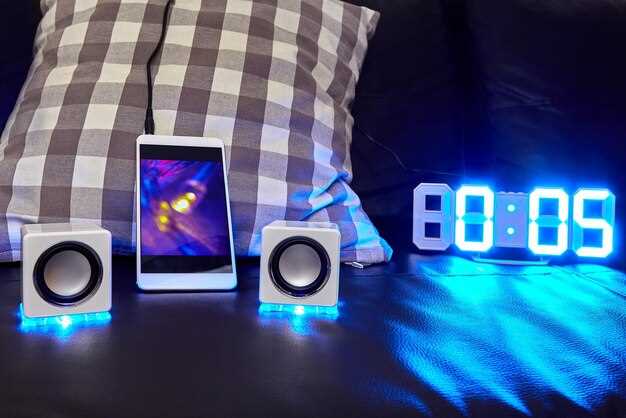
Перед подключением убедитесь, что колонка заряжена или подключена к источнику питания. Откройте крышку или отсек для аккумулятора, если он съемный, и вставьте батареи или подключите кабель питания. Проверьте, что переключатель питания установлен в положение ‘вкл’.
Для безопасного включения убедитесь, что устройство находится в ближайшей зоне действия Bluetooth. Включите устройство, нажав кнопку питания и удерживая ее 2-3 секунды. Загорится индикатор, свидетельствующий о готовности к сопряжению или подключению.
Проверьте, что на колонке активен режим Bluetooth. Обычно это обозначается значком или мигающим индикатором. Если индикатор не загорается, попробуйте перезапустить устройство или убедиться в исправности аккумулятора.
По необходимости на других устройствах откройте настройки Bluetooth и убедитесь, что режим поиска активен. Это значительно ускорит процесс соединения.
Перед установкой соединения убедитесь, что колонка находится в зоне досягаемости Bluetooth – обычно это до 10 метров без препятствий. Если сигнал слабый или прерывается, переместите устройства ближе друг к другу.
Настройка режима поиска и сопряжения
Активируйте режим поиска на Bluetooth-колонке, зажав кнопку питания или специальную кнопку для поиска, обычно обозначенную значком Bluetooth. Удерживайте ее 3–5 секунд, пока индикатор не начнет быстро мигать или не засияет соответствующим цветом. Этот сигнал указывает на то, что колонка готова к подключению.
На устройстве, с которого планируете подключиться, откройте настройки Bluetooth и включите его. Перейдите к списку доступных устройств и найдите название вашей колонки. Если название отсутствует, обновите список или подождите несколько секунд, чтобы устройство успело обнаружить колонку.
Выберите название колонки в списке. При необходимости введите PIN-код или подтверждение, если запрашивается, либо дождитесь автоматического подключения. После успешного сопряжения индикатор на колонке обычно перестает мигать и остается светиться стабильно.
Иногда помогает перезапуск устройств или сброс настроек Bluetooth на обоих устройствах, если соединение не устанавливается. Убедитесь, что между колонкой и устройством отсутствует большое количество препятствий, и оба устройства находятся в зоне действия.
Обработка ошибок соединения: что делать при сбое
Если устройство не подключается к Bluetooth-колонке, первым шагом отключите оба устройства и снова включите их, чтобы сбросить текущую связь. Проверьте, находится ли ваше устройство в радиусе действия Bluetooth и не мешают ли преграды или другие электромагнитные источники. Заблокировать или отключить другие Bluetooth-устройства, которые могут создавать помехи, а также убедитесь, что версия Bluetooth совместима с колонкой.
Если после этого подключение остается недоступным, удалите колонку из списка известных устройств на вашем смартфоне или другом устройстве. Попробуйте повторно выполнить процедуру сопряжения, выбрав имя колонки в списке доступных устройств. В случае невозможности найти публичный сигнал присоединения, сбросьте настройки Bluetooth колонки к заводским – зачастую это решает проблему.
Для колонок с возможностью обновления прошивки, загрузите последнюю версию с официального сайта или из настроек устройства. Иногда проблема связана с программным обеспечением, и обновление помогает устранить ошибки. При этом не забудьте перезагрузить колонку и устройство, после завершения обновления.
Если сбой сохраняется, проверьте аккумуляторное питание и кабели, если используются модели с дополнительными проводами. Иногда низкий заряд батареи или поврежденный кабель вызывают сбои в соединении или нестабильную работу.
При продолжении проблем, обратитесь к руководству пользователя или в сервисный центр. В большинстве случаев правильная последовательность выключения, сброс настроек и обновление софта позволяют быстро вернуть колонку к работе без дальнейших осложнений.
Управление подключением через мобильное приложение
Подключение Bluetooth-колонки легко настраивать с помощью мобильного приложения производителя, которое обычно доступно для Android и iOS. Скачайте и установите приложение с официального сайта или магазина приложений, убедившись в его совместимости с вашей моделью.
Запускайте приложение и следуйте инструкциям по подключению. Обычно оно автоматически обнаружит устройство, когда колонка находится в режиме поиска. Для этого убедитесь, что колонка включена и находится рядом, а в настройках она находится в режиме сопряжения.
После обнаружения устройства в списке приложении выберите его для соединения. В некоторых случаях потребуется подтвердить или ввести код, который отображается на экране или в инструкции к колонке. Это обеспечивает безопасность и предотвращает случайное подключение чужих устройств.
Многие приложения позволяют управлять настройками, такими как громкость, баланс, эквалайзер и даже обновлением прошивки. Получая доступ к этим функциям, можно персонализировать звучание и повысить общее качество воспроизведения.
Изменение устройств, подключённых к колонке, осуществляется через интерфейс приложения. Там можно просматривать список сопряжённых устройств, отключать лишние и управлять приоритетами. Некоторые приложения поддерживают функцию «автоматического подключения», которая активируется при включении колонки.
Для быстрого подключения следующего устройства используйте функцию быстрого выбора или закрепления устройств в приложении. В таком случае, вам не потребуется искать устройство в списке каждый раз – оно будет автоматически подключаться, как только вы включите колонку и активируете выбранное устройство.
Подключение нескольких устройств и переключение между ними

Чтобы подключить сразу несколько устройств к Bluetooth-колонке, активируйте режим многоточечного соединения или используйте функцию быстрого переключения, которая есть в некоторых моделях. Начинайте с объединения первого устройства в список сопряжения, после чего переводите колонку в режим ожидания для подключения следующего оборудования.
Для переключения между подключёнными устройствами обычно нажимаете кнопку для вызова меню устройств или используете кнопку переключения, если она предусмотрена. В большинстве случаев колонка автоматически запоминает устройства, и при включении основывает выбор на последнем активном или наиболее часто используемом источнике.
Рекомендуется предварительно проверить наличие обновлений прошивки, так как новые версии зачастую улучшают работу с несколькими подключениями и делают переключение более плавным. Некоторые модели позволяют назначать приоритеты подключения или вручную выбрать устройство через приложение или настройки самой колонки.
| Шаг | Действие | Особенность |
|---|---|---|
| 1 | Подключение первого устройства | Приведите колонку в режим поиска и выберите устройство для сопряжения |
| 2 | Подключение второго устройства | Переведите колонку в режим ‘добавления устройства’ и повторите поиск |
| 3 | Переключение между устройствами | Используйте кнопку переключения или меню на колонке для выбора текущего источника |
| 4 | Обновление прошивки | Регулярно проверяйте наличие обновлений, чтобы улучшить работу с несколькими устройствами |