Настройка устройства Tp MS3663S PB818 требует точного следования рекомендациям, что обеспечивает стабильную работу и повышенную надежность системы. Перед началом обязательно подготовьте все необходимые компоненты и проверьте наличие инструкций по подключению. Правильная конфигурация схемы позволит минимизировать ошибочные соединения и ускорит процесс установки.
Уделяйте особое внимание этапу подключения питания, поскольку правильное соединение питания влияет на долговечность и бесперебойную работу оборудования. Используйте рекомендуемые кабели и убедитесь в их надежном зажиме. После этого перейдите к настройке соединений с остальными компонентами, придерживаясь схемы, описанной в документации.
Обращайте внимание на качество кабельных соединений и проверяйте их наличие перед финальной настройкой. Используйте тестовые устройства или программы для проверки целостности линий и отсутствия коротких замыканий. Тщательное выполнение этих шагов поможет избежать непредвиденных сбоев и ускорит процесс внедрения системы.
Обеспечение правильной конфигурации устройста: шаги по подключению и первичной настройке
Подключите устройство к электросети, убедившись, что кабели надежно вставлены в соответствующие разъемы. После этого подключите Ethernet-кабель к порту LAN на устройстве и маршрутизатору или коммутатору, обеспечивая стабильную проводную связь для дальнейших настроек.
Запустите компьютер или ноутбук и установите соединение с сетью, к которой подключено устройство. Введите IP-адрес по умолчанию, указанный в руководстве пользователя, в браузере для получения доступа к веб-интерфейсу настройки.
Авторизуйтесь, используя стандартные логин и пароль, указанные в документации или на самом устройстве. После входа откройте раздел начальной конфигурации и установите новые параметры, такие как уникальный IP-адрес, маска подсети и шлюз, чтобы обеспечить уникальность и доступность устройства в сети.
Настройте параметры Wi-Fi, если устройство поддерживает беспроводную связь. Укажите имя сети (SSID), выберите тип шифрования (например, WPA2 или WPA3) и введите надежный пароль. Включите автоматическую перезагрузку, чтобы изменение настроек вступили в силу без дополнительных действий.
Проведите проверку соединения, подключившись к устройству с другого компьютера или смартфона. Убедитесь, что устройство успешно реагирует на команды, и доступны все функции, предусмотренные моделью.
Для длительной стабильной работы выполните обновление прошивки до последней версии, скачав файл с официального сайта производителя. Следуйте инструкциям по установке, чтобы не нарушить работу устройства и избежать возможных ошибок.
Подключение оборудования к источнику питания и сети
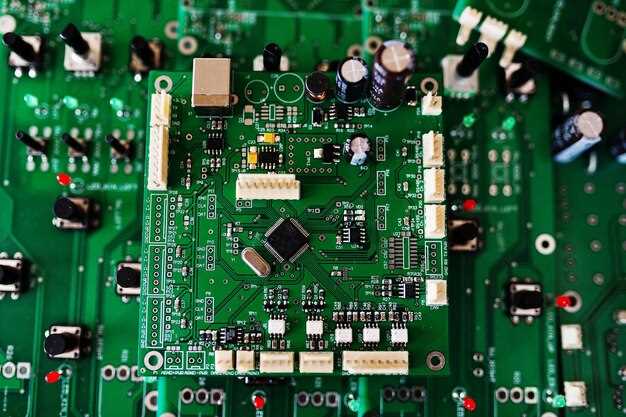
Перед подключением убедитесь, что блок питания правильно настроен и отключен от сети. Подключите кабель питания к разъему питания устройства, соблюдая полярность и надежность контактов. Используйте кабели соответствующего сечения, чтобы избежать перегрева и потерь энергии. Вставьте вилку в электросеть с заземляющим контактом, если он есть, и убедитесь в наличии заземления в сети.
При подключении устройств к Ethernet-порту убедитесь, что кабель соответствует стандарту CAT5e или выше. Вставьте кабель в разъем, пока он не зафиксируется с характерным щелчком, и проверяйте наличие световых индикаторов связи на корпусе устройства для подтверждения соединения.
| Действие | Рекомендуемые параметры и советы |
|---|---|
| Проверка кабеля питания | Используйте кабели с заземляющим проводом, избегайте поврежденных или изношенных кабелей. |
| Разъем питания | Обеспечьте плотное соединение с разъемом, избегайте ослабленных фиксаторов или дефектных контактов. |
| Подключение к электросети | Подключите устройство к розетке, оборудованной заземлением, дистанцируйте от источников электромагнитных помех. |
| Проверка соединения | Запустите устройство и убедитесь в наличии индикации питания и связи через световые индикаторы. |
| Настройка сети | Подключите Ethernet-кабель к порту LAN, проверяйте стабильность соединения, отслеживайте состояние индикаторов. |
Настройка основных параметров через веб-интерфейс

Для начала подключитесь к интерфейсу управления, введя IP-адрес маршрутизатора в адресную строку браузера и авторизуйтесь, используя логин и пароль по умолчанию или ваши собственные данные. Войдя в систему, перейдите в раздел «Основные параметры». Там можно быстро настроить имя сети, изменить пароль Wi-Fi и установить режим работы устройства.
Обратите внимание на вкладку «Настройки сети». Там проще всего задать IP-адрес устройства вручную или включить автоматическую настройку через DHCP. Это позволит подключить устройство к существующей сети без дополнительных проблем.
При переходе в раздел «Беспроводные настройки» укажите имя сети (SSID), при необходимости отключите SSID трансляцию или установите видимость по желанию. Выберите канал Wi-Fi, по умолчанию устройство выбирает наиболее свободный, но можно вручную указать нужный в разделе «Канал». Также настройте режим модуляции, если есть такая опция, чтобы оптимизировать работу в вашей сети.
Настройка пароля – важный шаг для защиты сети. Введите надежный пароль, избегая простых сочетаний, и запишите его. В разделе «Безопасность Wireless» выберите WPA2 или WPA3, если поддерживается, чтобы обеспечить максимально безопасное подключение.
После этого перейдите в раздел «Администрирование» или «Обновление прошивки» для проверки актуальности ПО. Обновление оборудования влечет за собой исправление ошибок и улучшение стабилизации работы.
Завершающий этап – сохранение настроек. После внесения всех изменений обязательно нажмите кнопку «Сохранить» или «Применить», чтобы они вступили в силу. Перезагрузите устройство по необходимости, чтобы новые параметры начали работать без задержек.
Параметры безопасности при первоначальной настройке
Измените стандартный пароль администратора на уникальный, чтобы предотвратить несанкционированный доступ. Используйте сложную комбинацию из букв, цифр и специальных символов, избегая легко угадываемых данных.
Отключите протокол Telnet и активируйте SSH для удаленного управления. Это обеспечит шифрование данных и защитит сеть от прослушивания трафика.
Настройте брандмауэр, чтобы ограничить доступ к управлению устройством только с доверенных IP-адресов. Это снизит риск взлома через внешние сети.
Включите автоматическую блокировку при введении неправильных паролей после определенного количества попыток. Такой шаг предотвратит возможность brute-force атак.
Обновите прошивку устройства до последней версии. Производитель часто исправляет уязвимости и повышает уровень защиты системы.
Настраивайте VLAN для разделения управляемых и обычных сетевых сегментов, что усложнит доступ злоумышленникам к критическим компонентам сети.
Включите системные журналы и следите за ими для своевременного выявления подозрительной активности и возможных попыток вторжения.
Обзор интерфейса и элементов управления
На главной панели находится крупная кнопка включения устройства, которая обеспечивает быстрый доступ к активации и деактивации. Ниже расположены индикаторные лампы, отображающие статус питания, соединений и ошибок, что позволяет сразу оценить текущее состояние оборудования.
Центральная часть интерфейса занимает меню настройки, разделенное на логические блоки: параметры сети, режимы работы и системные настройки. Каждая секция имеет удобную навигацию с ярко обозначенными вкладками, что ускоряет поиск нужных функций.
Рядом расположены поля ввода для параметров, таких как IP-адрес, маска подсети и шлюз. Они оформлены в виде простых формовых элементов, что минимизирует риск ошибок и ускоряет процедуру настройки.
Более низкий уровень интерфейса представлен кнопками быстрого вызова основных функций: сохранения конфигураций, сброса настроек и перезагрузки устройства. Это дает возможность вносить изменения и оперативно их применять без лишних переходов по меню.
Интерфейс построен так, чтобы все важные элементы управления были под рукой, без необходимости проходить через сложные меню и многочисленные подтверждения. Это позволяет быстро реагировать и проводить настройку или диагностику оборудования в процессе работы.
Проверка корректности подключения и запуск устройства
Подключите устройство к электросети и убедитесь, что кабели надежно зафиксированы. Проверьте наличие питания, сравнив показания световых индикаторов на панели: они должны загореться или мигать в соответствии с инструкцией.
После подключения включите устройство и следите за стартовыми сигнальными лампами. Если индикаторы не загораются или периодически гаснут, отключите питание и перепроверьте соединения.
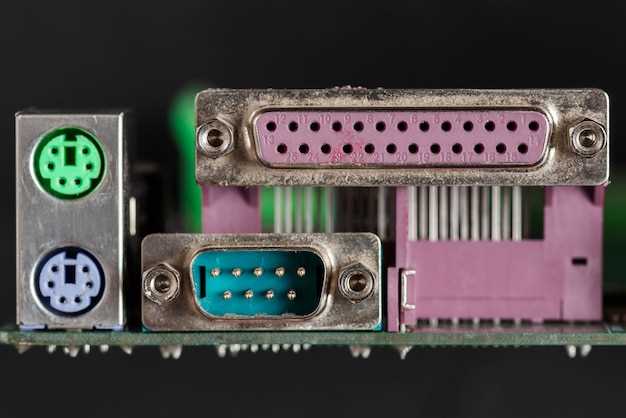
Осмотрите разъемы на наличие повреждений или неправильного закрепления. Все контакты должны быть полностью вставлены и плотно зафиксированы. Обратите внимание на соответствие цветовой маркировки кабелей и их положений.
Используйте тестер или мультиметр для проверки наличия питания на соответствующих клеммах. Напряжение должно соответствовать спецификациям модели – обычно оно указывается в технической документации.
Запустите устройство, перед этим убедившись, что все переменные и настройки выполнены согласно руководству. Следите за поведением устройства при первичном запуске: отсутствие шума, стабильность работы и отсутствие подсказок о сбоях.
Если устройство не реагирует на включение или возникают аномалии, отключите его от сети и повторно проверьте соединения и настройки. Не рекомендуется продолжать работу до устранения всех неполадок.
Оптимизация работы и устранение возможных проблем: советы по настройке и диагностике
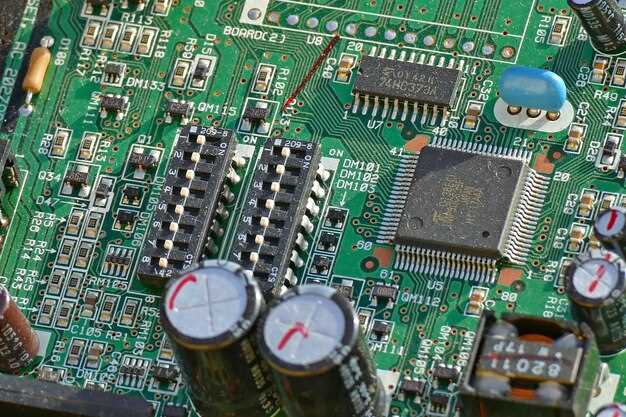
Проверьте уровень питания устройства, чтобы исключить сбои, связанные с нестабильностью электроснабжения. Перезагрузите устройство после внесения изменений в настройки, чтобы внести их в силу и устранить возможные сбои.
Используйте встроенные диагностические функции для проверки состояния ключевых компонентов; это поможет выявить неисправности на раннем этапе и избежать дальнейших поломок.
Проверьте правильность подключений кабелей и контактов, особенно при обновлении прошивки или замене компонентов. Некачественные или поврежденные соединения часто вызывают сбои в работе системы.
Обратите внимание на температуру устройства: чрезмерный нагрев может привести к снижению производительности или сбоям. Следите за вентиляцией и при необходимости установите дополнительные охлаждающие элементы.
Обновляйте прошивку и программное обеспечение, руководствуясь официальными рекомендациями. Иногда старые версии вызывают совместные проблемы и снижают стабильность работы.
Периодически выполняйте тестовые сценарии, чтобы проверить реакции системы на стандартные операции. Это помогает выявить ошибочные настройки или неправильную работу отдельных модулей.
Обратите внимание на лог-файлы системы, чтобы обнаружить ошибки, и запишите номера ошибок для последующего анализа. Анализ логов позволяет быстро искать и устранять причины сбоев.
Используйте диагностику для определения узких мест в сети или оборудовании, что позволит корректировать настройки. При найденных ошибках настройте параметры через интерфейс или командную строку, чтобы решить проблему.
Иногда помогает сброс настроек до заводских и повторная настройка системы с нуля. Это устраняет конфликты или неправильные параметры, внедренные при некорректных изменениях.
Настройка VLAN и сегментации сети
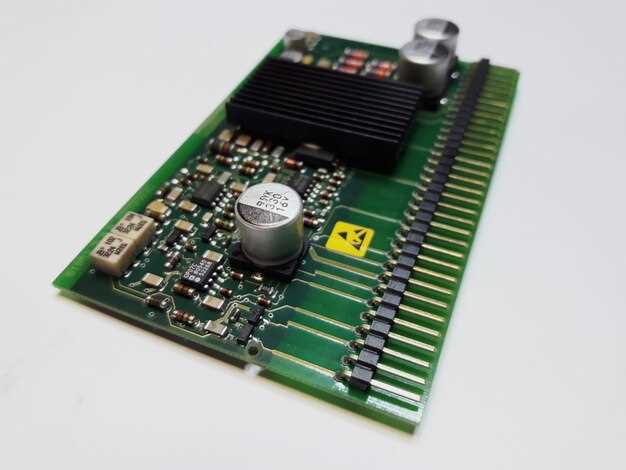
Начинайте с определения групп устройств, которые должны находиться в одной логической сегментации, и для каждой группы создавайте отдельный VLAN. Для этого перейдите в интерфейс настройки Switch и выберите раздел VLAN.
Создайте новый VLAN, присвоив ему уникальный идентификатор (номер VLAN), который не пересекается с существующими. Назначьте VLAN имя для облегчения дальнейшей работы и дифференциации.
Настройте порты коммутатора, назначая каждому порту соответствующий VLAN. Например, подключите рабочие станции отдела продаж к порту, который входит в VLAN с обозначением ‘Sales’.
Для связи между VLAN настройте маршрутизатор или слой 3-коммутатор. Реализуйте с помощью интерфейсов типа интерфейс VLAN, задавая IP-адреса для каждого сегмента. Это обеспечит обмен трафиком между сегментами при необходимости.
Активируйте IEEE 802.1Q протокол для VLAN-тегирования на соответствующих портах, чтобы эти порты могли передавать трафик нескольких VLAN. Обычно порт, соединяющий коммутатор с маршрутизатором или другим слоем сети, должен поддерживать тегирование.
Используйте правила безопасности, добавляя ACL или фильтры, которые ограничивают доступ к определённым VLAN или разрешают взаимодействие только между нужными сегментами. Это повысит общую безопасность сети.
Проведите тестирование настроек, убедившись, что устройства внутри одного VLAN могут общаться без ограничений, а трафик между ними и внешними сегментами строго контролируется. Используйте для этого диагностику через ping, traceroute или специализированное ПО.
После запуска рекомендуется регулярно мониторить трафик и проверять логи, чтобы своевременно выявлять и устранять возможные конфигурационные ошибки или потенциальные уязвимости.
Настройка приоритетов трафика (QoS)
Для оптимальной работы сети определите приоритеты для важных приложений и устройств. В интерфейсе Tp MS3663S PB818 перейдите в раздел QoS и включите его.
Настройте правила классификации трафика, выделяя голосовые вызовы, видеоконференции и критические сервисы. Используйте параметры IP, MAC-адреса и порты для точной идентификации пакетов.
Создайте очередь с высоким приоритетом для таких типов трафика. В разделе очередей установите значения пропускной способности, выделенной для каждой очереди, чтобы обеспечить своевременную доставку.
Настройте правила полигона, назначая определённые правила для трафика, которому нужен приоритет. Например, установите более высокие значения для UDP-пакетов, используемых VoIP.
Пример таблицы настройки приоритетов:
| Тип трафика | Ключевые параметры | Приоритет | Пропускная способность |
|---|---|---|---|
| VoIP | UDP порты 5060-5061 | Высокий | Максимум |
| Видео | RTSP, UDP порт 554 | Средний | Значение, регулируемое в рамках сети |
| Файловое скачивание | HTTP, TCP порты 80-443 | Низкий | Ограниченная пропускная способность |
После настройки приоритетов тестируйте сеть, наблюдая за задержками и пропускной способностью. В случае необходимости корректируйте параметры для достижения оптимального баланса между сервисами.
Обновление прошивки и резервное копирование конфигураций
Перед обновлением прошивки загрузите текущую конфигурацию устройства, чтобы сохранить настройки и легко восстановить их в случае необходимости. Для этого перейдите в раздел ‘Конфигурация’ и выберите опцию ‘Резервное копирование’, указав путь для сохранения файла.
Обновление прошивки выполняйте только с официального сайта производителя или через проверенные источники, скачивая свежие версии для модели Tp MS3663S PB818. Используйте интерфейс Web или специальное приложение, следуя инструкциям по обновлению, чтобы избежать ошибок или повреждения устройства.
Перед началом процесса убедитесь, что питание стабильно, лучше подключить устройство к UPS или резервному источнику питания. После завершения загрузки новой версии прошивки перезагрузите устройство для применения изменений.
После успешного обновления прошивки восстановите сохраненные параметры из резервной копии, чтобы быстро вернуть настройки в рабочее состояние. Процедуру восстановления начинайте в разделе ‘Конфигурация’, выбрав пункт ‘Импортировать’ и указав файл резервной копии.
Периодически делайте резервные копии после каждого значительного изменения конфигурации и проверяйте целостность файлов. Это поможет минимизировать время простоя и быстро устранить возможные сбои в работе оборудования.
Диагностика и устранение неполадок в работе оборудования

Проверьте подключение питания, убедившись, что кабель надежно вставлен в розетку и порт питания на устройстве. Используйте мультиметр, чтобы проверить наличие напряжения на выходе блока питания, если возникают проблемы с подачей энергии.
Обратите внимание на индикаторы и дисплей – часто они показывают коды ошибок или состояния устройства. Запишите эти коды и обратитесь к руководству пользователя для точной интерпретации. В некоторых случаях сброс настроек или перезагрузка устройство помогает устранить временные сбои.
Тщательно осмотрите кабели и соединения на предмет повреждений или окисления. При необходимости замените неисправные компоненты или соединения на новые. Проверяйте также наличие пылевых отложений внутри корпуса; аккуратно очистите их с помощью мягкой кисти или сжатого воздуха.
Для диагностики программных сбоев воспользуйтесь встроенными средствами самотестирования. Выполните их согласно инструкции, чтобы определить возможные ошибки или сбои в работе микросхем или программного обеспечения.
Если при работе появляется неожиданный шум, вибрация или сбои, отключите устройство и исследуйте возможности наличия механических или монтажных дефектов. Обратите внимание на крепления или элементы, которые могли провалиться или деформироваться.
При непрерывных или повторяющихся неполадках проведите полную проверку компонентов на предмет износа или дефектов. В случае необходимости замените вышедшие из строя части на оригинальные или совместимые аналоги.
Если после всех предпринятых действий проблема сохраняется, обратитесь в сервисный центр или к специалисту с подтвержденными навыками работы с данным оборудованием. Предлагается подготовить описание неисправности и список выполненных тестов для быстрых консультаций и профессиональной диагностики.
Параметры мониторинга и журналирования событий
Настройте уровни журналирования так, чтобы получить наиболее релевантную информацию без чрезмерной нагрузки на систему. Рекомендуется устанавливать уровень «Информация» для регулярных событий и «Предупреждение/Ошибка» для критических инцидентов. Это обеспечит своевременное обнаружение проблем и поможет в их устранении.
Используйте фильтры для сортировки событий по типам и источникам. Например, отслеживайте только события сетевых интерфейсов или конкретных сервисов, чтобы сосредоточиться на наиболее важных данных.
Настраивайте параметры хранения журналов, выбирая баланс между объемом данных и необходимостью их анализа. Для систем с высоким трафиком рекомендуется автоматическая архивация логов и ограничение их размера по времени или количеству записей.
Регулярно просматривайте журналы через встроенные инструменты или внешние системы мониторинга. Анализируйте повторяющиеся ошибки или предупреждения для своевременного устранения потенциальных сбоев.
Используйте уведомления для критических событий. Настройте систему так, чтобы при возникновении ошибок или сбоев автоматически отправлялись сообщения ответственным лицам или в систему централизованного мониторинга.