Если ваш ноутбук Samsung не реагирует на кнопку включения, первым делом стоит проверить, подключен ли зарядный адаптер и зарядился ли аккумулятор. Иногда проблема кроется в разряженной батарее или неисправном кабеле питания. Попробуйте подключить устройство к другому источнику питания или заменить кабель, чтобы исключить эти причины.
Следующий шаг – проверить, не задымилась ли сама кнопка включения или разъем питания, не засорены ли входы пылью и грязью. Иногда металлическая часть кнопки повреждается или застревает, что мешает запуску. Аккуратно осмотрите ее, и при необходимости попробуйте ей чуть нажать с разной силой или очистить контакт мягкой щеточкой.
Далее обратите внимание на состояние индикаторов, они могут дать подсказку о текущем положении устройства. Например, загорается ли лампа питания или на экране появляется какая-то информация. Если светодиод мигает, возможно, внутри есть сбой в системе или ошибка BIOS, которые можно устранить с помощью более глубоких процедур.
Если после этих действий ноутбук по-прежнему не включается, попробуйте выполнить полную сброс системных настроек. Для этого отключите устройство от сети, извлеките аккумулятор (если он съемный), зажмите кнопку питания на 15-20 секунд и затем вставьте аккумулятор обратно и попробуйте запустить устройство.
Диагностика аппаратных причин отказа включения
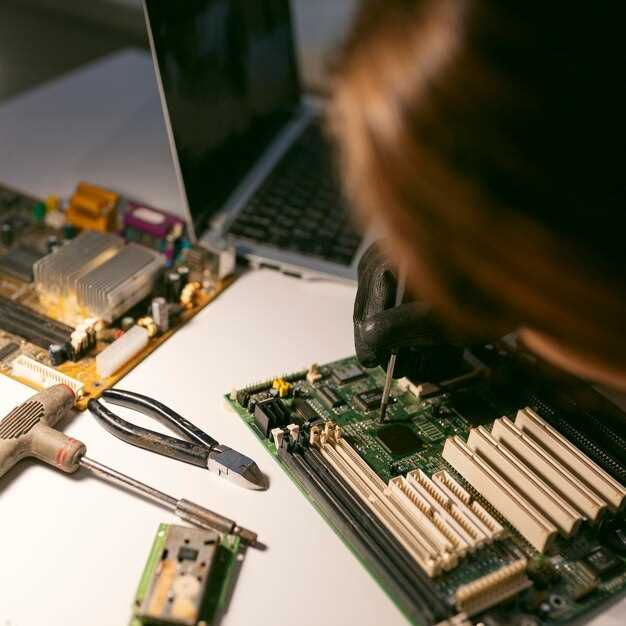
Начинайте проверку с откручивания нижней крышки и осмотра внутренностей. Обратите внимание на наличие видимых повреждений, вздутых или протекших элементов. Проверьте, не повреждены ли шлейфы и соединения между материнской платой и компонентами.
Обратите особое внимание на состояние памяти RAM. Попробуйте извлечь модули и вставить их снова, а также протестировать каждый по отдельности, чтобы исключить неисправность одного из них.
Осмотрите аккумулятор и питание. Проверьте, не повреждены ли кабели, контакты, и попробуйте подключить ноутбук к другой розетке или использовать другой адаптер питания. Замена блока питания может помочь выявить неисправность источника энергии.
Поддержка состояния кулеров и системы охлаждения также важна. Проверьте, не застряли ли вентиляторы и не загрязнены ли радиаторы, поскольку перегрев может препятствовать запуску.
Используйте мультиметр для проверки целостности цепей на материнской плате, если есть соответствующие навыки. Особое внимание уделите области возле разъемов питания и конденсаторов, которые могли вздуваться или иметь признаки деградации.
Если после всех этих шагов ноутбук не реагирует, вероятно, проблема находится в более серьезных элементах: цепях питания, контроллере BIOS или самим чипсетам. В таких случаях без профессиональной диагностики не обойтись. Родные сервис-центры или опытные мастера помогут определить конкретную поломку и предложить решение.
Проверка индикаторов и звуковых сигналов при попытке запуска
Обратите внимание на мигания и цвета индикаторов на корпусе ноутбука. Если рядом с кнопкой питания загорается или моргает цветной индикатор, это сигнал о неправильном состоянии устройства или ошибках в системе.
Причина отсутствия реакции может иметь связь с звуковыми сигналами. Например, короткий сигнал обычно означает проблему с оперативной памятью или видеочипом, а длинный – ошибку питания или материнской платы.
Послушайте звуковые сигналы при нажатии кнопки питания. Их количество и длительность помогут определить источник неполадки. Запишите характер сигнала – он пригодится для поиска решения или обращения в сервис.
Если индикатор не загорается и звуки отсутствуют, проверьте подключение питания и состояние акумулятора. Иногда помогает подключение ноутбука к внешнему источнику с исправным блоком питания.
Обратите внимание на комбинации миганий и звуков, сравните их с инструкцией к вашей моделью. В большинстве случаев производитель указывает расшифровку ошибок, что облегчает диагностику.
Осмотр блока питания и кабелей на наличие повреждений
Начинайте с проверки кабелей питания: осмотрите изоляцию на наличие трещин, порезов или оголенных проводов. Поврежденный кабель может стать причиной отсутствия подачи питания. Обратите внимание на наличие изгибов или тугих соединений, которые могли повлиять на работу провода.
Следующий шаг – убедитесь, что штекер питания плотно вставлен в розетку и разъем в ноутбуке. Иногда слабо зафиксированный контакт вызывает сбои питания. Попробуйте подключить кабель к другой розетке или использовать другой кабель, если есть возможность.
Изучите блок питания: обратите внимание на наличие внешних повреждений, таких как вздутия, темные пятна или следы перегрева. Такие признаки указывают на внутренние повреждения, которые могут мешать правильной подаче энергии. В случае обнаружения дефектов блок питания лучше заменить или проверить его в сервисном центре.
Обратите внимание на разъем питания на ноутбуке – он должен быть надежно закреплен и без признаков зажимания или люфтов. Если он шаткий или выпадает, это тоже может стать причиной неполадок с включением.
При необходимости используйте мультиметр для проверки напряжения на кабеле и разъеме блока питания. Нормальные параметры соответствуют заявленным характеристикам, указанным в документации к устройству. Если измерения показывают отклонения, скорее всего, пришло время заменить блок питания или ремонтировать его.
Постоянное наличие повреждений или нестабильное напряжение указывают на то, что переносить работу ноутбука без обновления блока питания рисково. Правильный осмотр и своевременная замена помогут избежать дальнейших проблем и обеспечить стабильное питание устройства.
Оценка состояния аккумулятора и его подключение
Проверьте внешний вид аккумулятора: прозрачные повреждения, вздутия или следы коррозии указывают на необходимость замены.
Используйте мультиметр для измерения напряжения аккумулятора. Для штатных аккумуляторов без разборки на уровне платы его значение должно находиться в диапазоне 3,7–4,2 В. Ниже этого уровня указывает на разряд или неисправность батареи.
Подключение аккумулятора к ноутбуку должно осуществляться без зазоров и излишнего усилия. Проверьте, плотно ли закреплены контакты: при ослабленных соединениях электронные компоненты не смогут получать необходимое питание.
Если есть возможность, подключите аккумулятор к другому совместимому устройству для проверки работоспособности. Это поможет исключить проблему с самим аккумулятором или с контактами в ноутбуке.
Проверьте контактные разъемы на наличие пыли, грязи или окислов — их аккуратно очистите мягкой щеткой или ватной палочкой с изопропиловым спиртом.
Если аккумулятор долго лежал без использования или ноутбук проявляет признаки разряда даже при подключенном питании, протестируйте его заменой на рабочую батарею. Если замена помогает, старый аккумулятор заслуженно требует замены.
Освобождение от пыли и проверка соединений внутри корпуса
Начинайте с отключения ноутбука от сети и снятия батареи. Используйте мягкую кисть или сжатый воздух, чтобы аккуратно удалить пыль с поверхности системы охлаждения, вентиляторов и других внутренних компонентов. Не допускайте попадания пыли в разъемы и отверстия вентиляции. После очистки тщательно осмотрите все разъемы и кабели внутри корпуса и убедитесь, что никакие соединения не ослабли или отошли. Особое внимание уделите шлейфам, отвечающим за клавиатуру и дисплей, а также разъемам памяти и жесткого диска. Для этого аккуратно отключите и затем снова закрепите все разъемы, чтобы исключить плохой контакт. Используйте пластмассовый инструмент, чтобы не повредить контактные поверхности. После проверок и очистки соберите корпус в обратном порядке, убедившись, что все компоненты надежно закреплены и соединения не тугие и не шаткие. Такой комплекс мер помогает устранить причину неполадки и обеспечивает правильную работу оборудования.
Практические шаги по восстановлению работы ноутбука Samsung
Подключите зарядное устройство и убедитесь, что адаптер исправен. При отсутствии реакции попробуйте подключить другой зарядный кабель или штекер к разъему питания, чтобы исключить поломку кабеля.
Достаньте аккумулятор, если он съемный. После этого удерживайте кнопку питания около 15 секунд для разряда остаточного заряда. Вставьте аккумулятор обратно и попробуйте включить ноутбук.
Подключите ноутбук к внешнему дисплею или телевизору с помощью HDMI или VGA кабеля. Это поможет проверить, работает ли экран самостоятельно или присутствует проблема именно с экраном устройства.
Если ноутбук не реагирует на нажатие клавиш или кнопку питания, попробуйте выполнить жесткую перезагрузку, удерживая кнопку питания 10-15 секунд. После этого снова попробуйте включить устройство.
Проверьте наличие признаков жизни: индикаторы, световые вспышки или звуковые сигналы при попытке включения. Это поможет определить, есть ли внутренние проблемы с материнской платой или другими компонентами.
Если экран остается черным, попробуйте нажать клавишу F8 или другую комбинацию для входа в безопасный режим. Иногда драйверы видеокарты вызывают проблему, и запуск в безопасном режиме позволит исправить настройки.
Поддерживайте чистоту портов и разъемов от пыли или загрязнений, аккуратно протрите контакты мягкой ткани или ватной палочкой, смоченной в изопропиловом спирте. Это снизит риск плохого контакта при подключении кабелей.
Если после всех описанных действий ноутбук по-прежнему не включается, рекомендуется обратиться к специалисту, чтобы проверить внутренние компоненты, такие как блок питания, материнская плата или процессор. Самостоятельное вскрытие возможно только при наличии опыта и аккуратности.
Перезагрузка и сброс настроек BIOS
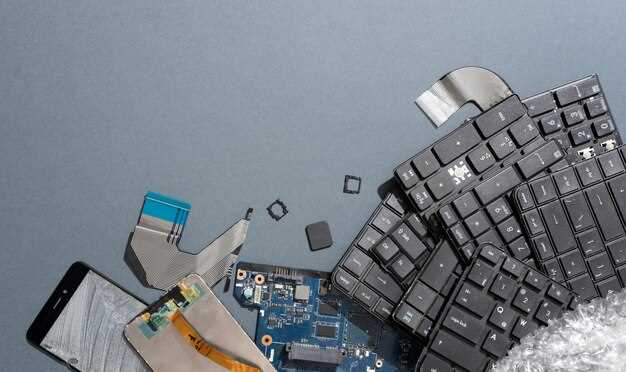
Для восстановления работоспособности ноутбука Samsung первой альтернативой станет перезагрузка BIOS. Отключите устройство от электросети и выньте аккумулятор, если он съемный. Нажмите и удерживайте кнопку питания, чтобы полностью разрядить оставшуюся энергию. После этого подключите питание без аккумулятора и запустите устройство. Если оно не включится, выполните сброс настроек через CMOS. Для этого найдите внутри корпуса кнопку или перемычку RESET или Clear CMOS, обычно расположенные возле батареи BIOS.
Постепенно отсоедините питание и выньте батарею BIOS, если она съемная. Оставьте устройство отключенным так на 10-15 минут, чтобы сбросить все параметры. После этого установите батарею обратно, подключите питание и попробуйте включить ноутбук. Переход к этому методу помогает устранить неправильные настройки BIOS, вызывающие неполадки с запуском.
Если подобных элементов внутри корпуса нет или они недоступны, можно попробовать снимать батарею CMOS и оставлять устройство без питания на длительный срок. В некоторых моделях помогает также обновление или прошивка BIOS, что стоит выполнить после успешного запуска восстановленных настроек.
Замена или восстановление блока питания
Проверьте кабель питания и адаптер на наличие повреждений или изломов. Если кабель повреждён или плохо подключается, замените его на оригинальный или совместимый оригинальному адаптеру.
Подключите адаптер к другой розетке, чтобы исключить проблему с электросетью. Используйте сетевой стабилизатор или UPS, чтобы избежать скачков напряжения, которые могут повредить блок питания.
Если адаптер работает исправно, однако ноутбук всё равно не реагирует, протестируйте его с помощью другого узкоумного блока питания, совместимого с моделью Samsung. В случае отсутствия возможности – обратитесь в сервисный центр.
При наличии возможности, аккуратно открутите корпус ноутбука и отсоедините блок питания, чтобы проверить его внутренние компоненты. Обратите внимание на наличие физических повреждений или запаха горелого пластика.
Если внутри блока питания видна окисленность или повреждение деталей, потребуется его полностью заменить. Не пытайтесь ремонтировать мощные источники питания без соответствующих навыков, это опасно или может привести к дальнейшим повреждениям устройства.
Купите оригинальный или сертифицированный блок питания, предназначенный для модели Samsung. Не стоит использовать дешёвые аналоги без подтверждения их соответствия стандартам безопасности.
При замене блока питания убедитесь, что все соединения выполнены прочно, и кабели не имеют повреждений. После установки включите ноутбук и проверьте его работу. Если устройство всё ещё не запускается, возможна поломка другого компонента – обратитесь в сервис.
Работа с разъемами и модулями оперативной памяти
Перед началом проверки убедитесь, что ноутбук выключен и отключен от электросети. Осторожно откройте крышку задней панели, чтобы получить доступ к слотам оперативной памяти.
Осмотрите разъемы на отсутствие пыли, грязи и повреждений. Используйте мягкую кисточку или воздушный баллончик для очистки контактов и разъемов, избегая использования влажных средств.
Если предполагается замена или добавление модулей, аккуратно выньте существующие планки, нажав на защелки по бокам слота. Удерживайте модули за края, избегая касания контактов. Убедитесь, что модули вставлены правильно: контакты должны полностью зайти в слот и убраться защелки.
Для проверки исправности модуля вставьте его в другой слот или в другой совместимый ноутбук, чтобы исключить неисправность конкретного модуля или слота. Такой подход поможет понять, является ли проблема связанной с модулем или разъемом.
В таблице ниже приведены основные характеристики и рекомендации по работе с модулями RAM:
| Действие | Рекомендации |
|---|---|
| Отсоединение модуля | Нажмите на защелки по бокам слота, аккуратно вытяните планку, удерживая контакты за края. |
| Очистка контактов | Используйте мягкую ткань или изопропиловый спирт для протирания контактов, чтобы устранить окисление и грязь. |
| Установка модуля | Совместите защелки с пинами слота, вставляйте модуль ровно под углом около 30°, затем аккуратно зафиксируйте защелками до щелчка. |
| Проверка исправности | Используйте другой слот или устройство для тестирования модуля, чтобы исключить неисправность компонента. |
При нестандартных симптомах или продолжающихся ошибках с оперативной памятью, рекомендуется обратиться к специалисту для более глубокого диагностирования или замены модулей. Четкий контакт и правильное расположение компонентов обеспечивают стабильную работу ноутбука и предотвращают появление ошибок при загрузке системы.
Восстановление системы через загрузочный носитель
Подготовьте загрузочный USB-драйв или DVD с образом системы. Для этого скачайте официальный образ Windows для устройств Samsung или используйте диск с заводским образом восстановления, если он есть. Запишите его на носитель с помощью инструмента для создания загрузочных устройств, например, Rufus или Windows Media Creation Tool.
Подключите носитель к ноутбуку и загрузитесь с него. Для этого при включении нажимайте клавишу выбора загрузочного устройства, обычно это F12, F10 или Esc, в зависимости от модели. В меню выберите подключенный носитель и подтвердите запуск.
| Шаг | Действие |
|---|---|
| 1 | Дождитесь загрузки среды восстановления и выберите язык и региональные параметры. |
| 2 | Перейдите в раздел ‘Восстановление системы’ или ‘Диагностика’. |
| 3 | Выберите вариант ‘Восстановление системы’ или ‘Восстановить из образа’. |
| 4 | Следуйте инструкциям на экране для выбора точки восстановления или образа системы. |
| 5 | Подтвердите процесс восстановления и дождитесь его завершения. Не отключайте устройство пока идет восстановление. |
Если процесс завершится успешно, ноутбук запустится в рабочий режим или предложит выполнить первоначальную настройку системы. В таком случае устраните причины, по которым не включался ноутбук, чтобы предотвратить повторные сбои.