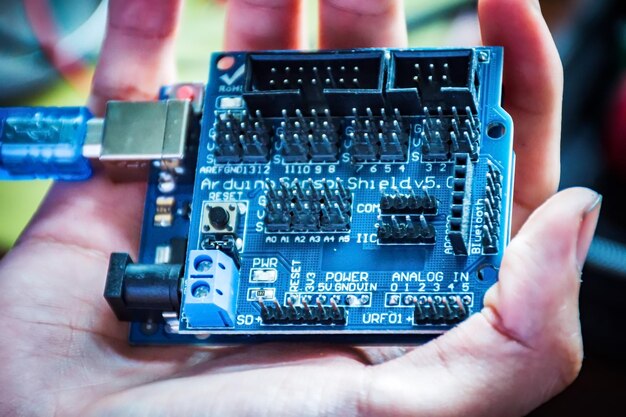
Украсьте свою проектную работу максимально эффективным использованием Arduino Nano, познакомившись с его техническими характеристиками и особенностями. Этот микроконтроллер с компактным форм-фактором идеально подходит для создания небольших устройств и прототипирования.
В данной статье вы найдете подробное описание его архитектуры, включая микросхему ATmega328P, а также параметры по периферийным возможностям. Вы узнаете, как правильно подключать питание, подключать внешние устройства и оптимизировать работу с ограниченными ресурсами.
Важным аспектом является ознакомление с рабочими режимами, так как знания о частоте тактирования, объеме памяти и функциях входов-выходов позволяют максимально использовать потенциал платы и избегать ошибок при реализации проектов.
Обзор технических характеристик и возможностей Arduino Nano
Рекомендуется использовать Arduino Nano для проектов, требующих компактных размеров и низкого потребления энергии. Этот микроконтроллер основан на чипе ATmega328P, который обеспечивает высокую производительность при минимальных габаритах. Встроенный бутлоадер позволяет легко писать программы через USB-порт, что значительно упрощает разработку.
Количество цифровых входов и выходов составляет 14, из которых 6 поддерживают ШИМ-сигналы. Эти порты подходят для управления сервоприводами, светодиодами и другими периферийными модулями. Аналоговые входы – 8, они позволяют подключать датчики и получать данные в реальном времени.
Рабочая частота Arduino Nano достигает 16 МГц, обеспечивая быструю обработку данных и возможность запуска сложных алгоритмов. Область питания варьируется от 7 до 12 В при использовании внешнего блока питания, но плату можно запитывать и через USB с напряжением 5 В.
Помимо этого, Micro USB-порт гарантирует передачу данных и питание. Объем флеш-памяти (устройства для хранения программ) равен 32 КБ, из которых 2 КБ зарезервированы под загрузчик. SRAM составляет 2 КБ, что позволяет работать с несколькими переменными и буферами без риска переполнения.
Модули I2C, SPI и UART присутствуют в комплектации, благодаря чему легко подключать дисплеи, датчики, модули Wi-Fi или Bluetooth. Поддержка стандартных библиотек делает интеграцию новых компонентов максимально простым процессом.
Микроконтроллер ATmega328P: параметры и режим работы

Рекомендуется выбрать частоту тактирования 16 МГц для оптимальной работы. Этот уровень обеспечивает баланс между производительностью и энергопотреблением, позволяя реализовать большинство проектов без лишних затрат.
Режим работы ATmega328P настроен на использование внутреннего генератора или внешней тактовой частоты. Встроенный RC-генератор позволяет работать без дополнительных внешних компонентов, хотя при необходимости высокой точности лучше применить кварцевый резонатор 16 МГц.
Микроконтроллер функционирует в активных режимах: режим активной работы, пониженного энергопотребления и спящий. В режиме активной работы осуществляется выполнение программ, и процессор работает на полной скорости. В режиме пониженного потребления снижается энергия за счет отключения некоторых периферийных блоков. Спящий режим позволяет максимально снизить энергопотребление, при этом сохраняя сохраняемые данные в памяти.
Важные параметры: тактовая частота, ток потребления, напряжение питания 1,8-5,5 В. Это обеспечивает гибкость использования в различных устройствах с разными требованиями к автономности и мощности.
Режим работы I/O-портов настраивается через регистры DDR, PORT и PIN, что позволяет управлять состоянием входов и выходов. Это обеспечивает быстрый отклик на внешние сигналы и точное управление периферией.
В программном режиме микроконтроллер принимает команды через UART, SPI или I2C-интерфейсы, что облегчает интеграцию с внешними модулями и системами автоматизации.
Память и пропускная способность: объем и скорость обработки данных
Рекомендуется использовать 32 КБ флеш-памяти для хранения программ, чтобы обеспечить достаточный запас для большинства проектов. Встроенная SRAM объемом 2 КБ позволяет сохранять переменные и данные во время работы, что ускоряет выполнение операций.
Основной показатель скорости обработки данных – тактовая частота корпуса микроконтроллера. Для Arduino Nano это 16 МГц, что позволяет выполнять до 16 миллионов операций в секунду. Такой показатель обеспечивает плавное выполнение программ с умеренной сложностью.
Производительность памяти зависит также от скорости чтения и записи данных. Флеш-память имеет скорость чтения порядка 45 МБ/с, а SRAM обеспечивает мгновенный доступ к данным с задержками менее 100 нс, что существенно ускоряет работу с временными переменными.
| Тип памяти | Объем | Скорость чтения/записи | Использование |
|---|---|---|---|
| Флеш-память (FLASH) | 32 КБ | до 45 МБ/с (чтение) | Хранение программ |
| SRAM | 2 КБ | Мгновенный доступ (менее 100 нс задержка) | Временные переменные |
| EEPROM | 1 КБ | 0,1 мкс для записи, до 1 МБ/с для чтения | Долговременное хранение настроек |
Выбирая компоненты для расширения памяти, стоит учитывать требования проекта по скорости обработки данных и объему памяти. Использование внешних устройств памяти, таких как SD-карты или внешние микросхемы, расширяет возможности обработки и хранения данных без изменения базовой архитектуры платы.
Питание и энергопотребление: параметры питания, варианты источников
Используйте стабилизированный источник питания с напряжением от 7 до 12 В через разъем VIN, избегайте перенапряжений выше 12 В, чтобы защитить микроконтроллер. Подключайте питание через встроенный регулятор напряжения, который уменьшает входное напряжение до 5 В, обеспечивая стабильную работу Nano.
Оптимальный ток питания – не менее 500 мА. Для увеличения ресурса и стабильной работы можно подключать внешний источник питания через VIN, при этом убедитесь в наличии фильтра и кратковременной защиты от скачков напряжения.
Используйте аккумуляторы или батареи типа LiPo с напряжением 3.7 В и ёмкостью от 500 мАч. Для питания от батарей предусмотрите схему разрядки и защиты, чтобы не допустить снижение напряжения ниже допустимого уровня для Nano.
При необходимости автономной работы выберите питание по USB, которое обеспечивает стабильные 5 В, и избегайте совместного подключения к источникам с разными уровнями земли и заземления, чтобы избежать шумов и сбоев.
Следите за потребляемым током в зависимости от подключенных периферийных устройств: датчиков, дисплеев и моторов, чтобы не превышать лимиты для Nano. При использовании мощных устройств подключайте их через отдельные источники с собственными регулировками и защитыми.
Габариты и компоновка корпуса: размеры и расположение контактов

Размеры Arduino Nano составляют 45 мм по длине, 18 мм по ширине и около 3 мм по высоте. Эти компактные габариты позволяют легко размещать плату в небольших проектах, а также вставлять ее в макетные модули или монтажные корпуса без проблем. Важно учитывать эти размеры при проектировании собственных устройств, чтобы избежать перекрывания с другими элементами конструкции.
- 8 аналоговых входов
- несколько специализированных контактов, включая RESET, VIN и AREF
Для защиты и надежности рекомендуется создать посадочную плату или использовать корпус с отверстием точно по габаритам. В таком случае контакты выходят из корпуса строго по месту и обеспечивают хороший контакт без лишних усилий.
Поддержка периферийных устройств: входы, выходы и интерфейсы
Используйте входы и выходы Arduino Nano для прямого управления различными периферийными устройствами. Так, цифровые пины (D0–D13) можно настроить как входы для чтения сигналов или выходы для управления лампами, моторами и реле. В этом случае, убедитесь, что используемые пины не заняты встроенными функциями, например, последовательным портом.
Аналоговые входы A0–A7 позволяют подключать датчики с изменяемым выходным напряжением, например, датчики температуры, освещенности или датчики напряжения. В целях точных измерений, используйте аналогово-цифровой преобразователь (ADC) с разрешением 10 бит, которому соответствует шкала 0–1023.
Интерфейсы I2C и SPI обеспечивают связь с несколькими внешними модулями без необходимости большого количества проводов: используйте A4 (SDA) и A5 (SCL) для I2C, а для SPI – пины 10 (SS), 11 (MOSI), 12 (MISO) и 13 (SCK). Обратите внимание, что правильное подключение и настройка интерфейсов позволяет легко расширять возможности Nano без риска конфликтов.
Для создания более сложных систем подключайте периферийные устройства через UART-порты, использующие пины D0 и D1. Это особенно удобно для обмена данными с GSM-модулями, GPS-приемниками или Bluetooth-адаптерами.
Для обработки сигналов от внешних sensors используйте входы с внутренним шумом и уровнем сигнала, совместимым с клеммами Arduino. Для повышения надежности подключений используйте резисторы подтяжки и правильную схемотехнику.
В случае необходимости, на плате есть возможность подключить внешнее питание устройств через пины VIN или 5V, при этом соблюдайте соответствующие ограничения по току и напряжению, чтобы не повредить плату.
Практическое применение и управление Arduino Nano по техническому описанию
Обработку аналоговых сигналов реализуйте через входы A0-A7. Подайте на них выходы датчиков, например, температуры или освещенности, и считывайте информацию с помощью analogRead(). Учитывайте диапазон значений (от 0 до 1023), чтобы корректно интерпретировать показатели.
| Совет | Описание |
|---|---|
| Обеспечьте питание | Используйте стабильное питание 5 В через USB или внешний источник для надежной работы модуля. |
| Использование резисторов | Подключайте светодиоды через резисторы от 220 до 1 кОм для защиты от короткого замыкания и ограничения тока. |
| Настройка частоты тактирования | Используйте внутренний генератор или внешний кварц, чтобы выбрать подходящую частоту для конкретных задач, например, 16 МГц для быстродействия. |
| Обработка ошибок | Добавляйте проверки входных данных и штатное управление ошибками при работе с датчиками или внешними модулями. |
| Реализация таймеров | Используйте встроенные таймера или задержки для периодического выполнения задач, например, считывания сенсоров или обновления данных. |
Настройка схемы питания и подключение к источникам

Подключите питание к разъему VIN или RAW, используя источник с напряжением от 7 до 12 В. Такой диапазон обеспечивает стабильную работу микроконтроллера и минимизирует риск повреждений. Для стабильной работы рекомендуется использовать источник с низким уровнем шумов и высоким качеством.
Для питания схемы лучше всего использовать аккумуляторы или адаптеры, которые обеспечивают ток не менее 500 мА. Подключите этот источник к разъему RAW и убедитесь, что полярность соблюдена: положительный провод – к винту питания, отрицательный – к земле (GND).
Обеспечьте надежное заземление всех элементов цепи, соединяя землю источника питания с GND на плате Arduino Nano. Это способствует стабильной работы и предотвращает возгорание из-за перенапряжений.
При использовании внешних источников питания с мощностью более 1 А, добавьте стабилизатор напряжения 5 В, чтобы обеспечить питание модулей, требующих этого уровня, без риска повреждения платы или периферийных устройств.
Работа с программным обеспечением и загрузкой прошивки

Для загрузки прошивки на Arduino Nano выполните подключение платы к компьютеру через USB-кабель. Убедитесь, что драйверы установлены и устройство определяется системой.
Загрузите последнюю версию Arduino IDE с официального сайта. Откройте программу, выберите в настройках порт COM, который соответствует вашему Arduino Nano. Можно определить его через диспетчер устройств или системное окно.
В разделе «Инструменты» установите тип платы – «Arduino Nano». Выберите правильную загрузочную схему, обычно это «ATmega328P (Old Bootloader)» или «ATmega328P», в зависимости от конкретной модели Nano.
Если вы работаете с кастомной прошивкой или сторонними скетчами, убедитесь, что она написана под выбранную плату и настроена с учетом используемых пинов.
Перед загрузкой проверьте код на наличие ошибок, затем нажмите кнопку «Загрузить». Процесс может занять несколько секунд. На экране появится индикатор успешной передачи, когда программа начнет работать на плате.
Если возникнут ошибки при загрузке, проверьте правильность выбора порта, тип плату и состояние кабеля. Для устранения проблем попробуйте перезагрузить компьютер или переподключить плату.
Используйте последовательный монитор для мониторинга данных, передаваемых с Arduino Nano. Он позволяет быстро проверить работу прошивки и устранить возможные сбои.
При необходимости программировать несколько плат последовательно, сохраняйте настройки IDE, чтобы избегать ошибок в каждом новом проекте. Регулярно делайте резервные копии скетчей и прошивок для сохранения настроек.
Использование GPIO: подключение датчиков и исполнительных устройств
Подключая датчики, выбирайте пины GPIO, которые поддерживают нужные уровни сигнала. Например, для цифровых датчиков используйте пины с функцией входа или выхода, а для датчиков аналоговых – A0, A1 и так далее, если ваша модель поддерживает аналоговые входы.
При подключении датчиков установите резистор подтяжки или подтяжку к земле при необходимости. Модуль должен получать точные сигналы, поэтому правильное сопротивление и правильная распиновка играют решающую роль.
Используйте функции digitalWrite и digitalRead для управления исполнительными устройствами и считывания состояний датчиков. Убедитесь, что пины задействованы как входы или выходы, задавая их в функции pinMode.
Для повышения надежности используйте внутренние или внешние резисторы, чтобы снизить уровень шумов. Особенно важно, если датчики работают на очень маленьких сигналах или в условиях электромагнитных помех.
При работе с несколькими устройствами делайте расписание запросов, чтобы не создавалось конфликтов. Группируйте пины по функциям и документируйте каждое подключение для упрощения обслуживания.
Проверьте питание всех компонентов, чтобы потребление тока не превышало допустимые параметры. Не подключайте мощные исполнительные устройства напрямую к GPIO, используйте драйверы или реле.
Работа с последовательными портами и другими коммуникационными интерфейсами

Для обмена данными с другими устройствами Arduino Nano используй UART через пины D0 (RX) и D1 (TX). Чтобы программировать плату через USB, отключай подключение к этим пинам или используй программное переключение. Настрой параметры сериализации через функцию Serial.begin(), указав скорость передачи, например, 9600 или 115200 бод. Перед отправкой данных вызывай Serial.print() или Serial.println(), а для приема – Serial.read() или Serial.readString().
Если требуется подключение к периферийным устройствам с другими протоколами, Arduino Nano оснащен интерфейсами I2C и SPI. Для работы с I2C используй пины A4 (SDA) и A5 (SCL). Инициализируй шину через Wire.begin(), задавая частоту обмена вызовом Wire.setClock(). Передача данных в I2C осуществляется функциями Wire.requestFrom(), Wire.beginTransmission() и Wire.write().
Для интерфейса SPI подключи устройства через пины D13 (SCK), D12 (MISO), D11 (MOSI), D10 (SS). Настрой параметры через SPI.begin() и задавай режимы обмена через соответствующие функции. Помни, что для разных устройств потребуется корректировать уровень логики и скорость передачи.
Эффективное использование коммуникационных интерфейсов требует правильной конфигурации скоростей обмена, выбора режимов работы и соблюдения требований подключения. Не забывай использовать буферы для обмена данными и проверяй статус передачи, чтобы избегать ошибок и потери информации.
Обеспечение безопасности и защиты платы при эксплуатации
Используйте защитные диоды для предотвращения обратной полярности, чтобы избежать повреждения Nano при неправильном подключении питания. Установка диодов в цепь питания позволяет безопасно отключать плату от внезапных всплесков тока.
Добавьте стабилизатор напряжения, чтобы ограничить входное напряжение и предотвратить перегрузки. При использовании внешних источников питания убедитесь, что их параметры соответствуют рекомендуемым для Arduino Nano.
Используйте резисторы в линиях входных сигналов, особенно при подключении датчиков или внешних устройств. Это снизит риск короткого замыкания или статического разряда, повреждающего микроконтроллер.
При пайке избегайте появления повреждений и перенагрева компонентов. Используйте соответствующую температуру паяльника и правильную технику для соединений, чтобы не повредить микросхемы и дорожки плат.
Контролируйте температуру окружающей среды и избегайте использования платы в условиях высокой влажности или пыли. При необходимости защитите плату герметичным корпусом или защитным покрытием, чтобы исключить контакт с вредными веществами.
Подключайте питание через надежные разъемы и избегайте постоянных соединений и разъемов, которые могут повредиться или стать причиной ненадежных контактов. Регулярно проверяйте состояние кабелей и разъемов.
Используйте предохранители для защиты цепей при возможных коротких замыканиях или скачках тока. Это поможет сохранить плату и внешние компоненты в целости даже при аварийных ситуациях.