Рекомендуется внимательно ознакомиться с инструкцией перед началом работы, чтобы избежать ошибок при использовании схемы. Правильное подключение элементов обеспечивает стабильное функционирование системы и предотвращает возможные сбои. Важно следовать обозначениям и обозначениям на схеме, чтобы исключить неправильное соединение кабелей или компонентов.
Обратите особое внимание на последовательность монтажа: начните с базовых подключений, затем переходите к более сложным узлам. Такой подход помогает легче выявить и устранить возможные ошибки еще на этапе сборки. Используйте одобренные инструменты и компоненты, чтобы обеспечить долговечность и надежность установленной схемы.
Краткое руководство по подключению и настройке устройства 715g4546 p02 h20 003e
Подключите устройство к источнику питания, вставив кабель в разъем P02. Убедитесь, что блок питания соответствует техническим характеристикам: напряжение 20 В и ток не менее 2 А.
Для настройки соединения используйте интерфейс H20. Подключите кабель к соответствующему разъему и убедитесь, что индикатор на устройстве засветился, что свидетельствует о наличии питания.
Откройте меню настроек через основной интерфейс, и выберите опцию Настройка соединения. Введите параметры сети или оборудования по инструкции: это могут быть параметры Wi-Fi, Ethernet или параметры входящего сигнала.
Для подключения к внешним устройствам используйте разъем 003E. Вставьте кабель соответствующего типа и закрепите его, чтобы исключить случайное отключение. Проверьте, что соединение стабильно, и устройство определило подключённое оборудование.
После завершения подключения перейдите к калибровке настроек. В меню найдите раздел Параметры и выполните настройку чувствительности, интенсивности сигнала или других параметров, соответствующих вашему использованию.
Также рекомендуется выполнить тестовую проверку работы устройства, запустив стандартную операцию или функцию. В случае возникновения ошибок перепроверьте все соединения и параметры в настройках.
Распределение компонентов и их назначение
Подключайте компоненты в соответствии с их предназначением. Модули питания распределяют энергию по системе, обеспечивая стабильную работу устройства. Они должны быть закреплены в специально предназначенных для этого местах, избегая контакта с влажностью и пылью, чтобы предотвратить короткие замыкания.
Контроллеры и основные элементы управления отвечают за обработку сигналов и управление исполнительными механизмами. Их устанавливайте в центральных узлах системы, чтобы минимизировать длину соединений и снизить вероятность паразитных шумов.
Реле и переключатели управляют нагрузками, например, двигателями или осветительными приборами. Расположите их рядом с нагрузками, избегая пересекающихся линий для уменьшения помех и улучшения реакции системы на команды.
Датчики передают данные о состоянии системы, такие как температура, влажность или уровень напряжения. Закрепляйте их в местах с оптимальным контактом с измеряемой средой, избегая зон с вибрациями или высоким уровнем пыли.
Соединительные кабели направляйте так, чтобы минимизировать их пересечения и излишки. Используйте фиксирующие элементы и кабель-каналы для аккуратной укладки, что повысит безопасность и упростит обслуживание.
Основные блоки системы соединяйте одной линией с минимальной длиной, чтобы повысить надежность передачи данных и питания. Разделите мощные линии и сигнальные кабели на разные трассы, чтобы снизить уровень электромагнитных помех.
Шаги по первоначальной активации системы
Подключите устройство к источнику питания, включите его и дождитесь появления стартового меню на дисплее. Проверьте, чтобы все кабели были надежно закреплены и не имели повреждений, что обеспечивает стабильную работу системы.
Следуйте инструкциям на экране, выбрав язык интерфейса и желаемый регион. После этого система предложит настроить основные параметры: дату, время и предпочтения по сети. Введите точные данные для правильной работы устройства в дальнейшем.
Произведите автоматическую проверку обновлений программного обеспечения, чтобы обеспечить свежие версии и исправления. Дайте системе выполнить загрузку и установку обновлений – это повысит её надежность и функциональность.
Создайте учетную запись пользователя или введите уже существующие данные, если это необходимо. Такой шаг позволяет использовать все возможности системы и получать целевые рекомендации.
После завершения настройки системы выполните тестовые операции, чтобы убедиться в корректной работе функциональных модулей. В случае обнаружения ошибок повторите этапы настройки, уделяя особое внимание сетевым соединениям и периферийным устройствам.
Настройка параметров для оптимальной работы
Начинайте с точной установки температуры – задайте значение, соответствующее условиям эксплуатации, обычно 20°C. Это снизит нагрузку на систему и обеспечит стабильную работу.
Включите автоматическую коррекцию давления, если такая опция есть, чтобы поддерживать постоянное давление без вашего вмешательства. Регулярные проверки датчиков давления обеспечат более точную работу.
Настройте параметры режима работы, переходя на более быстрые или энергосберегающие режимы в зависимости от требований к скорости и энергопотреблению. Для быстрого запуска выбирайте режим high, а для экономии – low.
Параметры мощности и интенсивности подачи материала подбирайте так, чтобы избежать перегрузки системы, но при этом обеспечить быстрый отклик. В большинстве случаев оптимальные значения –, указанные в инструкции – 75-85% от максимума.
Регулярно проверяйте параметры фильтрации и очищайте фильтры по мере необходимости. Чистота фильтров способствует стабильной подаче и уменьшает износ оборудования.
Пользуйтесь режимами самотестирования системы, чтобы своевременно выявлять и устранять возможные неисправности. Настройте оповещения для проведения профилактических процедур.
В случае изменения условий работы, экспериментируйте с настройками небольшими шагами, чтобы найти наиболее стабильное сочетание параметров. Записывайте изменения, чтобы иметь баланс между скоростью и качеством работы.
Типичные ошибки при подключении и как их избежать

Проверьте правильность подключения кабелей, убедившись, что все контакты плотно вставлены и закреплены. Неплотное соединение часто вызывает сбои в работе устройства, поэтому следите за надежностью соединений.
Перед началом настройки отключите питание и убедитесь, что устройство выключено. Включение устройства с подключенными кабелями может создать короткое замыкание или вывести его из строя.
Используйте только рекомендованные кабели и адаптеры, указанные в инструкции. Использование неподходящих компонентов приводит к плохой передачи сигнала или повреждению устройств.
Проверьте, правильно ли настроены параметры подключения: IP-адрес, маска подсети и шлюз. Ошибки в настройках вызывают невозможность установления связи с сетью.
Не игнорируйте индикаторы статуса на устройстве. Их наличие и цвет помогают определить правильность подключения и функционирование системы. В случае обнаружения ошибок изучите соответствующие разделы инструкции для их устранения.
Обратите внимание на порядок включения устройств. Обычно рекомендуется сначала подключить и настроить основной блок, а затем остальные компоненты. Это помогает избежать конфликтов и недопониманий в сети.
Проверьте наличие обновлений программного обеспечения перед подключением. Устаревшие версии могут содержать ошибки или несовместимы с новыми компонентами, что затрудняет процесс запуска.
Если возникла проблема, отключите устройство и повторите подключение шаг за шагом, проверяя каждое соединение. Такой подход помогает выявить и устранить конкретную ошибку в цепи.
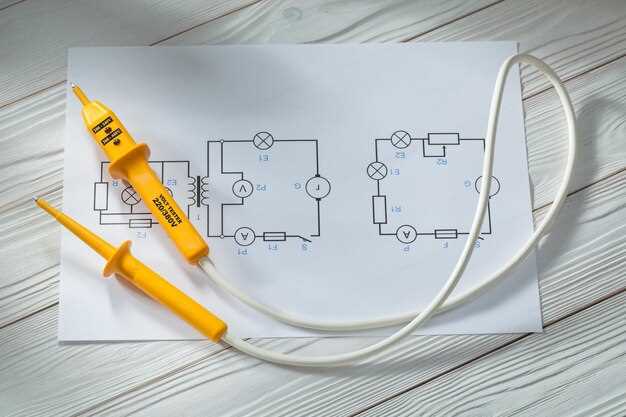
Используйте схемы подключения, представленные в инструкции, чтобы избежать неправильных последовательностей и ошибок при монтаже.
Обзор меню и основные команды управления
Для доступа к основным функциям откройте главное меню, нажатием кнопки ‘Меню’. В нем отображаются разделы ‘Режимы’, ‘Настройки’, ‘Диагностика’ и ‘Инструкция’. Переключение между ними осуществляется с помощью стрелок вверх и вниз или колесика прокрутки.
При выборе раздела ‘Режимы’ пользователь может выбрать стандартный, энергосберегающий или пользовательский режим. Для переключения используйте кнопку ‘ОК’ или кнопку подтверждения, чтобы выбрать нужный режим. В каждом режиме автоматически регулируются параметры работы устройства.
Раздел ‘Настройки’ содержит параметры звука, яркости дисплея, времени автоматического отключения и языка интерфейса. Эти параметры легко настраиваются при помощи навигационных кнопок и кнопки ‘Сохранить’ для применения изменений.
Чтобы выйти из меню, нажмите кнопку ‘Назад’ или ‘Выход’, возвращаясь к главному экрану. В любой момент можно быстро вернуться к основному меню с помощью соответствующей горячей клавиши.
Ниже приведена таблица с командами управления:
| Команда | Описание |
|---|---|
| Кнопка ‘Меню’ | Переходит в главное меню устройства |
| Стрелки вверх/вниз | Прокрутка по спискам и разделам меню |
| Кнопка ‘ОК’ | Подтверждение выбранного пункта или режима |
| Кнопка ‘Назад’ | Возврат на предыдущий уровень меню |
| Кнопка ‘Выход’ | Выход из меню и возврат к рабочему экрану |
| ‘Кнопка ‘Сохранить’ (если есть) | Применение внесенных настроек |
| ‘Кнопка ‘Обновить’ (в разделе ‘Диагностика’) | Обновление данных диагностики системы |
Практические рекомендации по использованию и обслуживанию 715g4546 p02 h20 003e
Удалите пыль и загрязнения с поверхности устройства с помощью мягкой сухой ткани не реже одного раза в месяц.
Перед началом работы убедитесь, что подключение к электросети надежно и провода не повреждены. Не допускайте перегрузки питания.
Регулярно проверяйте состояние фильтров и при необходимости очищайте или меняйте их согласно инструкции, чтобы избежать снижения эффективности.
Для устранения неполадок используйте только рекомендуемые запчасти и комплектующие. Не ремонтируйте самостоятельно без соответствующей квалификации.
Очистите внутренние компоненты устройства, отключив его от сети. Используйте мягкую кисть и сухую ткань, избегайте применения жидкостей без рекомендаций производителя.
Если устройство долго не планируется использовать, отключите его от электросети и храните в сухом месте, избегая воздействия прямых солнечных лучей.
Периодически проверяйте вентиляционные отверстия и убедитесь, что они не заблокированы грязью или пылью, для обеспечения свободной циркуляции воздуха.
Если заметили снижение мощности или появление посторонних звуков, временно отключите устройство и обратитесь к специалисту для диагностики.
Перед любой профилактической работой отключайте устройство от электросети, чтобы исключить риск короткого замыкания или травмы.
Используйте рекомендации по эксплуатации в соответствии с условиями окружающей среды: избегайте повышенной влажности и экстремальных температур, чтобы сохранить долговечность устройства.
Инструкция по регулярной проверке исправности
Проверяйте состояние соединений и кабелей каждые две недели, чтобы избежать разрывов или ослабления контактов. Используйте мультиметр для измерения сопротивления – оно должно соответствовать указанным в технической документации значениям, особенно для питательных линий и сигнальных контактов.
Осмотрите элементы системы на наличие коррозии, износа или повреждений. В случае выявления ржавчины или трещин, немедленно замените поврежденные компоненты. Проверяйте закрепление элементов, чтобы исключить потерю контакта из-за вибрации или времени.
Запускайте тестовые режимы работы согласно рекомендации производителя – это поможет выявить неисправности, проявляющиеся только в процессе функционирования. Обратите внимание на показатели температуры и напряжения, чтобы определить возможные перегревы или слабое питание.
Проведите визуальный осмотр платы и внутренних компонентов – даже маленькая пыль или грязь могут нарушить работу. Очистите элементы мягкой щеткой или антистатическим сжатым воздухом, избегая попадания влаги.
Записывайте результаты каждого теста, чтобы отслеживать динамику изменений и вовремя реагировать на возможные сбои. Ведите журнал проверок и ремонта, чтобы избегать повторных ошибок и точно знать, когда очередной раз потребуется техническое обслуживание.
Обновляйте программное обеспечение и прошивки согласно рекомендациям производителя – это также часть профилактической проверки. Убедитесь, что все обновления прошли успешно и устройство работает корректно после каждой установки.
Способы обновления прошивки и программных компонентов
Для обновления прошивки используйте официальный интерфейс производителя, подключая устройство к компьютеру через USB-кабель и запуская специальное программное обеспечение. Перед этим убедитесь, что версия прошивки актуальна, скачав файл с официального сайта и проверив его целостность с помощью хэш-сумм.
Многие устройства позволяют обновлять прошивку через встроенные меню настроек, используя Wi-Fi или Bluetooth. В этом случае перейдите в раздел ‘Обновление системы’ и следуйте инструкциям на экране, избегая прерывания процесса. Такие методы подходят для нерегулярных обновлений и требуют минимальных усилий.
Используйте автоматические инструменты, предоставляемые производителем, например, специальные программы для обновления, которые предложат вам загрузить последнюю версию прошивки после подсоединения устройства. В процессе обновления избегайте отключения питания или разъединения кабелей, чтобы избежать повреждения программных компонентов.
Для загрузки программных компонентов, не входящих в официальные обновления, рекомендуется использовать проверенные сторонние ресурсы и строгие инструкции по установке. Перед использованием убедитесь в совместимости файла с вашей моделью, избегайте сомнительных источников, чтобы не оставить устройство уязвимым к вредоносному ПО.
Всегда создавайте резервную копию важных настроек и данных перед началом процесса обновления, чтобы при необходимости выполнить возвращение к предыдущей версии. После завершения обновления проверьте целостность системы и убедитесь в стабильной работе устройства.
Советы по очистке и профилактическому обслуживанию
Регулярно очищайте фильтр, извлекая его и промывая под проточной водой, избегая использование абразивных средств. Перед установкой убедитесь, что фильтр полностью высох. Для удаления накопившихся отложений используйте мягкую щетку и ненасыщенную раствором уксуса воду.
Обслуживайте внутренние компоненты, проверяя наличие загрязнений или засоров, особенно в зонах, где скапливается пыль или грязь. Не забывайте о чистке вентиляционных отверстий и воздуховодов – это предотвращает снижение эффективности работы устройства.
Периодически используйте специальные чистящие средства, предназначенные для данной модели, следуя рекомендациям производителя. Не применяйте агрессивные химикаты, чтобы не повредить чувствительные детали или изоляцию.
После каждого использования протирайте внешнюю поверхность мягкой тканью без использования абразивных или растворяющих средств, чтобы избежать накопления пыли и потускнения материала.
Планируйте профилактическое обслуживание раз в 3-6 месяцев в зависимости от условий эксплуатации. Это поможет поддерживать устройство в рабочем состоянии, предотвращая неожиданные поломки и продлевая срок службы.
Решение распространённых проблем и советы по их устранению
Если устройство не включается, проверьте соединение с электросетью и убедитесь, что кабель надежно вставлен. Снимите и повторно вставьте аккумулятор, чтобы устранить возможные плохие контакты. При появлении ошибки на дисплее перезапустите устройство, удерживая кнопку питания в течение 10 секунд. Если ошибка сохраняется, выполните сброс через меню настроек и обновите прошивку согласно инструкции.
Для устранения проблем с перегревом убедитесь, что устройство разместили в хорошо проветриваемом месте. Отключите его от питания на 15 минут, чтобы снизить температуру, а затем проверьте наличие пылевых отложений внутри корпуса. Очистите вентиляционные отверстия мягкой щеткой или сжатым воздухом, избегая попадания влаги.
Если возникают сбои в работе сенсорных элементов, попробуйте выполнить калибровку по инструкции. Иногда помогает сброс настроек до заводских, что возвращает механизмам их первоначальную чувствительность. В случае постоянных сбоев замените поврежденные детали или обратитесь в сервисный центр для профессиональной диагностики и ремонта.
Проблемы с соединением с внешними устройствами решаются проверкой кабелей и портов. Используйте оригинальные адаптеры и кабели, убедитесь в отсутствии повреждений. Переподключите устройство, отключив его и вновь включив после нескольких секунд. При возникновении ошибок USB или Bluetooth обновите драйверы или прошивку устройства.
Если при использовании возникают частые сбои или зависания, проверьте объем доступной памяти и удалите ненужные файлы. Обновите программное обеспечение до актуальной версии, чтобы устранить возможные баги и добавить новые функции. Проверьте совместимость сторонних приложений и при необходимости отключите или удалите их.
Масштабируемость и интеграция с другими системами
Обеспечьте гибкость системы, реализуя модульную архитектуру, которая позволяет добавлять новые компоненты без изменения существующего кода. Используйте API на основе REST или GraphQL для взаимодействия с внешними платформами, что ускоряет обмен данными и снижает время интеграции. Для расширения возможностей определите четкие протоколы обмена, включающие формат JSON или XML, и стандартизируйте схемы данных.
Поддержка стандартизированных интерфейсов выполняется через REST API, что позволяет легко подключать внешние системы и платформы. Для мониторинга процессов внедрите системы логирования и автоматического оповещения, контролирующие состояние соединений с внешними ресурсами.
| Функция | Описание | Рекомендации |
|---|---|---|
| Масштабируемость | Добавление новых узлов и модулей без снижения производительности | Используйте балансировщики нагрузки и горизонтальное масштабирование серверов |
| Интеграция данных | Обмен информацией с системами ERP, CRM, BI | Разрабатывайте единые схемы данных для совместимости и автоматизации процессов |
| Обеспечение совместимости | Обработка различных протоколов и форматов данных | Используйте адаптеры и конвертеры для преобразования форматов |
| Автоматическая синхронизация | Обновление данных между системами без ручного вмешательства | Реализуйте задания на базе планировщиков задач и вебхуки |