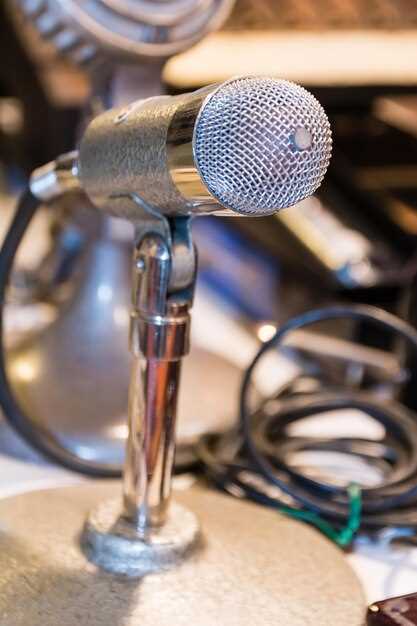
Выберите правильное расположение микрофона. Расположите Мкэ 3 на расстоянии не больше 15 сантиметров от источника звука, избегая при этом прямого контакта с кожей или грубых поверхностей. Такой подход обеспечит чистоту звука и снизит вероятность шума.
Подключение через стандартный кабель осуществляется по схеме: штекер XLR микрофона вставляется в соответствующий разъем на аудиоинтерфейсе или микшере, после чего устройство подключается к источнику питания или усилителю. Обратите внимание на правильное заземление и отсутствие зазоров в соединениях.
Настройка уровня входного сигнала важна для предотвращения искажения и потери деталей. Используйте регулятор гейна или чувствительности на микшере, постепенно повышая уровень, пока не достигнете естественного и четкого звучания. В этом процессе поможет динамик или наушники, что позволит тонко настроить параметры.
Практическая схема подключения микрофона Мкэ 3 к различным устройствам
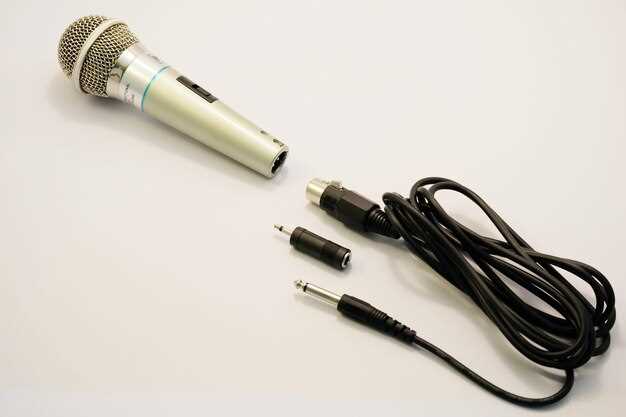
Для подключения микрофона Мкэ 3 к компьютеру используйте XLR-кабель с разъемом Male к микрофонному входу на аудиоинтерфейсе или ноутбуке через адаптер. Обратите внимание, что большинство ПК имеют разъемы 3,5 мм, поэтому потребуется специальный кабель с XLR-штекером на одном конце и штекером 3,5 мм на другом. Перед подключением включите фантомное питание, если это необходимо для вашего микрофона, либо убедитесь, что аудиоустройство его поддерживает.
При подключении к микшеру или профессиональной аудио-системе используйте XLR-кабель напрямую. В случае с микшером убедитесь, что выбран соответствующий вход, активируемый подача фантомного питания, и установите уровень громкости на минимуме перед началом работы. Постепенно повышайте уровень, следя за отсутствием посторонних шумов или обратной связи.
Для использования с мобильными устройствами рекомендуется применять адаптер с XLR на TRRS или USB-адаптер. Подключите микрофон через соответствующий кабель к адаптеру, подключенному к смартфону или планшету. В настройках устройства проверьте, что выбран правильный вход, и при необходимости активируйте режим записи или внешний микрофон.
При подключении к видеокамере, особенно профессиональной, используйте XLR-кабель и убедитесь, что вход настроен на использование внешнего микрофона. Многие камеры оснащены разъемами XLR или 3,5 мм, что позволяет подключать Мкэ 3 напрямую или через адаптер. Протестируйте уровень сигнала и при необходимости отрегулируйте его в меню камеры, чтобы исключить искажения.
Обратите внимание на длину кабеля – для длительных соединений лучше использовать качественные кабели с хорошей экранировкой, чтобы снизить уровень помех. Перед началом работы убедитесь, что все соединения плотные и не шатаются, а также что питание (если требуется) подается стабильно, чтобы избежать шумов и прерываний в звуке.
Подключение к аудиоинтерфейсу: пошаговая инструкция
Начинайте с подключения микрофона к выбранному на микрофоне разъему аудиоинтерфейса, обычно это XLR или комбинированный Jack-стоек.
Затем вставьте соответствующий кабель в разъем входа на аудиоинтерфейсе. Обратите внимание, что для микрофонов с confession типа XLR, рекомендуется использовать симметричный кабель для минимизации шума.
Аккуратно подключите другой конец кабеля к микрофону, убедившись, что соединение плотное и надежное.
Подключите аудиоинтерфейс к компьютеру или ноутбуку через USB, Thunderbolt или FireWire, в зависимости от модели. Используйте оригинальный кабель для стабильности и качества сигнала.
Включите питание аудиоинтерфейса, если оно предусмотрено. Проверьте, что индикаторы питания или состояния соединения загораются или мигают, что свидетельствует о правильной работе.
Запустите программное обеспечение для записи или обработки звука и выберите ваш аудиоинтерфейс в списке устройств. Обычно это делается в настройках звука операционной системы или внутри самой программы.
Проверьте уровень входящего сигнала, усилением на интерфейсе или в программном обеспечении, чтобы получить чистое качество без искажений. Для этого используйте тестовый звук или говорите в микрофон.
Периодически убедитесь, что кабели надежно закреплены, а индикаторы уровня не горят красным, что означает превышение допустимого сигнала.
Подключение к камере или видеорегистратору: особенности и советы
Обеспечьте правильное соединение, сначала подготовив кабель и убедившись, что у камеры и устройства есть совместимый разъем.
Используйте кабели с хорошей изоляцией, чтобы избежать помех и потери сигнала. Обычно для таких устройств применяют кабели с разъемами RCA или 3,5 мм, но убедитесь, что ваш видеорегистратор поддерживает выбранный тип.
При подключении к видеорегистратору выбирайте вход с маркировкой ‘микрофон’ или ‘Line In’ – именно так устройство распознает голосовой сигнал.
| Тип подключения | Особенности | Советы |
|---|---|---|
| Через разъем 3,5 мм | Подходит для большинства камер и видеорегистраторов, компактное решение | Проверьте наличие поддержки микрофонного входа на видеорегистраторе |
| Через RCA | Обеспечивает стабильное соединение на больших расстояниях | Используйте качественный кабель для минимизации помех |
| Через волоконно-оптический кабель | Высокая надежность и минимальные помехи, подходит для профессиональных систем | Требуются специальные адаптеры и оборудование; подключайте точно по схеме |
Перед подключением убедитесь, что уровни сигнала не превышают допустимые параметры – это предотвратит искажения и повреждение оборудования.
Настройте уровень чувствительности микрофона в настройках видеорегистратора или камеры, чтобы звук был четким, без фона и шумов. Используйте тестовые записи, чтобы определить оптимальные параметры.
Если на устройстве есть возможность регулировки фильтров, включите их, чтобы убрать побочные шумы и усилить качество звука.
Использование адаптеров и дополнительных кабелей для совместимости
Для подключения МКЭ 3 микрофон к разным устройствам часто приходится использовать адаптеры и дополнительные кабели. Например, если у микрофона разъем XLR, а у вашей звуковой карты или усилителя – 1/4-дюймовый Jack, потребуется адаптер XLR – 1/4′. Обеспечьте наличие качественных переходников с хорошей изоляцией, чтобы избежать шумов.
Если в цепи используются длинные кабели, рекомендуется выбирать модели с удержанием электромагнитных помех, чтобы снизить уровень фоновых шумов. Для стабильной работы рекомендуется использовать кабели с серебряной или золоченой внутренней изоляцией, которая обеспечивает передачу сигнала без потерь.
При необходимости подключения нескольких микрофонов к одному источнику используйте микрофонные разветвители или коммутаторы, что позволяет избежать ухудшения качества сигнала и потери громкости. Убедитесь, что выбранные разделители совместимы с типом разъемов и рабочим уровнем сигнала.
Используйте адаптеры и кабели с маркировкой, соответствующей стандартам электробезопасности и ISO. Это помогает избежать возможных повреждений оборудования и обеспечивает длительную эксплуатацию.
| Тип кабеля | Рекомендуемый материал | Диаметр | Особенности |
|---|---|---|---|
| XLR-кабель | Медный с серебряной изоляцией | до 3 мм | Высокое качество передачи сигнала, хорошая кластерность |
| Кабель 1/4′ Jack | Медный с позолоченными контактами | 2-3 мм | Подходит для профессиональных аудиосистем |
| USB-адаптер для микрофона | Медный с усилителем сигнала | зависит от модели | Обеспечивает передачу цифрового сигнала, позволяет использовать конденсаторные микрофоны |
Типичные ошибки при подключении и как их избежать
Не подключайте микрофон без проверки полярности кабеля и разъема. Неправильное соединение приведет к искажениям звука или отсутствию сигнала.
Обратите внимание на качество кабелей и разъемов. Используйте провода с хорошей изоляцией и надежными контактами, чтобы избежать помех и потерй сигнала.
Не допускайте контакта кабелей с металлическими частями корпуса или другими электроприборами. Это может стать источником шумов или короткого замыкания.
При подключении к усилителю или аудиоинтерфейсу убедитесь, что выбран правильный входной канал и уровень усиления. Некорректные настройки увеличивают риск искажения или фона.
Не проверяйте соединения на вкус или с помощью металлических приборов. Используйте только изолированные инструменты и аккуратно фиксируйте кабели.
Перед подключением отключайте устройство от электросети. Это снижает вероятность повреждения оборудования и травм.
Проверьте наличие сопротивления на кабелях и соединениях с помощью мультиметра. Наличие коротких замыканий или разрывов сразу же обнаружит несоответствия.
Обратите особое внимание на соединения на разъемах микрофона и кабелей – они должны быть надежно закреплены и не иметь люфта. Это исключит прерывания сигнала.
Избегайте использования дешевых адаптеров или переходников, которые могут ухудшить качество сигнала или создать дополнительные помехи, чаще всего – через плохие контакты.
Проблемы настройки Мкэ 3: советы и рекомендации для оптимальной работы
Первым делом проверьте уровень входного сигнала. Если аудио кажется искажённым или пропадает, снизьте чувствительность микрофона и выберите подходящий уровень громкости на микшере или звуковой карте. Используйте тестовую запись и анализируйте уровень на дисплее, чтобы не допускать перегрузки.
Обратите внимание на экранирование кабелей. Используйте кабели с хорошей изоляцией и избегайте прокладывать их рядом с источниками электромагнитных помех, такими как кабели питания или мощные трансформаторы. Это поможет устранить фоновый шум и посторонние звуки.
Настройте полосу пропускания и эквализацию. Для голосовых записей или выступлений лучше ограничить низкие частоты, чтобы уменьшить шум и реверберацию. Высокие частоты также можно немного снизить, чтобы добиться более мягкого звучания, избегая «ревущих» звуков при больших громкостях.
Проверьте качество питания. Используйте стабилизированный источник питания или полностью отключите любыми сторонними приборами, чтобы минимизировать наводки и шумы в выходном сигнале.
Обновите прошивку микрофона или связанного устройства, если производитель выпускал новые версии программного обеспечения. Это возможно устранит известные ошибки и повысит стабильность работы микрофона.
Перед основной настройкой проверьте наличие защитных фильтров и поп-фильтров. Они не только уберут шум воздуха, но и снизят вероятность возникновения пиковых всплесков, которые могут повредить встроенный предусилитель.
В случае, если после всех предпринятых мер звук остается нестабильным, попробуйте подключить микрофон к другому входу или на другом оборудовании. Это поможет исключить проблему с разъемами или интерфейсом.
Регулярно проверяйте целостность кабелей и разъемов. Поврежденные или загрязнённые контакты вызывают потерю сигнала и ухудшение качества звука. Очистите разъемы мягкой тканью или специальным спреем для контактов.
Наконец, фиксируйте параметры настройки и делайте систематические тесты. Постоянное отслеживание уровня, шумов и искажений поможет своевременно выявить и устранить малейшие отклонения, обеспечив оптимальную работу Мкэ 3.
Настройка уровня громкости и чувствительности микрофона

Начинайте с установки уровня микрофонного входа на минимальные значения, чтобы избежать искажений и зашумлений. Постепенно увеличивайте громкость, пока звук не станет достаточно четким и без искажений, при этом обращая внимание на уровень сигнала в программном обеспечении. Для этого используйте встроенные индикаторы или уровни в программе настройки, избегая достижения красной зоны, которая свидетельствует о перегрузке.
Для точной настройки чувствительности воспользуйтесь встроенными тестами или запишите короткий звук, чтобы оценить качество. В случае если звук получается слишком тихим, увеличивайте чувствительность микрофона по чуть-чуть, следя за уровнем уровня входного сигнала. Если же появляются посторонние шумы или искажения, уменьшите чувствительность и проверьте, не вызывает ли это дополнительные шумы.
Обратите внимание на использование дополнительных фильтров или шумоподавителей, если вкрадываются фоновый шум или посторонние звуки. Это поможет добиться чистого и хорошо сбалансированного звука без необходимости значительно менять уровень громкости.
Не забывайте периодически проверять качество звука во время настройки, перемещаясь по разным положениям микрофона, чтобы убедиться, что выбранные параметры работают во всех ситуациях. Простое правило – когда звук хороший и стабильный, можно фиксировать настройки и продолжать работу.
Параметры фильтрации и подавления звуковых искажений

Настраивайте параметры фильтрации так, чтобы снизить шум и устранить нежелательные искажения. Используйте низкочастотный фильтр (High-pass filter), чтобы исключить низкочастотный фоновый шум и реверберацию, устанавливая его на диапазон около 80-120 Гц. В случае наличия высокочастотных помех подключайте фильтр (Low-pass filter) в диапазоне 10-15 кГц для исключения шипящих звуков и посторонних шумов.
Настройка подавителя звуковых искажений требует балансировки. Экспериментируйте с пороговыми значениями компрессора, чтобы избежать перенасыщения сигнала. Значения Attack и Release следует подобрать так, чтобы компрессия срабатывала плавно и не создавала ощущения «затыка» звука. В большинстве случаев Attack устанавливают на 10-30 мс, Release – на 50-100 мс.
Используйте шумодавы или деэссеры в области средних частот (2-5 кГц), чтобы избавиться от сибилянтов и других высокочастотных помех. В настройках укажите минимально возможный уровень подавления без потери естественных нюансов звука. Обратите внимание, что чрезмерное подавление искажает характер речи или вокала, поэтому не пренебрегайте прослушкой на разных этапах настройки.
Устройство Мкэ 3 позволяет подключить дополнительные плагины или встроенные фильтры, поэтому подключайте их по необходимости, регулируя параметры по мере необходимости. Не забывайте периодически проверять качество звука при разных условиях, чтобы убедиться, что фильтры работают эффективно и искажения не просачиваются в финальный сигнал.
Регулярная проверка и калибровка настроек микрофона
Регулярно тестируйте работу микрофона, подключая его к компьютеру или звуковой карте и записывая короткую аудиозапись. Анализируйте качество звука: отсутствие шипения, искажения или приглушенности свидетельствуют о правильных настройках. В случае обнаружения проблем, корректируйте уровень усиления и фильтры в программных настройках.
Обязательно проверяйте и калибруйте конфигурацию микрофона после перемещений или изменений в рабочей среде. Для этого используйте специальное программное обеспечение или встроенные инструменты операционной системы. Настройте баланс между чувствительностью и шумоподавлением, чтобы обеспечить чистоту звука без потери деталей.
Настройку уровня входного сигнала осуществляйте постепенно, наблюдая за уровнем входящего звука на индикаторах. Идеальный уровень – когда сигнал стабильно достигает среднего диапазона, избегая пиков за красную зону. Это предотвращает искажения и способствует более качественной записи.
Периодически сравнивайте настройки с образцами профессионального звука или используйте тестовые файлы, для определения соответствия желаемому качеству. Анализ результатов даст понимание, стоит ли вносить дальнейшие коррективы или обновлять оборудование.
Записывайте и фиксируйте параметры каждой настройки, чтобы в будущем иметь точные ориентиры. Регулярность проверок и калибровки помогает поддерживать стабильное качество звука и предотвращает неожиданные проблемы во время работы с микрофоном.