Планируйте регулярную чистку вентиляционных отверстий, ведь накапливающаяся пыль мешает естественному воздухообмену и вызывает нагрев компонентов. Удаление пыли с помощью сжатого воздуха или мягкой щетки значительно снизит температуру внутри устройства.
Используйте подставки с вентиляторами, которые не только поднимают ноутбук для улучшения циркуляции воздуха, но и дополнительно охлаждают его работу. Это особенно важно при длительных нагрузках, таких как игры или работа с тяжелыми редакторами.
Проверьте настройки энергопитания в операционной системе. Уменьшение производительного режима, активирование режима экономии энергии или сокращение яркости экрана помогут снизить нагрузку на процессор и видеокарту, что в свою очередь уменьшит нагрев.
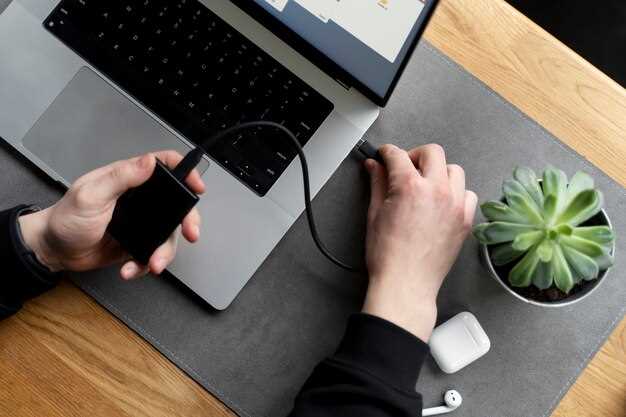
Обратите внимание на качество блока питания. Иногда перегрев связан не с самим ноутбуком, а с неисправным или дешевым адаптером, который из-за плохого контакта или перегрева не справляется с нагрузкой. Используйте только оригинальные или совместимые адаптеры, чтобы избежать излишнего нагрева.
Наблюдайте за системой охлаждения. Если вентиляторы шумят или не вращаются, стоит проверить их работоспособность. Иногда помогают простые действия: перезагрузка, обновление драйверов или замена термопасты. Все это снизит температуру и продлит срок службы компьютера.
Причины нагрева блока питания и их устранение
Плохое охлаждение – одна из самых распространенных причин нагрева. Загрязнение вентиляционных отверстий пылью и грязью препятствует оттоку тепла. Регулярно очищайте блок питания, аккуратно удаляя пыль мягкой щеткой или сжатым воздухом. Убедитесь, что вокруг блока есть пространство для циркуляции воздуха.
Перегрузка по мощности возникает, когда блок питания работает на пределе своих возможностей из-за использования мощных устройств или неисправных компонентов. Проверьте, соответствует ли блок питания требованиям вашего ноутбука. Не подключайте устройства с большим потреблением энергии к одному адаптеру. В случае необходимости используйте блоки питания с запасом по мощности.
Короткие замыкания и неисправности цепи могут вызвать чрезмерный нагрев. Проверьте кабель и разъемы на наличие повреждений, замените их при обнаружении износа или повреждения. При наличии подозрений на внутренние повреждения отдайте блок питания специалисту для диагностики и ремонта.
Износ компонентов – в частности, конденсаторов или внутренних вентиляторов. Со временем внутренние элементы теряют эффективность и вызывают повышение температуры. При значительном износе лучше заменить блок питания или обратиться в сервисный центр для ремонта.
Использование неподходящих кабелей – низкокачественные или неподдерживаемые кабели могут создавать плохое соединение и провоцировать нагревание. Всегда выбирайте оригинальные или сертифицированные кабели и адаптеры, совместимые с вашей техникой.
Обеспечьте правильное размещение. Не кладите блок питания на мягкую поверхность, которая мешает вентиляции. Лучше всего размещать его на ровной, жесткой поверхности, избегая закрытых пространств. Если помогает установка дополнительных вентиляторов или систем охлаждения, используйте их чтобы снизить температуру.
Перегрузка блока питания при использовании с мощным ноутбуком
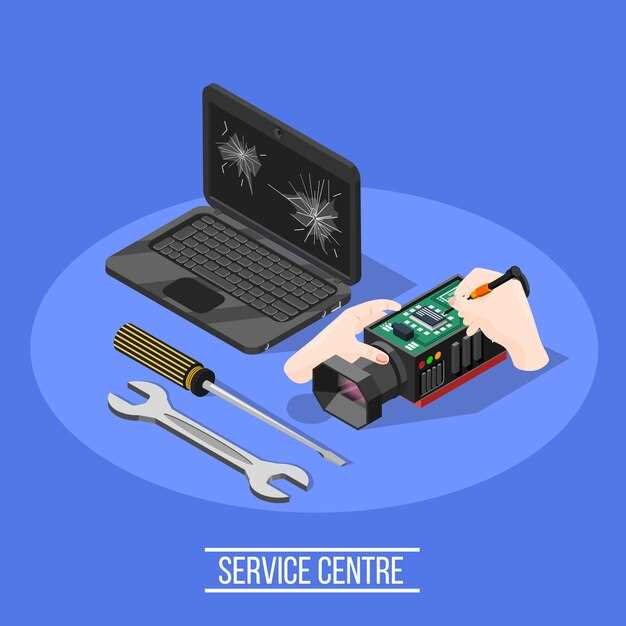
Проверьте мощность блока питания и соответствие ее характеристикам ноутбука. Если блок питания не обладает достаточной выходной мощностью (например, меньше заявленной для конкретной модели), он будет перегреваться и быстро изнашиваться.
Используйте адаптер, предназначенный для вашей модели, или приобретите усиленный блок питания с запасом по мощности. Для мощных ноутбуков обычно требуется адаптер с мощностью 90-150 Вт, а иногда и выше.
Обратите внимание на разъем подключения: он должен быть прочно фиксировать кабель и обеспечивать надежную передачу энергии. Некорректное соединение усиливает нагрузку на контакты и увеличивает риск перегрева.
Избегайте использования неоригинальных или ремонтных зарядных устройств, которые часто не соответствуют требованиям по мощности или качеству сборки. Такой подход ускоряет износ блока питания и повышает вероятность его перегрева.
Проводите регулярную проверку кабелей и разъемов на наличие повреждений. Изношенные или поврежденные кабели вызывают дополнительные сопротивления и повышают нагрузку на блок питания, что особенно критично при использовании мощных ноутбуков.
Обеспечьте хорошую вентиляцию блока питания во время работы. Не закрывайте его крышками, не кладите на мягкую поверхность, где он может перегреваться из-за плохой циркуляции воздуха.
Понизьте интенсивность работы ноутбука, если заметили чрезмерный нагрев блока питания. Используйте режим энергосбережения или уменьшите нагрузку на графическую и процессорную части, чтобы снизить общий уровень потребления энергии.
Если устройство продолжает греться на сильной нагрузке, рассмотрите возможность замены блока питания на более мощный и качественный с сертификатом соответствия. Такие модели обеспечивают стабильность работы без перегрева даже при длительном использовании под высокой нагрузкой.
Проблемы с кабелем или разъемом питания
Проверьте целостность кабеля и разъема питания. Изношенные или поврежденные кабели могут вызывать нагревание, поэтому замените их, если заметили трещины или изломы.
Обратите внимание на фиксацию разъема в розетке и ноутбуке. Неплотное соединение вызывает искрение и дополнительное тепло, что усиливает нагрев блока питания. Если разъем шаткий или легко выпадает, замените или отремонтируйте его.
| Проблема | Что проверить | Рекомендуемое решение |
|---|---|---|
| Износ кабеля | Трещины, изломы, изоляция повреждена | Замените кабель на оригинальный или совместимый |
| Плохой контакт разъема | Разъем шаткий или плохо вставляется | Прижмите или замените разъем на более надежный |
| Короткое замыкание | Обнаружена искра при подключении | Обесточьте устройство, устраните повреждение кабеля или разъема |
| Загрязнение контактов | Пыль или окисление на разъеме | Очистите контакты мягкой тканью или специальным средством |
Регулярная проверка кабеля и разъема значительно снижает риск нагрева. При появлении признаков неисправности замените комплект сразу, не ждите полного износа.
Износ внутренних компонентов блока питания
Со временем внутри блока питания происходят естественные процессы износа компонентов, что приводит к их перегреву. Особенно уязвимы трансформаторы, электролитические конденсаторы и внутренние цепи преобразователей напряжения. Когда конденсаторы начинают стареть, их способность удерживать заряд ухудшается, что вызывает увеличение внутреннего сопротивления и, как следствие, повышение тепловых потерь.
Трансформаторы также подвержены износу: с каждым циклом работы возрастает риск появления микротрещин и прогара проводящих витков. Эти дефекты ухудшают прохождение тока и способствуют дополнительному нагреву. Сломанные или потерявшие свою эффективность внутренние цепи приводят к нестабильной работе блока питания и повышенному тепловому обмену.
| Компонент | Причины износа | Что происходит |
|---|---|---|
| Электролитические конденсаторы | Длительная работа, перевысившая срок службы, скачки напряжения | Высыхание, снижение емкости, утечка тока, повышение температуры |
| Трансформаторы | Механические микротрещины, старение материалов | Потеря эффективности, увеличение тепловых потерь |
| Цепи преобразователей | Появление микротрещин, деградация диодов и транзисторов | Нестабильная работа, повышение температуры |
Рекомендуется регулярно проверять наличие признаков износа, таких как изменение температуры блока, снижение мощности или появление запаха горелой электронных компонентов. Замена изношенных элементов и профилактическое обслуживание позволяют снизить риск перегрева и продлить срок службы блока питания.
Использование неподходящего или неоригинального блока питания
Используйте только оригинальные блоки питания, рекомендованные производителем ноутбука, или устройства с такими же техническими характеристиками. Несовместимый адаптер может обеспечить неправильное напряжение или ток, что приводит к нагреву компонентов и повышенному износу.
Проверяйте параметры на этикетке блока питания. Убедитесь, что напряжение и сила тока совпадают с требованиями ноутбука, указанными в инструкции или на корпусе. Использование неподходящего адаптера может спровоцировать переутомление элементов питания, что в свою очередь вызывает перегрев.
Модель неподходящего блока питания часто не обеспечит стабильной работы, что вызывает большие колебания напряжения и способствует нагреву. Не экономьте на покупке оригинальных или сертифицированных совместимых устройств – это позволяет сохранить здоровье вашего ноутбука и снизить риск перегрева.
Некорректный блок питания может не иметь должной защиты от перегрузки или короткого замыкания. Это повышает вероятность возникновения тепловых всплесков и повреждения внутренних компонентов, что вызывает ускоренное греение ноутбука.
- Покупайте адаптер только у официальных продавцов или проверенных поставщиков.
- Проверьте совместимость по модели и характеристикам перед покупкой.
- Не используйте адаптер с запасом из-за внешнего вида или низкой стоимости.
Избегайте покупки дешевых аналогов без сертификатов и проверки качества. Не рискуйте, подключая нестандартные источники питания, так как это может привести к серьезным повреждениям и постоянному нагреву вашего устройства.
Проверка вентиляции и места размещения блока питания

Разместите блок питания в хорошо проветриваемом пространстве, избегая закрытых коробок или узких ниш. Убедитесь, что вокруг устройства есть свободное место минимум по 10 сантиметров с каждой стороны для свободного обмена воздухом.
Оставьте блок питания на ровной поверхности, которая не препятствует циркуляции воздуха. Избегайте расположения его на мягких поверхностях, таких как кровать или мягкий диван, так как это блокирует вентиляционные отверстия и способствует перегреву.
Регулярно очищайте вентиляционные отверстия от пыли и ворса, используя мягкую кисть или сжатый воздух. Накопление пыли значительно снижает эффективность теплоотвода и вызывает перегрев.
Проверьте расположение кабелей и убедитесь, что они не мешают циркуляции воздуха вокруг блока питания. Избегайте зажимания или изгиба кабелей, чтобы не блокировать вентиляционные отверстия и не создавать дополнительных тепловых зон.
Перед использованием устройства защищайте блок питания от воздействия прямых солнечных лучей и не ставьте его вблизи нагревающихся предметов. Правильная организация пространства помогает снизить температуру и продлить срок службы блока питания.
Практические меры по охлаждению и профилактике нагрева блока питания
Обеспечьте хорошую вентиляцию. Разместите блок питания на ровной поверхности с достаточным пространством вокруг, чтобы обеспечить свободный поток воздуха. Избегайте использования на мягких тканевых поверхностях, таких как диваны или кровати, которые блокируют вентиляционные отверстия.
Очистите вентиляционные отверстия. Регулярно удаляйте пыль и грязь с внешней поверхности и внутри блока питания при помощи мягкой кисточки или воздушного баллона. Загрязнение препятствует теплообмену и увеличивает нагрев.
Используйте дополнительные охлаждающие приспособления. Закажите или изготовьте небольшие охлаждающие подставки с вентилятором, которые можно разместить под блоком питания. Такой подход дополнительно снизит температуру и продлит срок службы устройства.
Контролируйте работу блок питания. Не оставляйте его в сильно нагретых помещениях и избегайте долгого использования на высокой нагрузке. Засекайте время активной работы и делайте перерывы для охлаждения, если замечаете перебои с температурой.
Проверьте кабели и разъемы. Неправильное подключение или поврежденные кабели могут вызывать повышение температуры. Обеспечьте плотное соединение и замените поврежденные кабели, чтобы снизить сопротивление и нагрев.
Обратите внимание на качество блока питания. Высококачественные модели оснащены системами защиты от перегрева и автоматическим отключением. Рассмотрите возможность замены устройства на более современную и надежную версию, если оно часто перегревается.
Обеспечение свободного пространства вокруг блока питания
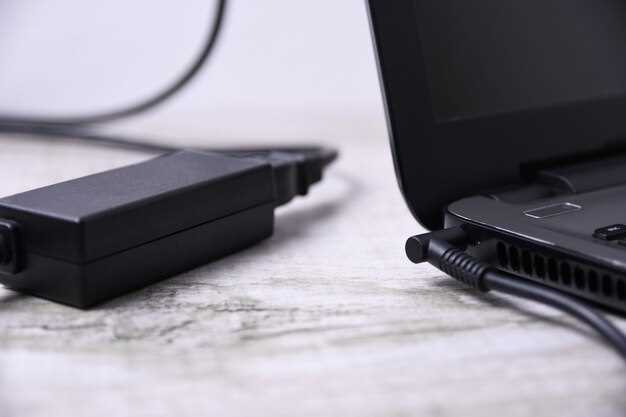
Размещайте блок питания на поверхности с достаточной вентиляцией, избегая плотных скоплений и препятствий, которые могут блокировать циркуляцию воздуха. Оставьте минимум 10-15 сантиметров свободного пространства сбоку и сверху устройства.
Не устанавливайте блок питания внутри закрытых или густо заполненных коробок, особенно из материалов, плохо пропускающих воздух, таких как пластик или дерево. Оставьте свободный доступ воздушных потоков для предотвращения перегрева.
При использовании на рабочем месте выбирайте поверхности, которые не нагреваются и не создают препятствий для теплоотвода. Положите блок питания на горизонтальную, ровную и жесткую поверхность, которая не блокирует воздушные отверстия.
Если блок питания находится в стационарной системе или вблизи других устройств, исключите их расположение рядом, чтобы обеспечить циркуляцию воздуха. Используйте специальные подставки или подставки для повышения блока питания, чтобы увеличить воздушный зазор снизу.
Регулярно очищайте вентиляционные отверстия и поверхности блока питания от пыли, которая может скапливаться и ухудшать теплоотдачу. Пыль создает дополнительное сопротивление воздуху, что повышает температуру внутри корпуса.
Использование дополнительных подставок или кулеров
Поднимают ноутбук на несколько сантиметров, обеспечивая циркуляцию воздуха под корпусом. Это помогает снизить температуру компонентов и уменьшить нагрев блока питания.
Выбирайте модели с вентиляторами или пассивные конструкции, чтобы повысить эффективность охлаждения. Регулярная чистка кулеров и подставок убережет их от пыли, которая мешает воздухообмену.
Многочисленные подставки имеют встроенные вентиляторы, что способствует активному теплоотведению. Установка таких устройств особенно полезна при длительной работе или высокой нагрузке на ноутбук.
Неправильный угол наклона, вызванный неподходящей подставкой, может повлиять на эффективность охлаждения. Экспериментируйте с положением, чтобы найти оптимальный для именно вашего устройства.
Плюс к тому, использование подставок или кулеров позволяет снизить нагрузку на встроенные системы охлаждения ноутбука и снизить нагрев блока питания и внутренних компонентов.
При выборе подставки обращайте внимание на качество материалов и уровень шума вентилятора, чтобы не создавать дополнительные неудобства в работе.
Регулярная очистка от пыли и грязи
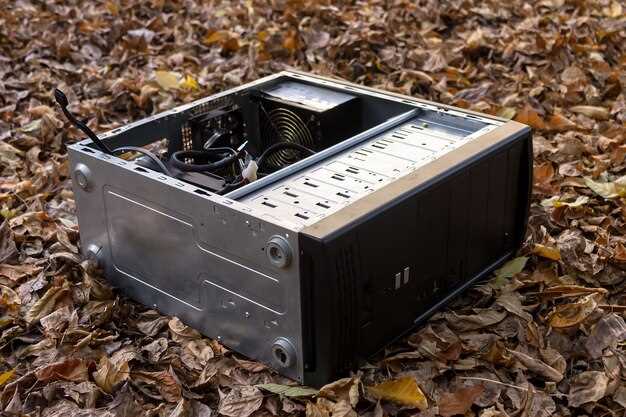
Очищайте блок питания ноутбука не реже одного раза в три месяца. Выключите устройство, отключите его от сети и аккуратно открутите корпус, если это возможно. Используйте мягкую кисточку или сжатый воздух, чтобы удалить пыль и грязь с вентиляторов, радиаторов и внутренних компонентов. Не забудьте проверить вентиляционные отверстия – в них обычно скапливается самый толстый слой пыли.
Особое внимание уделите области around вентиляционных отверстий и кулеров, так как именно там скапливается бОльшая часть загрязнений. Убрав пыль, убедитесь, что внутри не осталось частиц, которые могут препятствовать нормальному охлаждению. Грязь и пыль со временем превращаются в изоляционный слой, замедляющий теплообмен и вызывающий перегрев устройства.
Используйте специальный сжатый воздух для деликатной очистки, избегая попадания пыли в нежелательные места, например, в вентиляцию блока питания или внутри корпуса ноутбука. После очистки убедитесь, что все элементы собраны правильно и надежно. В результате температура внутри блока питания снизится, а его функционирование станет стабильнее.
Регулярная чистка помогает предотвратить скопление грязи и пыли, что в целом способствует более эффективному охлаждению и продлевает срок службы ноутбука. Обратите внимание, что подобные процедуры лучше выполнять в сухом помещении и аккуратно, чтобы не повредить чувствительные компоненты.
Настройка режима работы ноутбука для снижения нагрузки
Переключите ноутбук в режим энергосбережения или экономии энергии через настройки Windows или другого операционного системы. Это снизит нагрузку на процессор и видеокарту, уменьшив тепловыделение и, как следствие, нагрев блока питания.
Отключите запланированные задачи и программы, которые работают в фоновом режиме и требуют высокой производительности. Чаще всего такие приложения автоматически запускаются при старте системы, создавая дополнительную нагрузку.
Настройте яркость экрана на минимально допустимый уровень. Экран потребляет значительную часть энергии и вызывает дополнительное тепло, что способствует увеличению температуры внутри корпуса.
Обновите драйверы видеокарты и чипсета, чтобы обеспечить стабильную работу оборудования при меньшей нагрузке. Алгоритмы управления энергопотреблением станут лучше оптимизированы и снизят стресс на компоненты.
Ограничьте использование ресурсоёмких программ, таких как редакторы видео, игры или графические редакторы, которые требуют высокой мощности CPU и GPU. Используйте более легкие альтернатива или работайте с меньшими настройками.
Включите управление питанием в BIOS или UEFI, если функция есть. Там можно задать параметры, снижающие тактовую частоту процессора и минимизирующие тепловыделение, что положительно скажется на температуре блока питания.
Регулярно очищайте систему охлаждения, удаляя пыль из вентиляционных отверстий и радиаторов. Тёплый воздух не выходит эффективно, что вызывает перегрев и усиление нагрева всех компонентов, включая блок питания.
Замена старого или поврежденного блока питания на новый
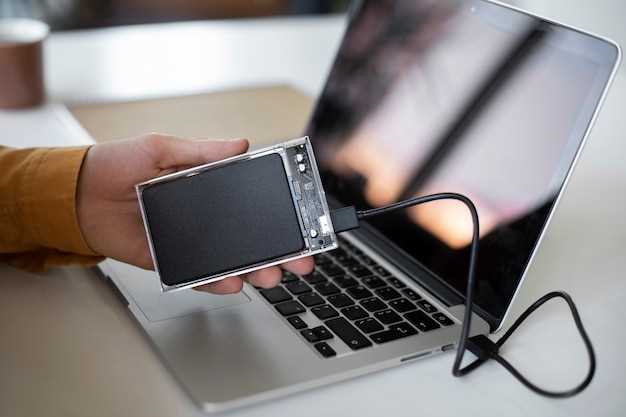
При обнаружении, что блок питания ноутбука греется и вызывает подозрения, сразу приступайте к его замене. Для начала отключите устройство от сети и извлеките старый блок питания, убедившись, что кабель отключен от розетки.
Выберите замену, ориентируясь на параметры оригинального блока: мощность, вольтаж и ампераж. Не стоит экономить на качестве – приобретайте сертифицированные модели от проверенных производителей, это снизит риск повторных поломок и обеспечит стабильную работу ноутбука.
Перед подключением нового блока убедитесь в соответствии разъемов и надежности кабеля. Монтаж предполагает правильное соединение – соблюдайте полярность и не используйте поврежденные кабели на стадии подключения.
После установки подключите устройство к электросети и включите ноутбук, проверяя его работу: исправность питания, отсутствие перегрева и стабильность работы системы. Обратите внимание, что при проблемах с нагревом блока питания может возникнуть необходимость проверить внутренние компоненты ноутбука, поскольку повреждение блока иногда является симптомом более серьезных дефектов.
Если новый блок питания стабильно работает без перегрева и другие признаки неисправностей отсутствуют, используйте его в штатном режиме. В случаях повторных проблем с нагревом или нестабильностью питания, обращайтесь к специалисту для диагностики или рассмотрите более глубокую проверку внутренней электроники ноутбука.