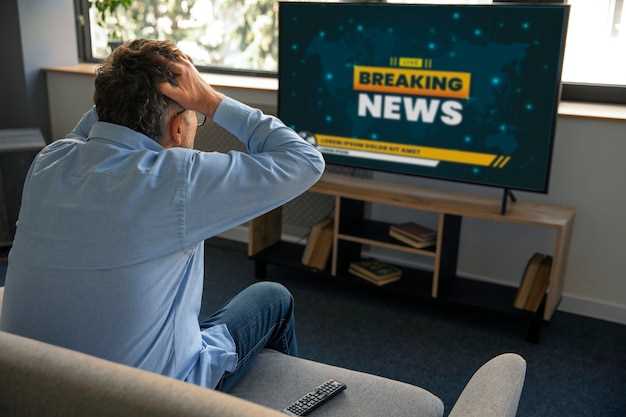
Появляется черный экран, хотя звуковое сопровождение продолжает работать. Не спешите паниковать: в большинстве случаев проблему можно устранить, выполнив несколько простых шагов. Проверьте кабели питания и подключения, чтобы убедиться, что все закреплено надежно и не повреждено. Иногда достаточно перезагрузить устройство или переключить канал, чтобы восстановить изображение.
Обратите внимание на источник сигнала. Убедитесь, что выбран правильный вход – HDMI, VGA, AV или компонентный. Иногда проблема кроется именно в неправильных настройках источника. Если используете внешнее устройство, попробуйте подключить другое или проверить формат сигнала. Также проверьте, есть ли у этого оборудования загораются индикаторы работы.
Помощь могут дать простые сбросы и настройки. Например, выполните сброс настроек телевизора до заводских. Это избавит от ошибок, которые могли появиться после обновления прошивки или неправильных ручных настроек. Иногда срабатывает отключение и повторное подключение к электросети – такое решение помогает исправить временные глюки.
Проверка подключений и настройка устройства
Начните с осмотра кабелей, убедитесь, что HDMI или AV-кабель плотно вставлен в порт телевизора и внешнего устройства. Если используется кабель HDMI, попробуйте заменить его на другой, чтобы исключить повреждение. Переподсоедините кабели, отключив и подключив их заново, чтобы устранить плохой контакт.
Проверьте, выбран ли правильный источник сигнала. На пульте нажмите кнопку ‘Источник’ или ‘Input’ и выберите соответствующий вход, к которому подключен ваш девайс. Иногда телевизор автоматически переключается на неправильный источник, что мешает отображению изображения.
| Шаг | Действие |
|---|---|
| 1 | Переключите внешнее устройство на режим воспроизведения, активировав его. |
| 2 | |
| 3 | Запустите автоматическую настройку через меню телевизора, это поможет распознать новые сигналы и правильно их откалибровать. |
| 4 | Обновите прошивку телевизора и подключенных устройств, это избавит от ошибок совместимости. |
Если после всех проверок изображение не появляется, попробуйте подключить устройство к другому порту или неситезированный вход на телевизоре. Иногда проблема кроется в разъеме или самом кабеле, и замена помогает восстановить изображение.
Осмотр кабелей и разъемов на наличие повреждений
Проверьте кабели, подключенные к телевизору, на наличие сгибов, трещин или следов износа. Обратите внимание на металлические части разъемов: они должны быть чистыми и без коррозии. Извлеките кабели и внимательно осмотрите их внутренние контакты, чтобы убедиться, что они не перегнуты или сломаны. Если заметите повреждение или деформацию, замените кабель на новый или попробуйте подключить другой аналогичный кабель. Убедитесь, что разъемы надежно вставлены без зазоров и не болтаются. Иногда плохой контакт вызывает отсутствие изображения, поэтому правильное подключение и исправность кабелей напрямую влияют на сигнал. Не забудьте очистить разъемы от пыли или грязи перед повторным подключением. Такой простой заход поможет исключить физические дефекты, мешающие трансляции изображения на экране.
Подключение к правильному источнику сигнала
Перед проверкой изображения убедитесь, что кабель или устройство подключено к нужному входу телевизора. Например, если используете HDMI-кабель, выбирайте вход HDMI, на котором подключено устройство, например, приставка или медиа-плеер. На пульте найдите кнопку «Источник» или «Input» и переключайтесь между доступными портами, чтобы определить активный источник сигнала. Иногда телевизор по умолчанию автоматически выбирает правильный вход, но при этом бывают сбои, поэтому ручная настройка помогает исключить проблему.
Если сигнала нет при подключении к одному входу, попробуйте подключить устройство к другому порту. В случаях с несколькими HDMI или AV-входами возможна неполадка с конкретным портом, и смена его решает проблему. При использовании цифровых или аналоговых кабелей внимательно проверьте надежность соединения: кабели должны четко вставлены без люфтов и повреждений.
Если подключаетесь через внешние приставки или антенны, убедитесь, что выбран правильный источник сигнала: иногда телевизор перестраивается на источник, к которому не подключено устройство. В настройках выбрать соответствующий источник в меню, если автоматический режим не помогает. Проверяйте также качество кабеля – плохие или поврежденные кабели могут мешать передаче изображения.
В случае использования беспроводных технологий, например, Wi-Fi или Miracast, убедитесь в стабильности соединения и правильных настройках. Иногда поможет просто перезагрузить маршрутизатор или повторно подключить устройство, чтобы оно определилось в нужном режиме. Главное – убедиться, что выбран именно тот вход или источник, к которому подключено активное устройство, отдающее сигнал видео.
Настройка входных источников через меню телевизора

Откройте меню настроек, нажав кнопку «Menu» или «Настройки» на пульте дистанционного управления. Перейдите к разделу «Источник» или «Входы», обычно он обозначается иконкой телевизора с входящими стрелками.
Выберите подходящий источник, например, HDMI, AV, или компонентный вход. Убедитесь, что кабель крепко подключен к соответствующему разъему на телевизоре и внешнем устройстве.
После выбора источника выключите и снова включите телевизор, чтобы он автоматически переключился на выбранное устройство. Обратите внимание, что иногда переключение происходит автоматически, а иногда требуется выбрать источник вручную.
Проверьте, отображается ли изображение на экране. В случае отсутствия сигнала попробуйте сменить кабель или подключение к другому порту. Также убедитесь, что внешнее устройство включено и работает корректно.
Если после нескольких попыток изображение не появляется, повторите процедуру выбора входных источников, перезагрузите телевизор и проверьте настройки через меню. Иногда помогает сброс настроек входов до заводских параметров, если таковая опция имеется.
Обновление программного обеспечения телевизора
Для начала загрузите последнюю версию прошивки с официального сайта Thomson, найдите раздел поддержки или загрузок, и выберите модель вашего телевизора. Скачайте файл на USB-накопитель, предварительно отформатированный в FAT32 или NTFS.
Затем вставьте USB-носитель в соответствующий порт телевизора. В меню настроек выберите раздел обновления программного обеспечения и следуйте инструкциям на экране. Обычно система автоматически обнаружит файл и предложит начать процесс обновления.
Не отключайте питание и не извлекайте USB-накопитель во время установки, чтобы избежать ошибок. По завершении установки телевизор автоматически перезагрузится или предложит выполнить перезагрузку вручную.
После обновления перейдите в раздел настроек, чтобы удостовериться, что установлена последняя версия прошивки, и проверьте работу изображений или других функций телевизора. Обновление помогает устранить возможные ошибки и повысить совместимость с современными источниками сигнала.
Диагностика и устранение аппаратных неисправностей
Начинайте проверку с визуального осмотра корпуса телевизора. Обратите внимание на наличие повреждений, вздутий на конденсаторах или признаков перегрева на платах. Если заметили повреждения или коррозию, потребуется замена соответствующих частей.
Подключите телевизор к другой розетке или используйте другой кабель питания, чтобы исключить проблему с электропитанием. Иногда неисправность связана с плохим контактом или обрывом в шнуре.
Проверьте состояние HDMI или других видеосигнальных кабелей: убедитесь, что кабель надежно подключен и не поврежден. Попробуйте подключить к другому входу или установить другой кабель, чтобы исключить их неисправность.
Если на экране отсутствует изображение, но звук есть, откройте заднюю панель и оцените состояние силовых транзисторов, стабилизаторов и конденсаторов. При наличии вздутия, подтеков или обгорания их необходимо заменить.
Используйте мультиметр для проверки цепей питания на плате. Обнаружение низкого или нулевого напряжения на определенных элементах указывает на проблему с блоком питания или внутренними цепями.
Обратите внимание на работу подсветки. При отсутствии изображения убедитесь, что лампы люминесцентной или светодиодной подсветки исправны. Для этого потребуется разобрать корпус и проверить ее свечением или проводимостью. Замена подсветки решит проблему, если она вышла из строя.
Если после всех проверок аппаратная часть кажется работоспособной, а изображение по-прежнему не появляется, разумно обратиться в сервис-центр для профессиональной диагностики. Не пытайтесь самостоятельно чинить сложные платы без опыта – это может привести к дополнительным повреждениям.
Проверка работы пульта и переключение каналов
Если пульт не реагирует, смените батарейки и повторите проверку. Убедитесь, что батарейки установлены правильно, обратите внимание на контактные площадки внутри отсека. Иногда помогает очистка контактов мягкой тканью или спиртовым раствором.
После подтверждения исправности пульта попробуйте переключить канал. Используйте кнопку «Канал +» или «Канал -», наблюдая за изменением номера или состоянием экрана. Если ничего не происходит, проверьте, работает ли функция переключения с других кнопок, например, «Меню» или «Источник».
Иногда помогает сброс настроек пульта – зажмите одновременно кнопки «Power» и «Меню» на 10 секунд. Это вызывает перезагрузку настроек и может восстановить корректную работу.
Также можно попробовать подключить пульт к другому телевизору Thomson, чтобы исключить неисправности конкретного устройства. Если пульт работает на другом аппарате, проблема скорее всего в самом телевизоре.
Тестирование встроенных динамиков и экрана

Настройте громкость и проверьте баланс звука. Если при увеличении громкости звук всё равно отсутствует, перейдите к следующему шагу.
Обратите внимание на визуальное состояние экрана. Проверьте, нет ли царапин, повреждений или пятен, которые могут мешать получению изображения. Включите телек и переключите на разные каналы или источники сигнала. Если изображение на другом источнике появляется, скорее всего, проблема в источнике или кабелях.
Подключите альтернативный источник сигнала – например, другой HDMI-кабель или порт – чтобы исключить неисправности с входами. Также попробуйте выполнить настройку изображения через меню, убедившись, что яркость, контраст и другие параметры выставлены правильно.
Если после этих шагов динамики или изображение не работают, может потребоваться диагностика у специалиста. В случае с динамиками возможен их выход из строя или проблема с усилителем, а экрана – неисправности матрицы или цепей питания.
Проверка наличия светодимных индикаторов и их состояния
Осмотрите переднюю панель телевизора и убедитесь, что светодиодные индикаторы активны. Если индикатор мигает, это может означать, что устройство находится в режиме ожидания или возникла ошибка. В случае отсутствия свечения убедитесь, что питание подключено правильно и кабель надежно вставлен в сеть и в сам телевизор.
Поддерживайте внимательность к цвету и яркости индикатора. Например, красный или оранжевый свет обычно свидетельствуют о состоянии питания или неисправности, тогда как зеленый может означать готовность к работе. Обратите внимание на любые признаки изменения цвета или отсутствия света вообще.
Если индикатор не светится, попробуйте подключить телевизор к другой розетке или проверить исправность кабеля питания. Иногда причина кроется именно в источнике питания или в плохом контакте.
Проведите тестирование, отключая и подключая питание, чтобы удостовериться, что световой индикатор срабатывает правильно. В случае, если светодиоды не загораются при разных сценариях, лучше проверить блок питания телевизора или обратиться к специалисту для диагностики.
Обращение в сервисный центр или самостоятельный ремонт
Перед визитом убедитесь, что у вас есть гарантийный или кассовый чек, а также описание проведенных собственных попыток устранить проблему. Это поможет специалистам быстрее диагностировать проблему и предложить наиболее подходящий вариант ремонта.
Если же хотите сэкономить и иметь навыки, приступайте к аккуратному разбору телевизора, руководствуясь только проверенными схемами и руководствами. Помните, что ремонт блока питания, пайка или замена матрицы требуют определенных знаний и умения обращаться с техникой. Чаще всего такие задачи лучше доверить профессионалам, поскольку неквалифицированное вмешательство может усугубить проблему.
Рассмотрите возможность обратиться к сервисным центрам, которые предлагают выездный ремонт или обслуживание на дому. Это существенно сэкономит ваше время и снизит риск повреждений при транспортировке техники.