Если флешка не форматируется в RAW, первым делом стоит проверить ее на наличие физических повреждений или ошибок файловой системы с помощью встроенных или сторонних утилит. Использование таких инструментов, как Chkdsk или MiniTool Partition Wizard, помогает обнаружить и исправить логические сбои, препятствующие нормальному форматированию.
На многих случаях проблему решить помогает запуск командной строки с административными правами и выполнение команды chkdsk /f /r для проверки и исправления ошибок. Также стоит рассмотреть использование специализированных утилит производителей флешек или программ для восстановления данных, чтобы определить наличие серьезных повреждений. После выполнения диагностики рекомендуем выбрать наиболее подходящий метод форматирования – низкоуровневое или быстрое – исходя из состояния носителя.
Причины появления состояния RAW у флешки и способы их выявления
Проверьте соединение устройства и кабеля, чтобы исключить плохой контакт или повреждение разъемов, так как это часто вызывает ошибочные показатели в системе.
Используйте встроенные средства Windows или сторонние программы для диагностики диска. В свойствах устройства обратите внимание на статус и наличие ошибок в разделе «Информация» или «Диспетчер устройств».
| Причина | Признаки | Детальнее |
|---|---|---|
| Повреждение файловой системы | Флешка определяется как RAW, попытки открыть привод вызывают ошибку | Неверное отключение устройства, сбои при записи, вирусы |
| Физические повреждения накопителя | Медленная работа, появление «черных» секторов, ошибочные чтения | Механические удары, износ памяти, повреждение контроллера |
| Некорректное завершение работы | После отключения появляется RAW, данные не открываются | Неправильное извлечение флешки, сбои питания во время работы |
| Отсутствие драйверов или драйверы несовместимы с системой | Обозначение устройства с восклицательным знаком, ошибки при подключении | Обновление драйверов через менеджер устройств или вручную |
| Флешка формировалась в неподдерживаемой системе или с неправильными настройками | Отсутствие разметки, невозможность форматировать или видеть разделы | Проверка через управление дисками, использование сторонних утилит |
Поделитесь наблюдениями и результатами диагностики, чтобы выбрать оптимальный способ восстановления или дальнейшие шаги по определению причины появления состояния RAW.
Физические повреждения устройства или контроллера

Осмотрите устройство на наличие видимых повреждений, таких как трещины, сколы или деформации корпуса. Такие повреждения могут вести к неправильной работе контроллера или повреждению памяти внутри флешки.
Если устройство подверглось механическому воздействию, например, падению или сильному удару, существует риск повреждения микросхем или контактов на плате. В таком случае подключение флешки к компьютеру может не осуществляться или происходить с перебоями.
Обратите внимание на контакты USB – они должны быть чистыми, без загрязнений или окисления. Коррозия или пыль могут вызвать плохой контакт, что мешает распознаванию устройства.
Проверяйте целостность разъема. Если он выглядит деформированным или поврежденным, существует вероятность повреждения внутренних компонентов, что делает восстановление функциональности очень сложным или невозможным без профессионального ремонта.
Если есть признаки сильных физических повреждений, не рекомендуется самостоятельная попытка ремонта: это может привести к еще большим поломкам. Лучше обратиться к специалистам по ремонту электроники, которые используют специальные диагностические инструменты для определения степени повреждений.
Например, при повреждении контроллера или микросхемы памяти зачастую требуется их замена. В случаях, когда повреждения затрагивают только внешнюю часть, возможно, восстановление путем замены корпуса или контактов, однако такие операции требуют аккуратности и опыта.
Перед попыткой форматирования или восстановления данных убедитесь в отсутствии серьезных физических повреждений – это повысит шансы на успешное восстановление информации и нормальную работу флешки.
Ошибки в файловой системе и неправильное отключение
Проверьте состояние файловой системы с помощью инструментов, таких как CHKDSK или аналогичных программ. Эти утилиты позволяют обнаружить и исправить повреждённые участки или ошибки в структуре данных, которые могут мешать форматированию и приводить к появлению RAW.
Если флешка неправильно отключалась до возникновения проблемы, на поверхности могли появиться сбои в метаданных или индексе файлов. В таком случае своевременная проверка и исправление ошибок через соответствующие команды помогает вернуть флешке нормальный режим работы.
Используйте безопасное извлечение устройства перед отключением. Для этого нажмите «Извлечь» или отключите через системное меню и дождитесь завершения всех операций. Неправильное отключение приводит к повреждению таблиц разделов и файловых систем, что в итоге вызывает RAW.
Обратите внимание на наличие активных процессов, использующих флешку, перед её отключением. Зачастую запущенные программы или копирование данных мешают правильному завершению работы и увеличивают риск повреждений.
В случае обнаружения повреждений файла или файловой системы стоит провести полное сканирование с помощью специализированных приложений или команд, таких как Diskpart или Disk Utility, чтобы обнаружить и устранить проблему до попытки форматирования. Эта профилактика помогает избежать потери данных и дальнейших ошибок.
Повреждение секторов или флеш-памяти
При возникновении проблем с распознаванием флешки как RAW стоит проверить состояние секторов. Используйте утилиты, такие как CHKDSK или сторонние программы для диагностики, чтобы определить наличие битых участков.
Если повреждены отдельные сектора, попробуйте выполнить проверку и исправление ошибок. Запустите командную строку с правами администратора и введите команду:
chkdsk <буква_диска> /f /r
Эта команда просканирует носитель, попытается исправить найденные ошибки и восстановить работоспособность участков, которые еще могут служить. В случае отсутствия реакции или повторения ошибок, возможно, вся флешка имеет значительные повреждения.
Флеш-память уязвима к повреждениям секторов из-за физического износа или механических повреждений. Когда срабатывают такие блоки, данные невозможно считывать или писать, что ведет к появлению статуса RAW.
Проверьте физическое состояние носителя. Если есть трещины или деформации, это указывает на механический износ. В этом случае восстановление информации становится маловероятным, и целесообразно задуматься о замене флешки.
Для предотвращения потери данных избегайте извлекать устройство во время передачи данных, используйте качественные USB-порты и регулярно выполняйте резервные копии. При выявлении ошибок в секторах рекомендуется сразу же копировать важные файлы и подготовить новую флешку, чтобы избежать дальнейших повреждений.
Несовместимость с программным обеспечением или драйверами
Обнаружив проблему с форматированием флешки в RAW, стоит проверить актуальность драйверов для вашего USB-устройства. Устаревшие или поврежденные драйверы могут препятствовать корректной работе с диском, вызывая ошибочные сообщения или невозможность выполнить операцию форматирования.
Перейдите на сайт производителя материнской платы или ноутбука и скачайте последнюю версию драйверов для USB-контроллеров и чипсета. Обновление драйверов иногда сразу решает проблему, если драйверы были причиной несовместимости. Сделайте это через диспетчер устройств, выбрав соответствующий раздел, или скачав установщик с сайта производителя.
Некорректные или конфликтующие программы также могут мешать работе с USB-накопителями. Отключите сторонние утилиты, связанные с безопасностью или управлением дисками, чтобы исключить их влияние на процесс форматирования. Используйте встроенные средства Windows или официальное программное обеспечение для работы с накопителями.
| Действие | Что делать |
|---|---|
| Проверка драйверов USB | Обновите драйверы через диспетчер устройств или официальный сайт производителя. |
| Удаление конфликтующих программ | Отключите сторонние утилиты, которые управляют устройствами или обеспечивают безопасность. |
| Совместимость системы | Проверьте, поддерживает ли ваша операционная система все необходимые драйверы и обновления для работы с флешками. |
| Использование стандартных средств | Попробуйте форматировать через встроенные средства Windows, выбрав правильный диск и файловую систему. |
Использование вирусов или вредоносных программ
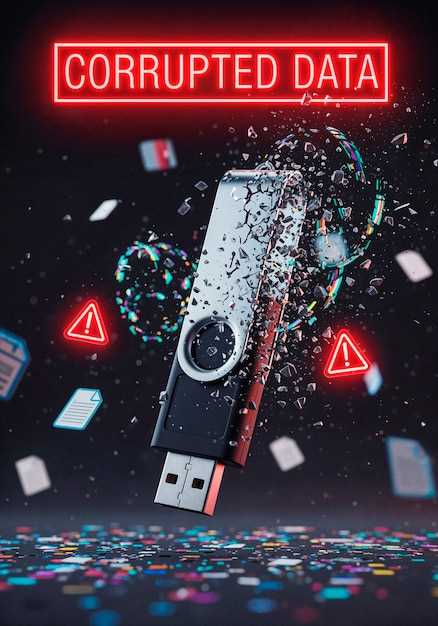
Если флешка неожиданно превращается в RAW, стоит проверить устройство на наличие вредоносных программ. Вредоносное ПО может изменить структуру файловой системы, делая данные недоступными или повреждёнными. Для этого подключите флешку к компьютеру, запустите проверку антивирусной программой с последними обновлениями баз данных. Обратите особое внимание на дайвинг через глубокие сканирования, поскольку некоторые вирусы умело маскируются и требуют особых методов обнаружения.
Используйте надежные антивирусные утилиты, такие как Kaspersky, Avast или Bitdefender, поскольку они обладают способностью находить и удалять сложные вредоносные программы и руткиты, которые могут блокировать доступ к данным. После удаления вирусов не забудьте полностью отформатировать устройство или применить инструменты для восстановления файловой системы, чтобы избавиться от остатков заражения и вернуть флешку к нормальной работе.
Также рекомендуется избегать использования флешки на сомнительных или незащищенных устройствах, чтобы не повторить проблему. В дальнейшем стоит регулярно обновлять антивирусное ПО и проверять накопитель на наличие угроз перед использованием, особенно после подключения к чужим компьютерам или при обнаружении неожиданных сбоев. Это поможет своевременно остановить распространение вредоносных программ и предотвратить повреждение файловой системы.
Практические методы восстановления и форматирования флешки в случае RAW
Подключите флешку к компьютеру и запустите программу для работы с разделами, например, MiniTool Partition Wizard или EaseUS Partition Master. Укажите вашу флешку и выберите функцию ‘Проверка и исправление разделов’. Это поможет обнаружить и устранить возможные ошибки, вызывающие RAW файловую систему.
Если проверка не помогла, попробуйте использовать командную строку Windows. Откройте командную строку с правами администратора и выполните команду ‘chkdsk X: /f /r’, заменяя X на букву вашей флешки. Это инициирует проверку файловой системы и попытку исправления поврежденных секторов.
Для полного восстановления данных перед форматированием рекомендуется запустить специализированные приложения: Recuva или Stellar Data Recovery. Они помогут извлечь файлы с флешки даже при состоянии RAW. После успешного восстановления начните процедуру форматирования.
Если данные считать важными, используйте средства низкоуровневого форматирования, такие как HDD Low Level Format Tool. Оно стирает все содержимое, уничтожая возможные повреждения структуры файловой системы. После завершения приступайте к созданию новой файловой системы, выбирая FAT32 или exFAT, в зависимости от объема данных и требований.
Обязательно проверьте целостность флешки после форматирования с помощью тех же программ для диагностики. Если диск продолжает проявлять признаки неисправности или ошибки, рассмотрите возможность его замены или профессионального ремонта.
Использование встроенных средств Windows для проверки диска

Как только обнаружили проблему с чтением или записью на USB-накопителе, первым делом запустите проверку диска с помощью встроенной утилиты Windows.
Откройте проводник и выберите вашу флешку. Щелкните по ней правой кнопкой мыши и выберите опцию «Свойства». Перейдите во вкладку «Инструменты» и нажмите кнопку «Проверить» в разделе «Проверка ошибок». Эта команда автоматически запустит диагностику и предложит исправить найденные ошибки.
Если система обнаружит проблемы, она предложит выполнить исправление. Подтвердите действие и дождитесь завершения процесса. В случае возникновения ошибок, которые не удается исправить автоматически, повторите проверку или выполните более глубокий анализ командой chkdsk.
| Команда | Описание | Как выполнить |
|---|---|---|
| chkdsk X: /f /r | Проверка диска с исправлением ошибок и поиском поврежденных секторов | Откройте командную строку (Win+R, введите cmd). Введите команду, заменяя X на букву флешки, и нажмите Enter. |
| chkdsk X: /scan | Запуск поверхностной проверки без исправлений | Также через командную строку, аналогично предыдущему, только без флагов для исправлений, например: chkdsk E: /scan |
| chkdsk X: /x /f | Отмонтирование диска для выполнения исправлений ошибок | Соответственно, нужно запустить командную строку с административными правами и ввести команду, заменяя букву диска. |
Использование встроенных средств или командных команд позволяет точно определить наличие ошибок и устранить их без необходимости стороннего программного обеспечения. Регулярная проверка флешки помогает снизить риск потери данных и поддерживать работоспособность носителя.
Программа для восстановления данных перед форматированием
Перед выполнением форматирования рекомендуется запустить специализированные утилиты для восстановления файлов. Среди наиболее популярных решений – Recuva, EaseUS Data Recovery Wizard и Stellar Data Recovery. Они позволяют сканировать флешку в RAW-формате, ищут удалённые или недоступные файлы и помогают восстановить важную информацию.
Для начала подключите флешку к компьютеру и выберите подходящую программу. Обычно достаточно запустить сканирование в глубоком режиме, который ищет скрытые и повреждённые файлы. После завершения анализа программа покажет список найденных данных.
Обратите внимание, что процесс восстановления следует проводить на другую накопительную систему, чтобы избежать перезаписи данных. Восстановленные файлы сохраните в отдельную папку или на другой носитель.
Некоторые программы позволяют восстанавливать файлы прямо из интерфейса, предоставляя предварительный просмотр документов, изображений или видео. Это удобно при необходимости выборочного восстановления. После сохранения всех нужных данных можно приступать к форматированию флешки или другим действиям по ремонту.
Форматирование через Diskpart и другие командные инструменты
Запустите командную строку с правами администратора. Введите команду diskpart, чтобы открыть утилиту для управления дисками.
Введите команду list disk, чтобы просмотреть все подключенные носители. Определите номер флешки по размеру и символу «*» рядом с ней.
Введите select disk N (замените N на номер вашей флешки). После этого вся команда будет применяться именно к выбранному устройству.
Проверьте состояние диска командой detail disk. Если диск в использовании или снят, завершите работу с ним.
Для удаления разделов используйте clean. Эта команда полностью очистит флешку, удаляя все разделы и данные. Выполняйте ее только после подтверждения, что важные данные сохранены или их восстановление не требуется.
Пауза завершена? Введите create partition primary для создания нового основного раздела. После этого активируйте его командой select partition 1.
Завершите форматирование командой format fs=ntfs quick для быстрого форматирования или format fs=fat32 для файловой системы FAT32. Обратите внимание, что форматирование занимает меньше времени при использовании ключа quick.
После завершения операции введите assign для автоматического назначения буквы диска. Выйдите из Diskpart командой exit.
Если стандартные инструменты не помогают, стоит попробовать использовать командные утилиты вроде diskmk или diskpart с дополнительными параметрами. Также можно проверить диск командой chkdsk /f /r X: (замените X на букву вашей флешки). Она ищет и исправляет поврежденные сектора и файловые ошибки.
Использование сторонних программ для восстановления и форматирования
Для восстановления данных с карты, находящейся в состоянии RAW, можно воспользоваться программами, специально разработанными для работы с поврежденными носителями. такие инструменты как MiniTool Power Data Recovery, Recuva или Disk Drill позволяют сканировать флешку глубже и находить файлы, которые стандартные системы могут игнорировать. Запустите выбранную программу, выберите поврежденное устройство, выполните глубокий скан и выберите нужные файлы для восстановления. После этого можно перейти к форматированию карты через программу, которая поддерживает работу с такими поврежденными флешками. Иногда такие программы позволяют выполнить безопасное и полное форматирование, очищающее файловую структуру, что может решить проблему с RAW.
Обратите внимание на интерфейс и возможность предварительного просмотра найденных данных. Иногда программы позволяют быстро определить, какие файлы подлежат восстановлению, что экономит время и ресурсы. Перед началом процесса желательно сохранить результаты сканирования в отдельное место, чтобы не потерять шанс на восстановление данных в случае ошибок. После успешного восстановления данных, используйте сторонние утилиты для полного форматирования, такие как HP USB Disk Storage Format Tool или SD Formatter, обеспечивающие более глубокое и надежное выполнение операции по сравнению со стандартными средствами системы.
Выбирая сторонние программы, важно ориентироваться на их отзыв и рейтинг. Надежность и проверенная репутация гарантируют, что процесс пройдет без дополнительных проблем и не навредит состоянию флешки. Также рекомендуется запускать программы с правами администратора для предотвращения отказа в доступе к устройству. В процессе форматирования обратите внимание на выбранный файловый формат – FAT32, exFAT или NTFS – в зависимости от назначения и совместимости с дальнейшими устройствами.
Проверка и замена физической части флешки при повреждениях
Для диагностики физических повреждений внутренние компоненты устройства лучше проверить с помощью профессионального оборудования. Перед этим убедитесь, что флешка не загрязнена, и аккуратно извлеките ее из компьютера, избегая механических повреждений.
Используйте специальные тестеры или магнитные сканеры для оценки состояния контроллера и памяти. Обнаружив признаки износа или повреждения контактных площадок, переходите к следующему шагу.
Если визуальный осмотр выявит видимые повреждения, такие как трещины, вздутости или коррозия, замените поврежденные компоненты. Обычно это требует пайки или перепайки контроллера, что лучше доверить специалистам.
При необходимости замены элементов внутренней части нужно подготовить оригинальные запасные части – часто их можно заказать у производителя или найти в профильных сервисных центрах. В случае отсутствия опыта приобретайте услуги квалифицированных специалистов для проведения ремонтов.
После замены элементов проведите полное тестирование устройства, подключив его к компьютеру. Используйте программы, такие как CrystalDiskInfo или HDDScan, чтобы проверить, исправно ли работает память и контроллер. Если устройство проявляет признаки нестабильности или ошибки, повторите диагностику или откажитесь от использования поврежденной флешки.