Начинайте с простых проверок: убедитесь, что кабель питания надежно подключен, а зарядное устройство исправно. Иногда причина мерцания кроется в плохом контакте или низком заряде аккумулятора, что вызывает нестабильность видеовыхода.
Если экран продолжает мерцать, перейдите к настройкам частоты обновления дисплея. В настройках Windows выберите раздел «Экран» и проверьте, установлена ли максимально возможная частота обновления для вашего устройства. Низкие показатели могут вызывать мерцания, особенно при использовании старых или дешевых дисплеев.
Обновление драйверов видеокарты: посетите сайт производителя вашей графической системы и скачайте последние версии драйверов. Обновленные драйверы устраняют баги и несовместимости, которые могут стать причиной мерцания.
Если проблема сохраняется, проверьте наличие аппаратных повреждений. Попробуйте подключить ноутбук к внешнему монитору или телевизору. Отдельное изображение указывает на неисправность дисплея, а его стабильность – на проблему с внутренними компонентами или кабелем.
Причины моргания экрана и их особенности
Начинайте с проверки частоты обновления дисплея: низкое значение вызывает неплавное изображение и мерцание. Увеличьте её через настройки системы, чтобы стабилизировать картинку и устранить мерцание.
Обратите внимание на драйвер видеокарты. Если он устарел или поврежден, изображение может мерцать. Обновите драйвер до последней версии с сайта производителя или с помощью менеджера устройств.
На иногда происходит сбой в работе кабеля подключения. Осмотрите соединение и убедитесь, что кабель плотно вставлен и нет повреждений. Замена кабеля или его восстановления поможет избавиться от мерцания.
Проблемы с электропитанием также могут проявляться в мерцании экрана. Используйте фильтр или стабилизатор для питания, особенно в случае нестабильной электросети.
Если экран использует встроенные или внешние фильтры и динамики, попробуйте временно отключить их – несовместимость может вызывать мерцание. Аналогично отключение внешних устройств покажет, связано ли оно с этим явлением.
Обратите внимание на настройку энергосбережения. В некоторых случаях снижение яркости или автоматическое выключение дисплея заставляют его мерцать. Отключите эти параметры в настройках системы для стабильной работы.
Проблемы с видеодрайверами – как определить и исправить
Начинайте с проверки диспетчера устройств: откройте его и посмотрите, есть ли у видеокарты желтый восклицательный знак. Если да, обновите драйвер вручную через вкладку ‘Обновить драйвер’.
Загрузите свежую версию драйвера прямо с сайта производителя видеокарты или ноутбука. Избегайте автоматических установщиков Windows, так как они могут установить устаревшую или несовместимую версию.
Используйте сторонние утилиты для автоматического поиска и обновления драйверов, если хотите ускорить процесс. Например, Driver Booster или DriverPack Solution – они сканируют систему и предлагают актуальные версии для вашей модели.
После установки нового драйвера перезагрузите устройство и проверьте, исчезла ли проблема моргания экрана. В случае повторной проблемы попробуйте откатить драйвер до предыдущей версии через свойства видеокарты в диспетчере устройств.
Если обновление не помогло, проверьте настройки видеодрайвера. В панели управления видеокартой настройте параметры графики, отключая оптимизации и сглаживание, которые могут мешать стабильной работе.
Иногда поврежденные файлы драйверов вызывают сбои. Используйте встроенные инструменты Windows – команду ‘sfc /scannow’ или ‘DISM /Online /Cleanup-Image /RestoreHealth’ – чтобы восстановить системные файлы и исправить возможные ошибки.
Обратите внимание на температуру видеокарты: перегрев может спровоцировать сбои. Проверьте температуру с помощью специальных программ и очистите вентиляционные отверстия или замените термопасту при необходимости.
Периодически выполняйте чистку системы от лишних программ и файлов, чтобы не нагружать систему и обеспечить стабильную работу видеодрайверов.
Настройки частоты обновления и разрешения – что проверить
Убедитесь, что в настройках дисплея установлены параметры, соответствующие спецификациям вашего монитора. Для этого откройте раздел дисплея в операционной системе и выберите пункт ‘Дополнительные параметры дисплея’.
Проверьте, что частота обновления установлена на максимально допустимую для вашего экрана – обычно это 60 Гц или 75 Гц, для игр чаще используют 120 Гц или выше. Если значение ниже рекомендуемого, попробуйте увеличить его. Наличие выбора зависит от возможностей видеодрайвера и самой панели.
Также обратите внимание на разрешение экрана: оно должно совпадать с нативным разрешением вашего дисплея. Использование неправильных параметров может вызвать мерцание или резкое ухудшение качества картинки. В настройках выберите рекомендуемое разрешение и избегайте масштабирования, которое может приводить к артефактам.
Если доступны дополнительные параметры, например, режим синхронизации с частотой обновления (V-Sync или FreeSync), включите их для более плавной работы без мерцаний, особенно при игровой нагрузке.
Обновите драйвер видеокарты, ведь неправильные или устаревшие драйверы могут не позволить корректно поменять параметры или вызвать конфликт настроек. После изменений перезагрузите компьютер, чтобы новые параметры вступили в силу и обеспечивали стабильное изображение без морганий.
Проблемы с кабелями и подключениями – где искать неисправности
Начинайте с проверки разъемов на наличие видимых повреждений или грязи. Зачастую пыль и пятаки приводят к плохому контакту, вызывая мерцание экрана. Аккуратно очистите коннекторы мягкой тканью или ватной палочкой, не применяя агрессивных веществ.
Осмотрите кабели на предмет разрывов или изломов. Даже тонкий поврежденный участок способен прерывать сигнал, вызывая мерцание или отключение экрана. Зачастую проблема скрывается именно внутри изоляции или во внутренней проводке.
Обратите внимание на надежность подключения кабелей к ноутбуку и монитору. Зафиксируйте разъемы, слегка подтолкнув их или попробовав подключить заново. Иногда даже легкое ослабление контакта может стать причиной мерцания без внешних признаков повреждения.
Возьмите другой кабель, чтобы исключить его неисправность. Особенно это актуально для HDMI или DisplayPort, поскольку эти кабели часто выходят из строя из-за частых изгибов или перегрева. Замена кабеля помогает быстро определить источник проблемы.
Если используете адаптер или переходник, остановите выбор на проверенном устройстве хорошего качества. Некачественный или неисправный адаптер ухудшает качество сигнала или вызывает прерывания, что заметно на экране.
Проверьте настройки видеовхода на вашем дисплее. Иногда выбран неправильный источник сигнала или режим отображения, вызывающий мерцание или тёмный экран. В этом случае достаточно переключить входное устройство или сбросить настройки.
Повышенное волнение или электрические помехи вблизи кабелей также могут приводить к мерцанию. Попробуйте убрать подвешенные к тому же источнику электроприборы или обеспечить кабели дополнительной изоляцией.
В случае возникновения постоянных проблем с кабельным подключением, подумайте о закреплении кабелей и проводов. Используйте зажимы или клипсы, чтобы исключить их движение или натяжение, что со временем может привести к ухудшению контакта.
Аппаратные неисправности экрана и видеокарты – признаки и последствия
Обнаружив мерцание экрана, проверьте отсутствие физических повреждений на дисплее, таких как трещины или царапины. Такие повреждения могут указывать на внутренние неисправности или неправильное соединение компонентов.
Обратите внимание на появление вмятин или пятен на изображении, которые могут свидетельствовать о сбоях в видеопамяти видеокарты или аппаратных повреждениях дисплея внутри экрана.
Если изображение имеет искажения – полосы, разноцветные разводы или разноуровневую яркость – вероятно, неисправна видеокарта или ее драйверы. В этом случае повреждение видеокарты проявляется сразу или при стрессовых нагрузках.
Подозрительные признаки – лагающие или зависающие изображения, цветовые искажения, незавершенные фрагменты изображения. Эти симптомы часто связаны с перегревом видеокарты или засорением ее охлаждения, но могут быть признаками аппаратных неисправностей.
Постоянное пропадание изображения, появление черных или белых экранов, особенно при запуске или высоких нагрузках, говорит о возможных сбоях в видеочипе или пайке видеокарты.
Кроме того, неисправность видеочипа или его контактов может привести к полному отключению дисплея и необходимости его замены. В случае с экраном, трещины, тусклое или мутное изображение указывают на физические повреждения матрицы.
Важно своевременно диагностировать такие признаки, чтобы избежать дальнейших последствий. Игнорирование проблем может привести к окончательному выходу дисплея или видеокарты из строя, что потребует затрат на ремонт или замену комплектующих.
| Признаки неисправности | Возможные причины |
|---|---|
| Мерцание искажения изображения | Неправильное соединение видеокарты или повреждение дисплея |
| Цветовые и разноуровневые полосы | Поломка видеокарты или видеопамяти |
| Появление пятен или пятен на дисплее | Механические повреждения или внутренняя неисправность экрана |
| Черные или белые экраны при работе | Сбои видеочипа или повреждение пайки видеокарты |
| Проблемы с изображением при нагрузке | Перегрев или неисправность видеокарты |
Влияние программного обеспечения и сторонних приложений – как исключить
Начинайте с запуска системы в безопасном режиме. Это позволит загрузить ноутбук без запуска нежелательных программ, включая те, которые могут мешать работе дисплея. Чтобы попасть в безопасный режим, перезагрузите устройство и удерживайте клавишу F8 или Shift (зависит от модели), пока не появится меню выбора режима запуска.
Затем отключите все недавно установленные программы, особенно те, что запускаются вместе с системой. Проверьте автозагрузку через диспетчер задач (Ctrl + Shift + Esc, вкладка ‘Автозагрузка’). Если заметите сторонние приложения, которые вы не используете или вызывают подозрение, отключите их.
Проверьте наличие обновлений драйверов графической карты и системы через официальный сайт производителя вашего ноутбука или устройства. Обновления часто содержат исправления, устраняющие конфликты с программами, вызывающие мерцание экрана.
Используйте встроенные инструменты для диагностики программных конфликтов. К примеру, на Windows можно запустить ‘Средство устранения неполадок’ в разделе ‘Обновление и безопасность’ или использовать команду System File Checker, вводя в командной строке sfc /scannow. Она обнаружит и устранит поврежденные системные файлы, которые могут влиять на работу экрана.
Рассмотрите возможность временного удаления сторонних приложений, которые недавно начали появляться перед возникновением моргания. Удалите их через панель управления, затем перезагрузите ноутбук и проверьте, исчезла ли проблема.
| Действие | Описание |
|---|---|
| Безопасный режим | Запуск Windows без сторонних программ для выявления причин мерцания |
| Отключение автозагрузки | Деактивация подозрительных программ, запускаемых вместе с системой |
| Обновление драйверов | Установка последних версий драйверов видеокарты и системы |
| Диагностика системных файлов | Использование sfc /scannow для проверки и исправления повреждений в системных файлах |
| Удаление сторонних программ | Временное и полное удаление недавно добавленных приложений для выявления влияния на экран |
Практические шаги по устранению моргания экрана

Первым делом, проверьте кабель подключения экрана или встроенного дисплея. Ослабленный или поврежденный кабель часто вызывает мигание. Замените или закрепите его, если есть подозрение на перебои.
Обновите драйвер видеокарты через официальный сайт производителя или менеджер устройств Windows. Неправильные или устаревшие драйверы могут вызвать мерцание экрана, особенно после системных обновлений.
Настройте частоту обновления дисплея. Для этого откройте параметры дисплея, выберите ‘Дополнительные параметры’, затем найдите раздел ‘Частота обновления’ и установите наиболее подходящее значение – обычно 60 Гц или выше, если ваш монитор поддерживает более высокие показатели.
Отключите аппаратное ускорение в приложениях или браузерах, где замечаете мигание. Это можно сделать через настройки программ или флагов Chrome/Firefox, что часто помогает устранить мерцание во время работы с графикой или веб-контентом.
Проверьте работу экрана на другом компьютере или подключите внешний монитор. Это поможет определить, связана ли проблема с самим дисплеем или системным блоком. Если на другом устройстве мерцание исчезает, скорее всего, потребуется ремонт или замена дисплея.
Измените настройки яркости и энергопотребления в системе. Иногда низкий уровень или неправильные параметры энергосбережения вызывают сбои в работе матрицы. Отключите режим экономии и установите оптимальные значения яркости.
Обратите внимание на уровень перегрева компонентов ноутбука. Высокая температура может влиять на электропитание и работу г Interface при этом, отключите неиспользуемые USB и периферийные устройства, чтобы снизить нагрузку и теплоотдачу.
Используйте встроенную диагностику системы или специализированные программы для поиска ошибок. Они смогут выявить сбои с драйверами, настройками или оборудованием, вызывающими мерцание.
Обновление драйверов видеокарты – пошаговая инструкция
Для начала найдите модель вашей видеокарты через диспетчер устройств или с помощью специальных программ, таких как GPU-Z или AIDA64. После определения приступайте к скачиванию драйверов.
Перейдите на официальный сайт производителя видеокарты – NVIDIA, AMD или Intel. Выберите раздел с драйверами и введите модель видеокарты или используйте автоматическую утилиту для определения необходимого обновления.
Скачайте актуальную версию драйвера, убедившись, что она совместима с вашей операционной системой и ее разрядностью. Не устанавливайте бета-версии, если хотите избежать возможных ошибок.
Перед началом обновления рекомендуется удалить текущие драйверы. Для этого запустите «Диспетчер устройств», найдите раздел «Видеоадаптеры», кликните правой кнопкой и выберите «Удалить устройство». В открывшемся окне поставьте галочку «Удалить программное обеспечение драйвера», если такая опция есть.
Перезагрузите ноутбук и запустите установочный файл скачанного драйвера. Следуйте инструкциям мастера, выбирая «Типовую» или «Экспертную» установку, в зависимости от уровня вашего опыта и требований к системе.
После завершения установки перезагрузите ноутбук еще раз – это обеспечит правильное применение новых драйверов. Проверьте, устранена ли проблема с морганием экрана и улучшается ли стабильность работы видеокарты.
Настройка параметров дисплея – правильные значения и советы
Установите частоту обновления экрана на значение, рекомендуемое производителем – обычно 60 Гц или выше для современных моделей. Перейдите в настройки дисплея через параметры системы, выберите ‘Дополнительные параметры дисплея’ и найдите пункт ‘Частота обновления’. Убедитесь, что выбранное значение соответствует характеристикам вашего экрана. Это снизит мерцание и уменьшит нагрузку на видеокарту.
Настройте яркость и контрастность так, чтобы они соответствовали окружающим условиям. Уровень яркости свыше 150 кд/м² часто вызывает утомление глаз и может способствовать мерцанию при низкой контрастности. Используйте автоматическую регулировку яркости, если она есть, или вручную подберите комфортные параметры.
Проверьте настройки цветового профиля, установите профиль, рекомендованный производителем или профессионалом для вашего дисплея. Неправильная цветовая настройка может вызывать дискомфорт и воспринимаемое мерцание из-за некорректных значений гаммы.
Отключите дополнительные функции, такие как дремминг экрана или автоматическая регулировка скорости обновления, если они вызывают мерцание. Временно отключите эти параметры и посмотрите, исчезает ли мерцание – это поможет определить источник проблемы.
Обновите драйвер видеокарты через сайт производителя или через встроенные утилиты. Современные драйверы обычно включают улучшения и исправления, предотвращающие мерцание экрана. Также проверьте наличие обновлений для BIOS ноутбука, они могут влиять на работу дисплея.
Тестирование кабелей и разъемов – что проверить самостоятельно
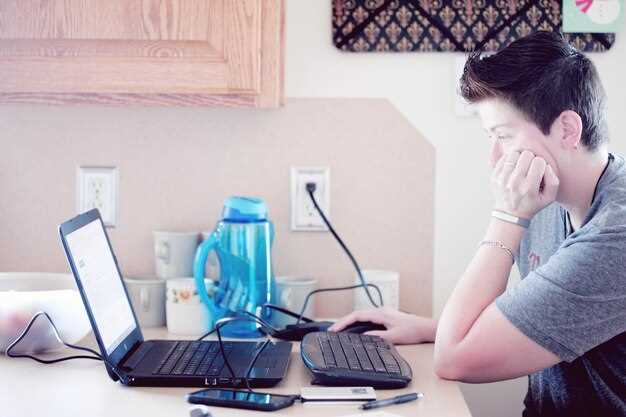
Осмотрите кабель на наличие видимых повреждений, таких как трещины, сгибы или оголенные участки. Поврежденный кабель часто вызывает прерывания соединения и мерцание экрана.
Подключите кабель к другому порту на ноутбуке и к другому устройству, чтобы исключить проблему с разъемом. Если изображение пропадает или мигает только при использовании конкретного порта, именно он требует проверки или замены.
Используйте другой кабель того же типа для подключения экрана или внешнего монитора. Если при использовании другого кабеля изображение стабилизируется, причина – в исходном кабеле.
Проверьте соединения разъемов, аккуратно подтянув их. Застрявшие или плохо вставленные разъемы могут приводить к нестабильному контакту и мерцанию изображения.
Если есть возможность, протестируйте кабель и разъем на другом устройстве. Появление или исчезновение проблемы укажет, где находится неисправность.
Обратите внимание на качество кабеля: низкосортные или поврежденные шнуры чаще вызывают сбои, чем оригинальные или сертифицированные аксессуары.
После механического осмотра и замены кабелей проведите перезагрузку ноутбука и проверьте стабильность изображения. Такой простой подход помогает быстро определить источник неисправности без обращения за профессиональной помощью.
Использование встроенных средств диагностики и восстановления системы – как воспользоваться
Перейдите в раздел «Настройки» → «Обновление и безопасность» → «Восстановление» и выберите «Запуск средства устранения неисправностей». В появившемся окне выберите категорию «Видео и дисплей» или «Общие проблемы системы». Узнайте, какие ошибки обнаружены, и следуйте подсказкам для их устранения.
Для проведения более глубокой диагностики используйте встроенную систему проверки целостности системных файлов. Откройте командную строку с правами администратора и введите команду sfc /scannow. Автоматически начнется проверка, которая выявит и исправит поврежденные файлы, влияющие на работу дисплейных драйверов и программ.
Если обнаружены сбои, связанные с драйверами или программным обеспечением, воспользуйтесь средством «Диспетчер устройств». Откройте его через меню «Пуск», найдите раздел «Дисплеи» и кликните правой кнопкой по видеокарте. Выберите «Обновить драйвер» или «Откатить драйвер», если недавно проблема появилась после обновления.
Для восстановления системы в случае сильных сбоев откройте «Панель управления» → «Восстановление» → «Запуск восстановления системы». Выберите точку восстановления до появления проблем и следуйте инструкциям. Этот шаг помогает откатить изменения, связанные с программным обеспечением или драйверами, которые вызывают моргание экрана.
Используя эти встроенные средства, можно провести комплексную проверку и устранить большинство причин мерцания, не прибегая к сторонним программам или сложным настройкам.
Когда и как обращаться к специалистам – признаки, требующие профессионального вмешательства
Обращайтесь к специалистам, если моргание экрана продолжается после первичных попыток устранения проблем. Постоянные или усиливающиеся мерцания могут свидетельствовать о серьёзных неисправностях внутри устройства.
Обратите внимание, если после обновления драйверов или изменения настроек проблема не исчезает. В этом случае потребуется более глубокая диагностика оборудования, чтобы выявить источник сбоя.
Значительными признаками являются наличие визуальных артефактов, искажения изображения, появление полос или засветок на экране. Эти симптомы могут указывать на повреждение матрицы или видеокарты.
Не откладывайте обращение, если при моргании возникают проблемы с яркостью, цвета меняются без вашего вмешательства или экран полностью гаснет. В таких случаях возможна необходимость замены дисплея или ремонтых компонентов внутри ноутбука.
Обратитесь к специалисту, если устранение проблем самостоятельно не дало результата или вы не уверены в причине возникновения мерцания. Профессиональный осмотр поможет исключить риск дальнейших повреждений и сохранить работу ноутбука на долгий срок.
- Обследование внутренней части устройства для поиска возможных неисправностей с кабелями, видеокартой и матрицей.
- Диагностика программных компонентов и обновление программного обеспечения при необходимости.
- Ремонт или замена повреждённых элементов, таких как дисплей или видеокарта, квалифицированными специалистами.