Обратите внимание на сенсорные панели LG, которые делают управление стиральной машиной максимально интуитивным и быстрым. Современные модели оснащаются множеством функций, реализованных именно через удобный сенсорный интерфейс, позволяющий настроить стирку за считанные секунды. Вместо кнопок и вращающихся регуляторов здесь используются яркие, легко распознаваемые элементы, которые реагируют на легкое прикосновение, даже если руки влажные или мыльные.
Технологии, заложенные в эти панели, позволяют выбрать режим, контролировать уровень воды или включать дополнительные функции одним движением», – убеждает в практичности подобного решения множество пользователей. Разделы меню построены логично, а эргономичный дизайн увеличивает скорость настройки процесса стирки. Такой уровень удобства особенно ценится в повседневном ритме жизни, когда важна каждая минута и минимальное количество усилий.
В современных моделях LG используют сенсорные панели с подсветкой, которая автоматически активируется при приближении руки, делая управление еще более комфортным в темное время суток. Это позволяет быстро ориентироваться в меню без ошибок, избегая случайных нажатий и путаницы. Большая информативность дисплея дает ясное понимание текущего статуса программы и оставшегося времени, что помогает планировать домашние дела более эффективно.
Детальный разбор интерфейса сенсорной панели LG: удобство использования и технологические новшества

Обратите внимание на продуманную организацию кнопок и сенсорных зон: основные функции расположены на видных местах, что облегчает запуск программ без лишних поисков. Сенсорные клавиши реагируют точно и быстро, что снижает риск ошибок при управлении.
Интеграция яркого дисплея с подсветкой помогает легко ориентироваться даже в условиях плохого освещения. Информативность экрана включает не только текущий режим, но и таймер, параметры температуры и дополнительных функций, что ускоряет настройку.
Инновационные технологические решения проявляются в наличии функции интеллектуального распознавания выбранной программы и автоматической корректировки настроек для оптимизации стирки. Сенсорные панели позволяют выбрать дополнительные опции, такие как предварительная стирка или усиленное полоскание, с минимальными усилиями.
Практические советы: для быстрого доступа к часто использующимся режимам используйте пользовательские профили, которые можно сохранить в настройках. Это позволяет запускать предпочтительные параметры одним касанием, не тратя время на повторную настройку.
Гаджеты и интерфейс старательно разрабатываются для минимизации ошибок: при неправильном выборе режима отображается подсказка, а сенсорные кнопки дают мгновенную обратную связь. Так создается ощущение управления через интуитивно понятный мультимедийный интерфейс.
Разделение и расположение элементов управления на панели

Для оптимальной работы сенсорной панели рекомендуется разграничить зоны управления по функциональному признаку. Основную часть панели занимает блок выбора режимов стирки, расположенный по центру или чуть ниже середины, что позволяет легко его обнаружить и активировать без лишних усилий.
Кнопки и сенсоры для настройки температуры и скорости отжима размещают слева или справа от блока режимов, избегая их расположения в одном месте с остальными элементами. Такое решение помогает избежать случайных нажатий при запуске и делает настройку более интуитивной.
Дополнительные функции, такие как отсрочка запуска, опции предварительной стирки или выбор дополнительного полоскания, расположены в отдельной зоне, часто в верхней или правой части панели. Их расположение должно быть интуитивно понятным и легко доступным без необходимости пропускать основное управление.
Важным аспектом является распределение элементов так, чтобы не создавать визуальную перегруженность. Используйте группировку связанных функций и логичный порядок расположения, что уменьшит время поиска нужной опции и снизит риск ошибок. Хорошая разметка и четкое разграничение зон позволяют управлять машиной быстрее и комфортнее.
Типы сенсорных клавиш и их тактильные особенности
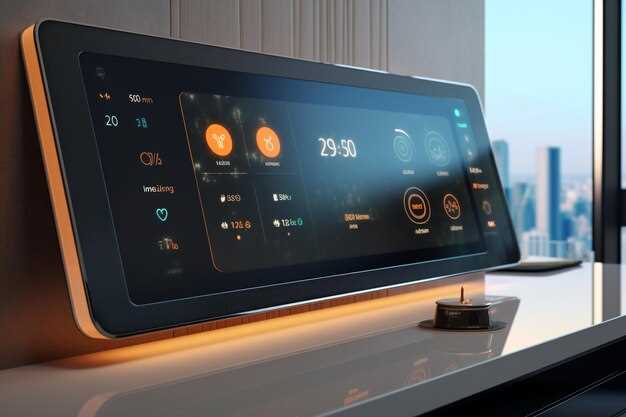
Выбирайте сенсорные клавиши с ярко выраженной тактильной отдачей, например, с тактильными фидбэками, имитирующими механические нажатия. Они позволяют точно определить, что команда выполнена, без необходимости смотреть на панель.
Обратите внимание на клавиши с мягким, но отчетливым нажатием. Такой вариант подходит для того, чтобы избежать случайных срабатываний и обеспечить комфорт в использовании даже при отсутствии визуального контакта с панелью.
Клавиши с объемным рельефом или с различными формами позволяют быстрее ориентироваться по расположению даже в условиях плохого освещения или по ощущениям рукой. Это особенно удобно в домашних условиях, когда можно не отвлекаться на лишние визуальные проверки.
Гладкие сенсорные кнопки, лишенные рельефных элементов, выглядят современно и легко очищаются. Однако в таком случае желательно, чтобы устройство использовало тактильное или световое подтверждение для минимизации ошибок при нажатии.
Наличие сенсорных клавиш с подсветкой помогает лучше ориентироваться в темноте или в полутемных условиях, делая управление более точным. Подсветка должна быть яркой и равномерной, без мерцания, чтобы не отвлекать пользователя.
Таким образом, оптимальный выбор зависит от условий использования и предпочтений, но важнейшим аспектом остается получение четкого тактильного отклика, чтобы каждое нажатие оказывалось осознанным и уверенным.
Наличие и настройка подсветки дисплея и кнопок
Для обеспечения удобства использования ознакомьтесь с функцией автоматической подсветки на панели. В большинстве моделей LG эта опция включается через меню настроек и позволяет автоматически активировать подсветку при нажатии или в темное время суток.
Чтобы вручную включить или отключить подсветку, нажмите кнопку настройки яркости дисплея или найдите соответствующий пункт в меню. Некоторые модели позволяют выбрать режим постоянной подсветки, что полезно при частом использовании в темных помещениях.
Настройка яркости осуществляется с помощью отдельной регуляции или ползунка, отображенного на экране. Регулярная регулируемость помогает оптимизировать работу и энергопотребление, снижая нагрузку на батарею или электропитание.
Убедитесь, что в меню настроек выбран режим подсветки, соответствующий вашим предпочтениям. В зависимости от модели, можно установить автоматическую яркость, реагирующую на освещенность комнаты, или постоянную яркость с фиксированным уровнем.
| Параметр | Описание |
|---|---|
| Автоматическая подсветка | Включается при обнаружении рук или по таймеру; подходит для экономии энергии |
| Регулировка яркости | Позволяет настраивать уровень подсветки вручную или автоматически |
| Режим постоянной подсветки | Передает подсветку постоянно, даже без нажатий или изменений освещенности |
Интеграция с мобильными приложениями через панель
Подключение стиральной машины к мобильному приложению начинается с активации режима Wi-Fi на сенсорной панели. После этого создайте новую пару в приложении, следуя подсказкам на экране устройства. Многие модели LG позволяют подключиться за считанные минуты, загрузив специальное приложение и следуя интуитивно понятным инструкциям.
Перед началом категорически рекомендуется убедиться, что смартфон находится в той же Wi-Fi сети, что и машина. Это обеспечивает стабильное соединение и быстрый обмен данными. В процессе настройки приложение запросит разрешения, связанные с доступом к сети и уведомлениям – не игнорируйте их, чтобы получать оповещения о необходимости обслуживания или завершении цикла.
После подключения управление машиной через приложение становится максимально простым: можно запускать или приостанавливать цикл, выбирать режим, устанавливать дополнительные опции и отслеживать состояние через smartphone. Благодаря этому комментарии или изменение настроек можно делать, находясь за пределами дома, что значительно повышает уровень удобства.
Современные модели позволяют сохранять пользовательские настройки и сценарии чистки, делая их доступными через приложение. Важно регулярно обновлять программное обеспечение машины и приложения, чтобы обеспечить совместную работу с последними функциями и повышенной безопасностью.
Практические аспекты работы сенсорной панели: настройки, диагностика и безопасность
Для правильной настройки параметров выберите меню «Настройки» и используйте сенсорные кнопки для выбора режима работы. Настраивайте температуру, скорость отжима и дополнительные функции по мере необходимости, избегая случайного активации ненужных опций.
При возникновении ошибок или неполадок обращайте внимание на световые индикаторы и сообщения на дисплее. В большинстве случаев сбои отображают коды ошибок, которые легко найти в инструкции. Произведите сброс машины, выключив питание и подождав 30 секунд, чтобы устранить временные сбои.
Регулярно проверяйте работу сенсорных элементов: при малой чувствительности или залипании клавиш аккуратно протрите панель мягкой сухой тканью. Не используйте агрессивные химические средства и острые предметы, чтобы не повредить поверхность.
- Обеспечьте сухость поверхности панели, избегая попадания воды или моющих средств излишне.
- В случае, если панель не реагирует на прикосновения, отключите устройство и повторите попытку через несколько минут. Иногда проблему решает простой перезапуск.
Следите за состоянием электросоединений и разъемов, особенно после транспортировки или ремонта. Не допускайте их ослабления или повреждения, поскольку это может привести к неправильной работе сенсорных элементов.
Для безопасной эксплуатации убедитесь, что прибор подключен к исправной электросети с заземлением и не использует удлинители или адаптеры с плохой защитой. Перед чисткой отключайте машину от сети и избегайте попадания влаги на панель.
Пошаговая настройка режимов стирки через сенсорную панель
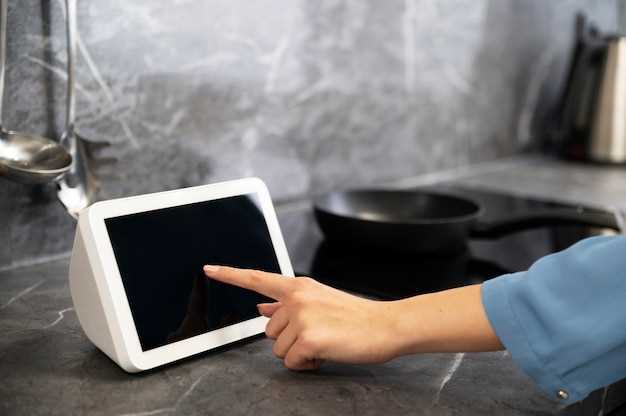
Для начала выберите кнопку ‘Режимы’ или ‘Меню’ на панели, чтобы открыть список доступных программ. Обычно она выделена яркой иконкой или надписью.
Нажмите на нужную программу, например, ‘Хлопок’, ‘Синтетика’ или ‘Деликатная стирка’. После выбора на дисплее появится название режима, а также рекомендации по оптимальной температуре и скорости отжима.
Используйте сенсорные элементы для корректировки параметров. Например, для изменения температуры нажмите на соответствующий значок, выбрав нужное значение (от 30°C до 90°C). Аналогично регулируется скорость вращения барабана.
Если нужно добавить дополнительные функции, такие как предварительная стирка или усиленное полоскание, найдите соответствующие кнопки – зачастую это иконки с капельками воды или полосками. Нажмите их, чтобы активировать или деактивировать опции.
После настройки параметров убедитесь, что выбран правильный режим и дополнительные функции отображаются на экране. Некоторые модели позволяют сохранить пользовательские настройки как предустановки для быстрого выбора в будущем.
| Шаг | Действие | Описание |
|---|---|---|
| 1 | Выбор программы | Нажмите кнопку ‘Режим’ и выберите нужную программу из списка. |
| 2 | Настройка температуры | Используйте сенсорный экран для выбора температуры воды. |
| 3 | Регулировка скорости | Настройте отжим, нажав на иконки со скоростью (об/мин). |
| 4 | Добавление опций | Активируйте дополнительные функции с помощью специальных кнопок. |
| 5 | Подтверждение настроек | Проверьте выбранные параметры и начните стирку, нажав кнопку ‘Старт’ или ‘Пуск’. |
—
Sponsor
Обработка ошибок и система уведомлений
Регулярно проверяйте работоспособность сенсорной панели, обращая внимание на сообщения ошибок, отображаемые при неисправностях. Используйте функцию автоматической диагностики, которая позволяет быстро выявить сбои и устранить их самостоятельно или с помощью сервиса. Для этого следите за индикациями, появляющимися на дисплее, и обращайтесь к руководству по устранению ошибок, чтобы избежать долгого простоя устройства.
Настройте систему уведомлений о критических сбоях, чтобы сразу получать информацию о необходимости вмешательства. В большинстве моделей LG предусмотрены отправка уведомлений на смартфон через приложение, что значительно ускоряет реагирование. Убедитесь, что соединение между машиной и приложением установлено правильно и обновите программное обеспечение, чтобы получать все актуальные уведомления и обновления.
При обнаружении ошибки, выполните пошаговые инструкции по сбросу и перезапуску станции. Часто это помогает устранить временные сбои без необходимости вызова специалиста. В случае повторных ошибок или нестандартных сообщений избегайте самостоятельных вмешательств, чтобы избежать повреждений. Связь с сервисной службой станет более быстрой и эффективной, если вы сообщите точное сообщение ошибки и дата-номер модели.
Используйте журнал ошибок в приложении или на панели для отслеживания неисправностей и разработки профилактических мер. Это поможет снизить вероятность повторных сбоев и поддержать работу стиральной машины на высшем уровне, а своевременные уведомления повысят уровень контроля и минимизируют неработающие периоды устройства.
Использование функций блокировки управления

Перед началом стирки активируйте блокировку управления, чтобы избежать случайных нажатий клавиш. Для этого удерживайте кнопку «Старт/Pause» или комбинацию клавиш, указанную в инструкции (часто это комбинация с кнопкой «Опции» или «Дополнительно»), около 3 секунд. После активации на дисплее появится иконка замка, подтверждающая включение функции.
Если необходимо временно отключить блокировку, повторите удержание выбранной комбинации. Обратите внимание, что при включенной блокировке нельзя запускать новые программы или изменять параметры настройки – это исключает возможные ошибки и случайные изменения в процессе стирки.
Для повышения удобства можно установить автоматическое отключение блокировки после окончания цикла. Эта функция поможет быстро вернуть возможность управления без необходимости повторного входа в режим блокировки. В настройках панели найдите соответствующий пункт и активируйте его, если он доступен.
При использовании функции блокировки рекомендуется избегать контакта с сенсорной панелью во время работы, чтобы сохранить сохранность настроек. В случае необходимости изменения параметров в процессе стирки лучше оставить машину на паузе, отключить блокировку и внести изменения, после чего можно снова активировать защиту управления.
Обновление прошивки и диагностика проблем с панелью

Для начала рекомендуется проверить наличие новых версий прошивки через официальный сайт LG или приложение SmartThinQ. Загрузите обновление на USB-накопитель, следуя инструкции производителя, и вставьте его в соответствующий порт стиральной машины. Обновление прошивки обычно происходит автоматически после включения машины с подключением к электросети, однако процесс также можно запустить вручную через меню настроек.
Если панель управляется некорректно, появляются ошибки или возникают зависания, выполните следующую диагностику:
- Обратите внимание на отображение ошибок на дисплее. Зафиксируйте коды ошибок, чтобы понять возможные причины неисправностей.
- Проверьте соединения кабелей между панелью управления и остальными модулями – иногда проблемы возникают из-за ослабленных или поврежденных контактов.
- Используйте функцию самотестирования в меню настроек, если такая предусмотрена. Это позволит выявить сбои в работе отдельных компонентов.
В случае появления кодов ошибок, обратитесь к руководству пользователя для уточнения их значения и последующих действий. Часто сбои связаны с выходом из строя кнопок, контактов или микросхем внутри панели.
Если после обновления прошивки и выполнения диагностики проблема сохраняется, рекомендуется обратиться в сервисный центр. Перед этим убедитесь, что все контакты чисты, а на панели нет физических повреждений или посторонних предметов, мешающих корректной работе.