Если вы ищете универсальный гаджет, который объединит в себе воспроизведение музыки, фильмов и подключение к различным устройствам, Samsung MX D630 оправдает ожидания. Этот мультимедийный центр сочетает в себе продвинутую технику звука и современный дизайн, позволяя создавать уютную домашнюю атмосферу без лишних хлопот.
Благодаря встроенному Wi-Fi и Bluetooth, вы можете легко подключить смартфон, планшет или ноутбук, не теряя времени на сложные настройки. А наличие нескольких HDMI и USB портов обеспечивает совместимость с основными гаджетами и позволяет переключаться между источниками контента без задержек и сбоев.
Функция усиления звука и улучшения качества изображения делает MX D630 особенно привлекательным для просмотра фильмов и прослушивания музыки на большом экране. Различные режимы звука позволяют адаптировать звучание под предпочтения каждого пользователя, а встроенные динамики обеспечивают насыщенный объем и чистое звучание без необходимости приобретать дополнительное оборудование.
Ключевые технические характеристики и возможности Samsung MX D630
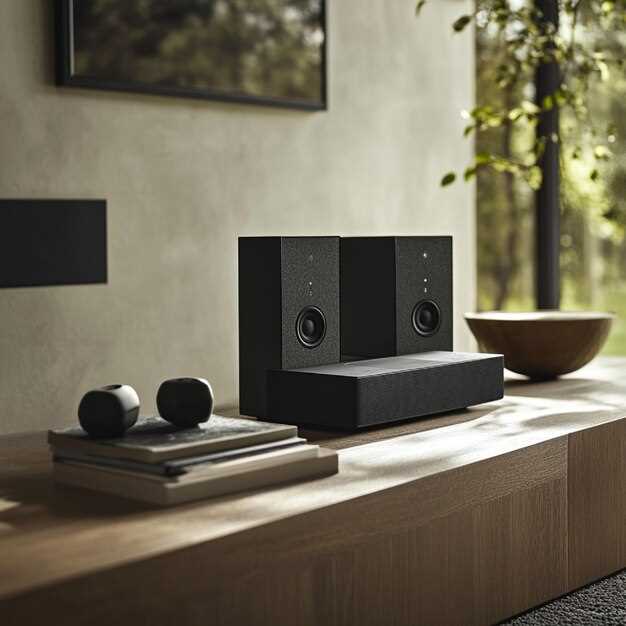
Обратите внимание на наличие встроенного мощного процессора с тактовой частотой 1,8 ГГц, который обеспечивает плавное воспроизведение мультимедийных файлов без задержек. Поддержка форматов включает MP3, WAV, FLAC, AAC, а также видео – MKV, MP4, AVI, что позволяет наслаждаться разноплановым контентом в высоком качестве.
Максимальный объем внутренней памяти составляет 16 ГБ, а через USB и HDMI легко подключать внешние накопители и устройства. Встроенный Wi-Fi соединяет центр с домашней сетью, открывая доступ к потоковым сервисам и сетевым хранилищам.
Возможность распознавания голосовых команд и управление с помощью пульта дистанционного управления делает использование максимально удобным. Время отклика интерфейса не превышает 2 секунд, что позволяет мгновенно переключаться между функциями.
Поддержка технологии Bluetooth 4.2 обеспечивает быстрое сопряжение с наушниками, колонками и смартфонами, позволяя без проводов наслаждаться любимым контентом. Встроенный микрофон дает возможность использовать функции голосового вызова и управления голосом.
Поддержка форматов воспроизведения мультимедиа
Samsung MX D630 легко справляется с большинством популярных форматов файлов, что делает его универсальным решением для воспроизведения различных мультимедийных материалов.
- Поддержка видеоконтента включает MP4, MKV, AVI, MOV и WMV, позволяя смотреть фильмы и сериалы в высоком качестве без конвертации.
- Аудиоформаты COM, MP3, WMA и FLAC обеспечивают качественный звук при прослушивании музыки, подбирая оптимальные настройки под каждую категорию файла.
- Форматы изображений JPEG, PNG и BMP превращают MX D630 в центр показа слайд-шоу и фотогалерей высокого разрешения.
Компактное устройство поддерживает большинство кодеков внутри этих форматов, что позволяет воспроизводить файлы без дополнительных преобразований. Например, MKV-файлы с несколькими аудиодорожками и субтитрами работают без задержек и ошибок.
Для дополнительного удобства предусмотрена возможность воспроизведения разделённых дорожек и субтитров, что особенно полезно при просмотре фильмов на иностранных языках.
Обратите внимание, что некоторые редкие форматы или специальные кодеки могут требовать предварительной конвертации или использования внешних медиаконвертеров. Тем не менее, большинство популярных форматов доступны прямо «из коробки», что делает MX D630 максимально удобным и гибким центром для мультимедиа.
Подключение устройств и интерфейсы

Подключайте внешние устройства через HDMI и USB-порты, чтобы быстро передавать видео, музыку и изображения без потерь качества.
Для подключения аудиосистем используйте оптический или HDMI ARC-входы, что обеспечит качественный звук и минимальную задержку.
Используйте беспроводные интерфейсы Wi-Fi и Bluetooth для соединения со смартфонами, планшетами и умными динамиками. Это значительно облегчает трансляцию контента без кабелей.
Поддержка DLNA и Miracast позволяет обмениваться файлами и воспроизводить контент с устройств, не подключая их напрямую к центру.
Интеграция с сетевыми хранилищами через Ethernet и Wi-Fi делается для удобного доступа к мультимедийным файлам из любого уголка дома.
Рекомендуется подключать устройства последовательно, начиная с HDMI и USB для наиболее быстрого и стабильного взаимодействия, затем настраивать беспроводные подключения для постоянных мультимедийных потоков.
Качество звука и визуализации
Для получения насыщенного звучания настройте параметры эквалайзера, чтобы подчеркнуть низкие и средние частоты, а высокие оставить естественными. Встроенные динамики MX D630 обеспечивают чистоту воспроизведения, даже при высокой громкости, без искажения звука.
Обратите внимание на поддержку форматов аудио: встроенный усилитель и широкая частотная характеристика позволяют наслаждаться музыкой в форматах FLAC, WAV и MP3, что значительно расширяет возможности воспроизведения высокого качества.
Для визуализации используйте встроенное подключение к 4K-устройствам, что обеспечивает четкое и яркое изображение без полос и размытости. Встроенная технология HDR повышает глубину цвета и контрастность, делая фильмы насыщенными и реалистичными.
Интерфейс мультимедийного центра оптимизирован для быстрой навигации по контенту, а наличие нескольких HDMI и USB-портов позволяет подключать различные источники, обеспечивая разнообразие визуальных и звуковых эффектов.
Баланс между качеством звука и визуализацией достигается благодаря продуманной конструкции и качественным компонентам. Оцените настройки звука и режимы изображения, чтобы подобрать оптимальный режим под ваши предпочтения и обстановку дома.
Обновляемые функции и встроенное программное обеспечение
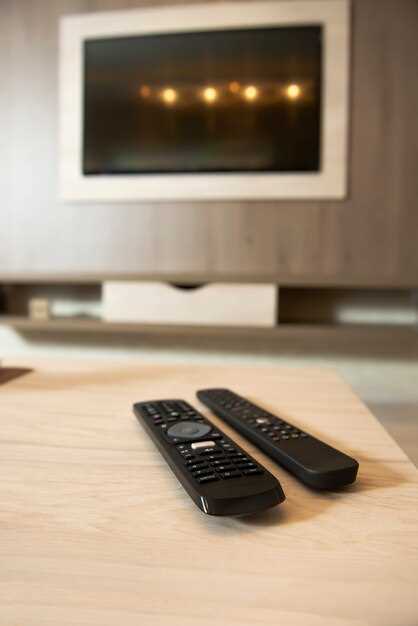
Обновление программного обеспечения на Samsung MX D630 происходит через встроенную функцию обновления, которая автоматически или вручную загружает последние версии. Регулярное выполнение этой процедуры позволяет получить новые функции и исправления ошибок, повышая стабильность работы устройства.
Рекомендуется подключать мультимедийный центр к интернету через Wi-Fi или Ethernet для загрузки обновлений без лишних усилий. Настройка автоматической проверки обновлений помогает не пропустить важные улучшения и своевременно получать свежие версии прошивки.
Встроенное программное обеспечение включает в себя интерфейс, функциональные плагины и поддержку новых форматов медиа. Каждая новая версия увеличивает совместимость с популярными форматами файлов, расширяет возможности по управлению контентом и улучшает работу голосового ассистента.
Для установки обновлений достаточно следовать инструкциям в меню настроек:sistema». Обычно обновление занимает несколько минут и требует перезапуска основной системы. Перед началом процедуры рекомендуется сохранить важные настройки и вернуть их после завершения обновления.
Обновляемые функции включают улучшения в системе поиска контента, интеграцию с облачными сервисами и расширение возможностей управления через мобильное приложение. Это помогает сделать взаимодействие с устройством быстрее и удобнее при ежедневной эксплуатации.
Следите за новыми версиями, чтобы поддерживать мультимедийный центр в актуальном состоянии, и используйте все преимущества современных технологий для комфортного просмотра любимых фильмов, сериалов и прослушивания музыки.
Практическое использование и настройка Samsung MX D630 в домашней системе
Для начала подключите мультимедийный центр к сети через встроенный Wi-Fi или Ethernet-кабель, чтобы обеспечить стабильный доступ к онлайн-контенту и обновлениям прошивки.
Настройте акустику, подключив источники звука – это могут быть домашние колонки или саундбар, через разъемы или беспроводные интерфейсы. Уделите внимание качеству кабелей и расположению динамиков для получения максимально чистого звука.
В меню устройства выберите параметры звука и картинкой, регулируя баланс, низкие и высокие частоты, а также яркость и цветовую температуру изображения, если есть интеграция с телевизором.
Подключите внешние устройства – смартфоны, планшеты или компьютеры – через Wi-Fi Direct или Bluetooth, чтобы быстро передавать музыку и видео без лишних проводов.
Настройка голосового управления обеспечит быстрый доступ к функциям. Для этого активируйте ассистента в настройках, подключите голосовые команды и протестируйте отклик устройства.
Настройте личные профили и предпочтения в разделе пользовательских настроек, чтобы каждый член семьи мог быстро выбрать любимые радиостанции, плейлисты или видеоконтент, сэкономив время на поиске.
Если планируете использовать мультимедийный центр для домашних киносеансов, установите правильные режимы изображения и звука, выбирая, например, режим «кино» или «игра» с оптимальной настройкой глубины цвета и звукового баланса.
Обновляйте прошивку по мере выхода новых версий, чтобы получать новые функции и исправления ошибок. Для этого подключитесь к интернету, перейдите в раздел обновлений и выполните автоматическую или ручную загрузку.
Используйте встроенные приложения и сервисы, чтобы получать доступ к любимым каналам и потоковым платформам. Подключите аккаунты, настройте список источников и опции автоматического обновления контента.
Инструкция по подключению к телевизору и акустике
Подключите мультимедийный центр Samsung MX D630 к телевизору через HDMI-кабель с разъёмом HDMI ARC. Для этого вставьте один конец кабеля в порт HDMI OUT (TV ARC) на центре, а другой – в соответствующий HDMI вход телевизора. В настройках телевизора активируйте функцию ARC, чтобы обеспечить передачу звука и изображения по одному проводу.
Для подключения акустики используйте кабели с разъёмами RCA или оптический кабель, в зависимости от возможностей акустической системы. Если у вас активные колонки с входами RCA, подключите их к соответствующим выходам на мультимедийном центре. В случае оптического соединения вставьте кабель в порт OPTICAL OUT на центре и в порт OPTICAL IN на акустике. Включите источник и убедитесь, что на дисплее выбран правильный вход.
Используйте кабели высокого качества и надежно скрутите соединения. Настройте параметры звука на центре через меню, выбрав правильный тип подключения и выставив уровень громкости. После соединения проверьте воспроизведение, запустив видеоролик или музыку на фиксированной громкости, чтобы убедиться в чистоте и полноте звучания.
Если подключаете через Bluetooth, активируйте функцию Bluetooth на MX D630, найдите ваше устройство в списке доступных сотовых или акустических устройств и установите соединение. После соединения проверьте передачу звука, переключившись на Bluetooth источник и убедившись, что звучание идет четко и без задержек.
Настройка сетевых подключений и потокового стриминга
Подключите Samsung MX D630 к домашней сети через Ethernet-кабель для стабильного и быстрого интернет-соединения. Перейдите в меню настроек, выберите раздел ‘Сеть’ и активируйте проводное подключение, чтобы исключить перебои в передаче данных.
Если Ethernet-кабель недоступен или нужен более гибкий вариант, используйте Wi-Fi. В разделе ‘Настройки сети’ выберите ‘Беспроводное подключение’, найдите свою сеть и введите пароль. Убедитесь, что сигнал стабилен, чтобы избежать прерываний при потоковом просмотре.
Для оптимизации потокового стриминга отключите остальные устройства от одной сети, чтобы уменьшить нагрузку и ускорить передачу данных. Проверяйте наличие обновлений прошивки через меню ‘Обновление ПО’, это исправит ошибки и улучшит работу сети.
| Тип подключения | Преимущества | Недостатки |
|---|---|---|
| Ethernet | Высокая скорость, стабильность, отсутствие помех | Требует физического кабеля, ограниченная мобильность |
| Wi-Fi | Гибкость, удобство, возможность подключения без проводов | Меньшая стабильность и скорость при слабом сигнале |
Для потокового стриминга используйте приложение Samsung SmartThings или встроенные функции сервиса. Подключите аккаунты популярных платформ, таких как Netflix, YouTube, Spotify, чтобы управлять ими напрямую с пульта или через мобильное приложение.
Настройте автоматический запуск популярных приложений или создайте быстрые ярлыки на главном экране для быстрого доступа. В меню ‘Настройки’ выберите раздел ‘Обновления’ и активируйте автоматическую проверку наличия новых версий приложений и системы.
Управление мультимедийным центром через мобильные приложения
Чтобы максимально упростить контроль над Samsung MX D630, используйте официальное мобильное приложение SmartHub на смартфоне или планшете. Скачать его можно из App Store или Google Play, после чего необходимо подключить устройство к той же сети Wi-Fi, что и мультимедийный центр. Открывайте приложение и выбирайте подключенное устройство – интерфейс отображается в реальном времени, что облегчает навигацию.
Благодаря приложению вы быстро переключаете источники сигнала, регулируете громкость и контрастность, а также управлять воспроизведением. Встроенные функции поиска позволяют быстро находить фильмы, музыку и фото, сохраняя любимые плейлисты и каталоги в избранном для быстрого доступа.
Ключевое преимущество – возможность управлять мультимедийным центром даже из другой комнаты, не поднимаясь с дивана. В приложении доступны также функции голосового управления, что особенно удобно при необходимости быстрого ответа или изменения настроек. Например, можно проговорить команду: ‘Выбери следующую песню’ или ‘Переключи на HDMI 2’, и центр мгновенно отреагирует.
| Функция | Описание |
|---|---|
| Удалённое управление | Проводите настройки и переключайте источники без физического доступа к центру. |
| Поиск медиафайлов | Используйте встроенный поиск для быстрого нахождения нужных фильмов, музыки или фото. |
| Настройка звука и изображения | |
| Голосовое управление | Используйте встроенные команды для быстрой смены контента или настроек. |
Чтобы начать работу, убедитесь, что устройство подключено к той же сети Wi-Fi, что и телефон. После сопряжения через приложение управление станет быстрым и интуитивным, а все операции – максимально комфортными.
Обзор пользовательского интерфейса и удобство эксплуатации
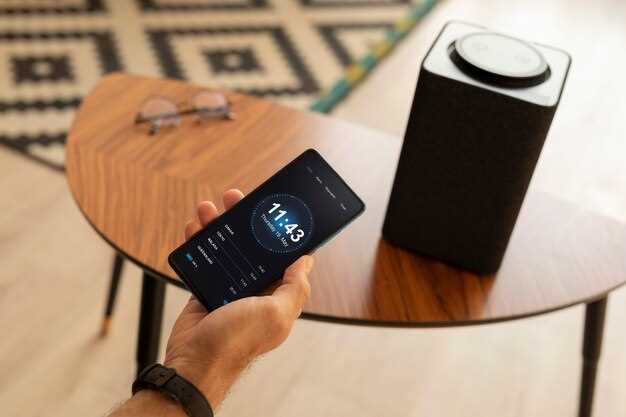
При первом знакомстве с Samsung MX D630 пользователи отмечают интуитивно понятное меню и быстрый доступ к основным функциям. Главный экран легко настраивается под предпочтения, а разделы расположены логично: мультимедийные файлы, радио, настройки и подключенные устройства.
Навигация по интерфейсу осуществляется с помощью пульта дистанционного управления и сенсорных кнопок на корпусе. Рекомендуется использовать только один канал управления, чтобы избежать путаницы. Кнопки ясны по расположению и требуют минимального усилия для переключения функций.
Интерактивное меню демонстрирует четко структурированные разделы с узнаваемой пиктограммой. Для быстрого поиска нужного контента можно воспользоваться функцией поиска, которая работает быстро и точно. Встроенные фильтры позволяют сортировать фильмы, музыку и фотографии по жанру, дате или алфавиту.
Настройки системы доступны через отдельное меню, где можно регулировать изображение, звук, подключение к Wi-Fi и другие параметры. Все опции расположены логично, их легко изменять, а предварительный просмотр изменений помогает моментально оценить результат.
Пользователи отмечают, что управление максимально просто после нескольких минут знакомства. Операционная система адаптируется под привычки пользователя: например, часто использованные устройства фиксируются в быстром доступе. Диалоговые окна показывают четкую информацию без лишних деталей, что ускоряет работу с системой.
Кроме того, в MX D630 реализована функция голосового управления, что значительно повышает удобство эксплуатации, особенно при использовании в габаритных зонах комнаты. Подключение к приложению на смартфоне позволяет управлять мультимедийным центром с дистанции и вносить настройки без необходимости использовать пульт.
Образец быстрого освоения и приятный интерфейс делают работу с MX D630 легкой и приятной, а постоянное обновление программного обеспечения обеспечивает актуальность и стабильность работы на долгий срок.