Подключить Ethernet к ESP32 – несложно, если следовать простым рекомендациям и использовать проверенные компоненты. В этой статье вы найдете конкретные шаги по настройке и использованию Ethernet-интерфейса, а также узнаете о ключевых особенностях платы и способов оптимизации работы.
Первым делом, убедитесь, что у вас есть Ethernet-модуль, совместимый с ESP32, например, LAN8720 или DP83848. Эти модули широко распространены и легко интегрируются благодаря наличию драйверов в большинстве прошивок.
Подключение Ethernet-модуля к ESP32: пошаговая инструкция
Подготовьте Ethernet-модуль, например, LAN8720, и убедитесь, что он совместим с вашей платой ESP32.
Подсоедините модуль к ESP32 по схеме: соедините VCC с 3.3V, GND с землей. Подключите MDC и MDIO к соответствующим пинам GPIO (например, GPIO23 и GPIO18). Далее подключите REF и CLK в соответствии с документацией модуля и вашей платы.
Переконайтесь, что все соединения закреплены надежно, избегайте коротких замыканий или неправильного подключения.
Загрузите в среду разработки Arduino IDE или ESP-IDF необходимые библиотеки для работы с Ethernet. В Arduino подключите библиотеку Ethernet.h и настройте параметры конфигурации.
Определите пины, используемые для подключения, и настройте их в коде согласно вашей схеме. Введите IP-адрес, маску подсети, шлюз и DNS-сервер, чтобы обеспечить правильную работу сети.
Загрузите примерный скетч для установления Ethernet-соединения. Проверьте, установилось ли соединение, использовав функцию Ethernet.linkStatus() или аналогичный метод.
После успешного соединения протестируйте передачу данных, например, отправкой HTTP-запроса или обменом по UDP. Это поможет убедиться, что подключение работает стабильно и быстро.
Требуемые компоненты и инструменты
Для подключения ESP32 к Ethernet-сети потребуется Ethernet-расширение, например, модуль Ethernet PHY на базе LAN8720 или DP83848, который совместим с выбранной моделью ESP32.
Обеспечьте наличие соответствующих разъемов: часто используют разъем RJ45 с встроенным коннектором для удобства подключения кабелей.
Китайские или проверенные оригинальные кабели Ethernet категории 5e или 6 обеспечат надежную скорость передачи данных до 1 Гбит/с, что актуально для большинства проектов.
Для предварительной пайки или монтажа потребуется набор инструментов: паяльник с тонким жалом, мультиметр для проверки соединений и тестер кабелей для обнаружения обрывов или неправильных подключений.
Также пригодятся твердая подставка или платформа для монтажа модуля Ethernet и блока ESP32, чтобы обеспечить стабильность и аккуратность сборки.
Для программирования и настройки потребуется компьютер или ноутбук с установленным IDE, например, Arduino IDE или PlatformIO, и USB-кабель для загрузки прошивки в ESP32.
Обзор совместимых Ethernet-модулей для ESP32
Рекомендуется использовать модуль LAN8720 для подключения Ethernet к ESP32. Этот модуль отличается высокой стабильностью и совместимостью. Он легко интегрируется через интерфейс RMII, что позволяет подключить его к стандартным пинам ESP32 без сложных настроек питания.
Модель TLK110 также отлично подходит для Ethernet-соединения. Она предоставляет поддержку 10/100 Мбит/с, а её малая задержка и хорошая защита от помех делают её привлекательным выбором для промышленных решений. Подключение осуществляется через интерфейс RMII, а размеры позволяют разместить модуль на плате компактно.
Для проектов с ограниченным пространством подойдет модуль DP83848, который легко интегрируется благодаря компактной плате и простым интерфейсам. Он обеспечивает надежное соединение и поддержку режимов 10/100 Мбит./с, что подходит для большинства бытовых и коммерческих устройств.
| Модель | Тип интерфейса | Поддержка скорости | Особенности |
|---|---|---|---|
| LAN8720 | RMII | 10/100 Мбит/с | Высокая совместимость, стабильность, легко подключается |
| TLK110 | RMII | 10/100 Мбит/с | Малое задержание, подходит для промышленных решений |
| DP83848 | Встроенный PHY через RMII | 10/100 Мбит/с | Компактный размер, надежное соединение |
При выборе модуля важно учитывать совместимость с вашей платой ESP32, а также наличие документации и поддержки со стороны производителя. Модули LAN8720 и TLK110 широко применяются в различных проектах благодаря проверенной стабильности и простоте интеграции, а DP83848 отлично подойдет для компактных устройств с низкими требованиями к пространству.
Подключение проводов и настройка схемы
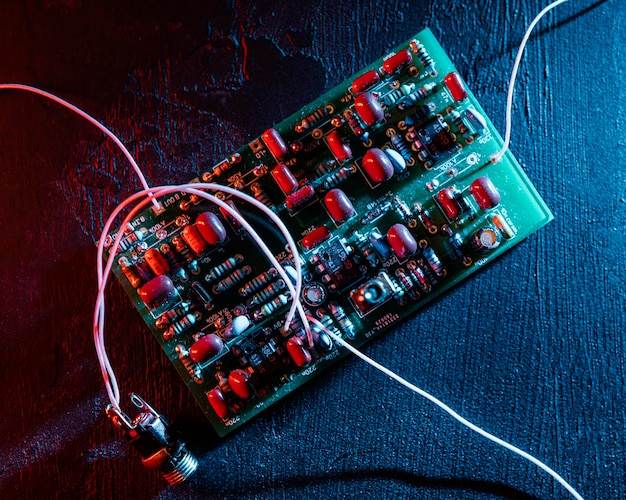
Для подключения Ethernet-модуля к ESP32 воспользуйтесь стандартной последовательностью: соедините пины GND, 3.3V, SMC0 и SMC1 с соответствующими контактами на ESP32. Обратите внимание, что пин MISO на модуле Ethernet должен соединяться с MISO на ESP32, MOSI – с MOSI, SCLK – с SCLK, CS – с выбранным GPIO, например, GPIO 5.
Рекомендуется закрепить провода на плате при помощи тестового контакта или клейкой ленты для предотвращения случайных отсоединений. Используйте провода длиной не более 20 сантиметров, чтобы минимизировать электромагнитные помехи и задержки сигнала.
Постройте схему следующим образом:
- GND соедините вместе, чтобы обеспечить общий нулевой уровень для всей схемы.
После физического подключения настройте программное обеспечение:
- Объявите в коде используемые пины для SPI и CS.
- Настройте интерфейс SPI через соответствующие библиотеки.
- Инициализируйте Ethernet-класс с указанием пинов и параметров сети.
Это обеспечит надежную основу для последующей работы с Ethernet-соединением на ESP32. Проверяйте каждое подключение перед включением питания, чтобы избежать короткого замыкания или повреждений платы.
Настройка питания для Ethernet-модуля
Обеспечьте стабильное питание Ethernet-модулю, подав напряжение 3.3 В, которое соответствует спецификациям модуля. Используйте источник с низким уровнем помех и достаточной силой тока, не менее 500 мА, чтобы избежать падения напряжения при передаче данных.
При использовании внешнего питания избегайте подключений, вызывающих короткое замыкание или перегрузку цепи. После подключения проверьте уровень напряжения мультиметром, убедившись, что он соответствует требованиям Ethernet-модуля.
Для предотвращения шумов и помех на питающей линии рекомендуется внедрить фильтры или конденсаторы с емкостью 10-47 мКф между VCC и GND. Это поможет стабилизировать питание и снизить влияние электромагнитных помех на передачу данных.
Не забудьте проверить наличие заземления на всех компонентах, чтобы обеспечить надежное соединение и избежать возможных проблем с электромагнитными помехами или нестабильностью сигнала.
Проверка соединения перед программированием
Подключите Ethernet-кабель к порту ESP32 и маршрутизатор. Используйте команду ping с IP-адресом ESP32, чтобы подтвердить его доступность сети.
Откройте командную строку или терминал и введите команду ping 192.168.1.X, заменяя X на последний октет IP-адрес устройства. Успешные ответы укажут на правильное подключение и работу сети.
Проверьте таблицу ARP, чтобы убедиться, что ESP32 отображается, как активное устройство. Введите команду arp -a и посмотрите наличие адреса ESP32 в списке подключений.
Если ответы не поступают, перепроверьте настройки IP-адреса на ESP32 и маршрутизаторе. Убедитесь, что статический IP назначен или DHCP-сервер работает корректно.
Настройка и программирование ESP32 для Ethernet-соединения
Подключите Ethernet-модуль к ESP32, используя стандартный RJ45-слот или внешнюю Ethernet-плату через SPI-интерфейс. Старайтесь использовать проверенные кабели и убедитесь, что все контакты надежно закреплены. В программной части загрузите библиотеку Ethernet для ESP32, например, Ethernet.h, которая совместима с платформой Arduino.
Настройте параметры сети, задав IP-адрес, маску подсети, шлюз и DNS-сервер в коде. Например, задайте статический IP через команду Ethernet.begin. Для динамической настройки используйте DHCP, вызвав Ethernet.begin() без аргументов, и дождитесь успешного получения IP-адреса.
Создайте простой сервер или клиент для проверки соединения. Для, этого запускайте EthernetServer или EthernetClient на выбранных портах. Логика работы строится вокруг метода begin, который инициализирует соединение, а также методов read–write для обмена данными.
Учитывайте требования электропитания: Ethernet-модуль лучше подключать к источнику с достаточной мощностью. Параллельно подключайте землю обоих устройств, чтобы избежать возможных сбоев в передаче данных.
Оптимизируйте работу сети, ограничивая задержки и избегая блокирующих вызовов. Используйте таймеры или функции non-blocking для более стабильной работы Ethernet-соединения в долгосрочной перспективе.
Обзор библиотек и поддерживаемых прошивок
Дополнительным вариантом является использование встроенных драйверов в Arduino Core для ESP32. Библиотека ESP32 Ethernet Adapter позволяет реализовать Ethernet соединение с помощью внешних PHY через SPI или RMII-интерфейс. Она особенно удобна для тех, кто работает с Arduino-подобным окружением и ищет быстрый старт без необходимости погружаться в низкоуровневое программирование.
Что касается прошивок, официальная прошивка ESP32 поддерживает Ethernet через встроенную интеграцию с ESP-IDF. Для любителей open-source есть проекты, такие как ESP32 Arduino Ethernet, которая объединяет возможности Arduino и Ethernet. Эта прошивка упрощает настройку, обеспечивая совместимость с большинством модулей Ethernet и PHY-чипов.
Если требуется более строгий контроль и расширенные функции, стоит обратить внимание на прошивки на базе ESP-IDF. В этом случае можно вручную настроить драйверы для конкретных PHY-устройств, подключенных к ESP32, и оптимизировать работу сети под специфические условия проекта.
| Библиотека | Поддержка PHY | Интеграция | Рекомендации |
|---|---|---|---|
| ESP-IDF Ethernet | Да | Полная | Обеспечивает расширенную функциональность и стабильность |
| ESP32 Arduino Ethernet | Да | Обеспечивает совместимость с Arduino | Быстрый старт и простой монтаж |
| ESP-IDF + внешние драйверы | Зависит от PHY | Гибкая настройка | Лучше подходит для кастомных решений |
Конфигурация сетевых настроек (IP, DHCP, статический адрес)
Для настройки сетевых параметров ESP32 подключенного через Ethernet, рекомендуется определиться с типом назначения: динамическое получение IP-адреса по DHCP или статическая настройка. В большинстве случаев использование DHCP ускоряет развертывание, но статический IP обеспечивает постоянство и удобство при управлении.
Чтобы настроить DHCP, используйте следующий код:
eth.begin(); // запускаем Ethernet с автоматическим получением IP // не нужно указывать параметры IP, DNS, маску, шлюз Для задания статического IP необходимо указать все параметры вручную:
IPAddress ip(192, 168, 1, 100); // желаемый IP IPAddress gateway(192, 168, 1, 1); // шлюз IPAddress subnet(255, 255, 255, 0); // маска подсети // при необходимости добавьте DNS сервер eth.begin(mac, ip, gateway, subnet); При использовании статического IP убедитесь в уникальности адреса внутри вашей сети и правильности настроек шлюза и маски. Не забудьте проверить наличие конфликта IP с другими устройствами.
Если возникает необходимость быстро переключиться между режимами, можно реализовать переключатель в коде – например, определить переменную, которая выбирает между DHCP и статической настройкой. Также контролируйте состояние соединения через функцию eth.linkUp(), чтобы убедиться, что Ethernet подключение активно.
При смене настроек перезапускайте соединение командой eth.stop() и повторным вызовом eth.begin() с выбранными параметрами. Так вы обеспечите корректность конфигурации.
Настройка маршрутизации и проверки доступа в сеть
Для обеспечения правильной работы Ethernet-соединения на ESP32 важно настроить маршрутизацию трафика. Определите, какие IP-адреса и подсети должны направляться через конкретные интерфейсы, чтобы избежать конфликтов и повысить эффективность передачи данных. Используйте команду route или настроечные параметры внутри вашего программного кода, чтобы прописать статические маршруты.
Функция проверки доступа включает внедрение правил доступа, которые создадут возможность фильтрации входящего и исходящего трафика. Например, можно реализовать блокировку нежелательных IP-адресов или разрешение только определённых портов. В качестве средства для этого применяйте встроенные фильтры или Firewalld, если используете Linux-основанный стек.
Для автоматической проверки соединения используйте пинг или отправку HTTP-запросов к контролируемым ресурсам. Настройте периодические проверки состояния сети с помощью таймеров или задач по расписанию. Также можно использовать простую функцию проверки доступности шлюза или маршрутизатора, чтобы обеспечить стабильную работу устройства.
Вnместе эти шаги помогут создать устойчивую систему маршрутизации и контроля доступа, которая будет поддерживать стабильное соединение, исключая несанкционированный вход в сеть и обеспечивая быстрый обмен данными между устройствами.
Практические примеры передачи данных по Ethernet с ESP32

Настройте Ethernet-соединение, подключив ESP32 к сети через встроенный Ethernet-интерфейс или внешнюю Ethernet-модуль. После подключения используйте стандартные библиотеки lwIP или Ethernet в Arduino IDE для разработки приложений.
Обмен данными с сервером осуществляется через TCP/IP. Например, создайте TCP-сервер на ESP32, который будет принимать команды или отправлять датчики. Для этого достаточно объявить сервер на определенном порту и слушать входящие соединения.
- Создайте объект EthernetServer, указав порт.
- Запустите его вызовом begin().
- В основном цикле проверьте наличие новых клиентов через available().
- Обрабатывайте входящие данные с помощью read() или readStringUntil().
- Отправляйте ответы или данные датчиков через print() или write().
Если нужно передавать большое количество данных, используйте подход с буферизацией. Например, собирайте данные в строку и отправляйте блоками через client.println().
Для стабильной работы соединения рекомендуется добавлять проверку соединения и повторное подключение при разрывных ситуациях. Можно реализовать автоматическую попытку подключиться к серверу через определенные интервалы.
Обмен файлами или потоковое передача данных реализуются через последовательное чтение/запись с использованием протоколов, таких как HTTP или UDP. При этом важно учитывать размер пакета и задержки сети, чтобы избежать ошибок и потерянных данных.
Обработка ошибок и диагностика соединения
Начинайте с проверки физического подключения Ethernet-кабеля. Используйте тестер кабелей или подключите кабель к другому устройству, чтобы исключить его неисправность. На плате ESP32 убедитесь, что контакты правильно подключены к Ethernet-чипу, без плохих контактов или повреждений.
Используйте функции API для получения состояния Ethernet-соединения. В библиотеках ESP-IDF или Arduino проверьте статус связывания через возвращаемые функции или переменные. В случае отсутствия соединения вызывайте повторную инициализацию или отключение и повторное подключение.
Обратите внимание на световые индикаторы Ethernet-адаптера, если они есть. Их состояние даст первые подсказки – например, мигание или отсутствие сигнала может сигнализировать о проблемах с кабелем или адаптером.
Обрабатывайте таймауты при попытке получить IP-адрес или установить соединение. При их возникновении делайте задержки или повторные попытки, регулируя интервал, чтобы уменьшить избыточные запросы.
Если возникает проблема с DHCP, задайте статический IP вручную, чтобы проверить, связано ли это с настройками DHCP-сервера. Такой подход поможет изолировать источник сбоя: аппаратный или сетевой.
Добавляйте автоматические тесты проверки соединения, например, пинг до известных внешних ресурсов. При отсутствии ответа можно делать логирование ошибок или инициировать повторное подключение.
Используйте встроенные средства диагностики Ethernet-шлюза и маршрутизации. В случае сложных ошибок исключайте проблемы на уровне сети, проверяя настройку маршрутов и правил доступа.
Если подключение сбойное даже после всех мер, внимательно исследуйте журнал ошибок и сообщения от драйвера Ethernet. В некоторых случаях помогает обновление прошивки ESP32 или замена сетевого модуля.