Выбираете мощную основу для игровой системы или профессиональной рабочей станции? MSI Z490 A PRO представляет собой универсальное решение, которое сочетает в себе высокую производительность, расширяемость и надежность. Эта плата отлично подходит как для современных игр, так и для ресурсоемких задач, требующих стабильной работы оборудования.
Главная особенность модели – использование чипсета Intel Z490, обеспечивающего поддержку новых процессоров Intel 10-го поколения и расширенных возможностей разгона. Передовые технологии охлаждения и продуманный дизайн позволяют сохранять стабильность даже при максимальной нагрузке, что особенно важно при долгих игровых сессиях или работе с тяжелыми приложениями.
Основные технические характеристики и совместимость
Обратите внимание на поддержку процессоров Intel 10-го поколения – MSI Z490 A PRO совместима с семейством Socket LGA1200, что обеспечивает возможность установки современных и мощных CPU. Перед покупкой убедитесь, что выбранный процессор подходит к этому разъему.
Материнская плата комплектуется единственным слотом DDR4, поддерживающим оперативную память с общим объемом до 128 ГБ. Максимальная частота модулей достигает 4000 МГц и выше при разгоне, что обеспечивает плавную работу игр и ресурсоемких приложений.
Для хранения данных предусмотрены:
- Два слота M.2 совместимых с NVMe SSD, позволяющих установить быстрые накопители с пропускной способностью до 32 Гбит/с.
- Четыре слота SATA III с пропускной способностью до 6 Гбит/с каждый, подходят для HDD и стандартных SSD.
Графические карты подключаются через слот PCIe 3.0 x16, обеспечивая поддержку современных видеокарт и их полной функциональности без ограничений по скорости передачи данных.
Поддержка сетевых интерфейсов включает гигабитный Ethernet с встроенным контроллером Intel I225-V и встроенный Wi-Fi 6 (802.11ax), что гарантирует стабильное подключение без лишних задержек.
Порты USB представлены разнообразными вариантами:
- Два USB 3.2 Gen 2 Type-A и один USB 3.2 Gen 2 Type-C для быстрой обмена данными с периферией.
- Десять портов USB 2.0/1.1 для совместимости с более старыми устройствами.
Звуковая карта основана на кодеке Realtek ALC892, обеспечивая качественное воспроизведение звука для игр, мультимедийных задач и профессиональной работы.
Совместимость с системами охлаждения подтверждена возможностью установки кулеров высотой до 155 мм, а также поддержкой режима работы нескольких вентиляционных систем для эффективного охлаждения компонентов.
Поддержка процессоров Intel 10-го поколения
MSI Z490 A PRO полностью совместима с процессорами Intel Core 10-го поколения, что позволяет собрать мощную систему без дополнительных затрат на апгрейд BIOS или изменение конфигурации. Благодаря обновленной чипсетной логике, плата автоматически распознает все модели семейства Comet Lake и обеспечивает стабильную работу в самых требовательных приложениях, будь то игровые сессии или профессиональная работа с графикой.
Для оптимальной производительности рекомендуется использовать последнюю версию BIOS, которую легко обновить через встроенную утилиту MSI Live Update. Это повысит совместимость с новыми процессорами и улучшит работу системы в целом. В списке поддерживаемых моделей – Core i5, i7, i9 10-го поколения, включая модели с графикой Intel UHD серии.
Прямое охлаждение процессора и хорошая система питания позволяют комфортно разгонять выбранные CPU, извлекая максимум мощности. Учитывайте совместимость с выбранным процессором и убедитесь, что выбранный чип соответствует формату сокета LGA 1200, который используется на данной плате. Поддержка последних функций Intel, таких как PCIe 4.0 и обновленные технологии памяти DDR4, делает MSI Z490 A PRO отличным выбором для тех, кто хочет максимально раскрыть потенциал 10-го поколения процессоров Intel.
Типы и количество слотов для оперативной памяти DDR4
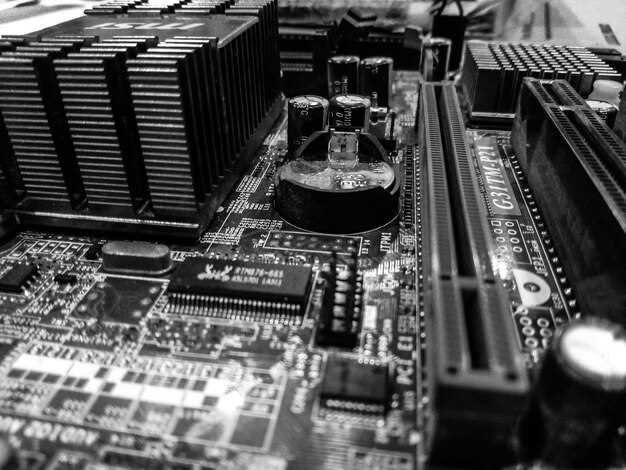
MSI Z490 A PRO оснащена двумя слотами DDR4, что подходит для установки двух модулей оперативной памяти. Такой конфигурации достаточно для большинства задач, включая гейминг и работу с требовательными приложениями, позволяя реализовать двухканальный режим и добиться лучшей пропускной способности.
Обратите внимание, что поддерживаются модули с тактовой частотой до 5000 МГц в оверклокинге, что расширяет возможности по расширению оперативной памяти в будущем. Максимальный объем памяти зависит от конкретных модулей, но теоретически каждый слот способен принять до 32 ГБ, что дает общий максимум 64 ГБ. Для большинства задач такие объемы вполне достаточны.
Если планируете использовать более сложные рабочие станции или планируете апгрейд в будущем, стоит подумать о выборе модулей одинакового объема и скорости для оптимальной работы двухканального режима. Также рекомендуется обращать внимание на совместимость с материнской платой, чтобы избежать конфликтов и обеспечить стабильную работу системы.
Подключение видеокарт и расширение PCIe
Для установки второй видеокарты используйте слот PCIe x16, расположенный рядом с основной. Обратите внимание, что при использовании двух видеокарт производительность первой может снизиться, если обе работают в режиме x8. Проще всего подключить видеокарты к слотам PCIe в порядке, указанном в инструкции к материнской плате, чтобы обеспечить максимально возможную пропускную способность.
При вставке видеокарт убедитесь, что они надежно закреплены и плотно вошли в разъем. После подключения обязательно зафиксируйте карты винтами, чтобы избежать случайного отсоединения. В случае использования SLI или CrossFire убедитесь, что на материнской плате есть необходимые разъемы и что вы обновили драйверы до последних версий.
Для расширения функционала через PCIe можно подключить дополнительные карты захвата, звуковые карты или твердотельные накопители M.2, использующие слоты PCIe. Важно проверить наличие свободных разъемов и их поддержку в BIOS. Перед установкой рекомендуется отключить питание и обновить BIOS до последней версии для корректной работы новых устройств.
Обратите внимание, что установка нескольких видеокарт может потребовать мощного блока питания, способного обеспечить стабилизированное питание для всех устройств. Следите за температурой и достаточной вентиляцией в корпусе, чтобы избежать перегрева при работе нескольких графических решений одновременно.
Интерфейсы хранения данных: M.2, SATA
Для максимальной скорости передач данных рекомендуется использовать устройства формата M.2 с интерфейсом NVMe, особенно для систем, требующих быстрой загрузки и обработки больших объемов файлов. На материнской плате MSI Z490 A PRO предусмотрены два слота M.2, один из которых поддерживает NVMe, а другой – SATA, что позволяет выбрать оптимальный вариант для конкретных задач.
Если приоритет – минимальное время отклика и высокая пропускная способность, подключите NVMe-накопитель к слоту M.2 с поддержкой PCIe 4.0 или 3.0. Эти интерфейсы обеспечивают передачу данных с показателями до 7000 МБ/с. Для хранения данных архива или резервных копий подойдет SATA-накопитель, так как он совместим со стандартом SATA III и предлагает стабильную работу при умеренных скоростях до 600 МБ/с.
Используйте слот M.2 с поддержкой SATA для устройств меньшего размера, таких как 2242 или 2260, если ваша задача – создание компактных систем. Модули с интерфейсом NVMe в таких конфигурациях работают быстрее благодаря прямому подключению к PCIe-шинам, что важно для профессиональных задач и игр с высокой графической нагрузкой.
Не забывайте обращать внимание на совместимость размеров и интерфейсов при выборе накопителей – это поможет избежать ошибок при сборке и обеспечить максимально эффективное использование слотов на плате MSI Z490 A PRO.
Порты и разъемы для периферии

На MSI Z490 A PRO размещены разнообразные разъемы, которые обеспечивают удобное подключение всех необходимых устройств. На задней панели расположены 1× HDMI, 1× DisplayPort и 1× PS/2 для подключения монитора и старых клавиатур или мышей. Кроме того, присутствуют 2 USB-C портов и 4 USB 3.2 Gen 1 порта, что позволяет подключать современные периферийные устройства с высокой скоростью передачи данных.
Для подключения периферийных устройств в корпусе предусмотрены 2 USB 2.0 порта, а также аудиорозъемы для наушников и микрофона, что удобно при использовании любых мультимедийных устройств. На задней части материнской платы находятся также разъемы для LAN-соединения с гигабитной сетью, что обеспечивает стабильный интернет-эксплуатацию без задержек.
Обилие разъемов позволяет с легкостью соединять все необходимые устройства без использования дополнительных адаптеров и концентраторов. Выбирая компоненты с учетом расположения портов, можно обеспечить оптимальное расположение кабелей и комфорт в работе или игре. В целом, разъемы и порты легко адаптируются под любые задачи, будь то создание медиацентра, игровая сборка или рабочая станция для профессиональной деятельности.
Практические особенности для геймеров и профессионалов
Настройте работу видеокарты через PCIe 4.0, чтобы обеспечить максимально быструю передачу данных и снизить задержки при игре или выполнении сложных задач.
Используйте два M.2 слота с охладителями для накопителей NVMe, чтобы обеспечить стабильную работу SSD и снизить риск перегрева при длительных нагрузках.
Активируйте поддержку DDR4 до 128 ГБ оперативной памяти, чтобы повысить производительность при обработке крупных файлов, рендеринге или многозадачности.
Конфигурируйте регулятор напряжения и настройки питания в BIOS для оптимальной стабильности системы при разгоне видеокарты или CPU. Это особенно важно при длительных игровых сессиях или тяжелых вычислительных задачах.
Используйте встроенные порты USB 3.2 Gen 2 для быстрой передачи данных с периферией, например, внешними жесткими дисками или VR-гарнитурами, снижая задержки при подключении устройств.
Зафиксируйте кулеры и регулировки вентиляторов через BIOS или программное обеспечение MSI, чтобы поддерживать оптимальную температуру компонентов без лишнего шума.
Оптимизируйте работу звуковой системы с помощью встроенного аудио-чипа, что особенно важно для командных игр и профессиональных задач, требующих качественного звука.
Используйте интерфейсы M.2 и SATA для организации хранения данных, чтобы быстро переключаться между проектами или играть с накопителями различной скорости и емкости.
Настраивайте профили энергопотребления через BIOS для снижения тепловыделения и расхода электроэнергии, что уменьшит износ компонентов при длительных нагрузках.
Механизмы охлаждения и температуры
Рекомендуется установить вентиляционные корпуса, обеспечивающие поток воздуха через систему, что способствует снижению температуры компонентов. Обратите внимание на наличие алюминиевых радиаторов или тепловых трубок на подсистемах питания и чипсете, так как они эффективно рассеивают тепло и предотвращают перегрев.
Для центрального процессора используйте кулеры с высоким КПД, такие как отзывы по модели на MSI Z490 A PRO показывают, что модели с большим количеством лопастей и регулируемым скоростным режимом позволяют держать температуру под контролем даже при интенсивных нагрузках.
Обеспечьте равномерное распределение тепла, устанавливая вентиляторы так, чтобы свежий поток воздуха поступал на наиболее горячие участки платы, и избегайте скоплений теплого воздуха внутри корпуса. Регулярная чистка системы охлаждения поможет избежать накопления пыли, которая мешает теплоотдаче.
Используйте программные средства для мониторинга температуры компонентов, чтобы оперативно реагировать при повышении температуры выше рекомендуемых значений. В случае необходимости, настройте скорость вентилятора в BIOS или через утилиты MSI для автоматической регулировки и поддержания оптимального режима охлаждения.
Фактическая эффективность системы зависит от качества термопасты и правильной установки охлаждающих элементов. Не забывайте проверять контакт между радиаторами и элементами, чтобы избежать воздушных пузырей и ухудшения теплопередачи.
Поддержка сетевых технологий: LAN, Wi-Fi, Bluetooth

Подключайтеся к сети через встроенный порт LAN с гигабитной пропускной способностью. Модель MSI Z490 A PRO оснащена качественным контроллером Ethernet, что гарантирует стабильное соединение без задержек при играх или работе с большими файлами. Используйте кабель Libin Ethernet для безупречной скорости передачи данных.
Для беспроводных подключений активируйте встроенный Wi-Fi 6 (802.11ax), который поддерживает более высокие скорости и уменьшает задержки по сравнению с предыдущими стандартами. Убедитесь, что ваш роутер тоже поддерживает Wi-Fi 6, чтобы полностью раскрыть потенциал сочетания. Это особенно удобно для онлайн-игр и работы с облачными сервисами, где важна стабильность и быстрота соединения.
Поддержка Bluetooth 5.1 позволяет подключить периферийные устройства, такие как беспроводные наушники, мыши или клавиатуры с минимальной задержкой и увеличенным радиусом действия. При необходимости подключайте Bluetooth-адаптеры, если уровень сигнала кажется слабым или устройство старое.
Используйте динамическое управление сетевыми интерфейсами для оптимизации скорости и надежности соединения. Например, при работе в сети с различной нагрузкой на сервере или при подключении к нескольким устройствам одновременно следите за использованием канала и при необходимости переключайтесь между проводным и беспроводным соединениями для достижения максимальной эффективности.
Настройка BIOS для разгона и стабильности работы
Начинайте с увеличения частоты базовой шины (BCLK) на 2-3 МГц и проверяйте стабильность системы с помощью стресс-тестов. После достижения желаемого уровня, повышайте множитель ядра шагами по 100 МГц и тестируйте каждое изменение отдельно, чтобы избежать сбоев.
Устанавливайте температуру и напряжение CPU в пределах рекомендуемых значений. Для этого перейдите в раздел «OC» или «CPU Configuration» и задайте фиксированный показатель vCore, не превышающий 1.35 В для стабильной работы на частотах до 5 ГГц.
Обратите внимание на настройки памяти: включите XMP-профиль для автоматической настройки частоты и таймингов. Если после этого возникают ошибки, постепенно увеличивайте тайминги и снижайте частоту, чтобы добиться стабильности.
В разделе «Voltage» поднимайте напряжение системной платы (VCCIO, VCCSA) по необходимости, если наблюдаете сбои при высокой нагрузке или разгонах. Не превышайте рекомендуемые значения, чтобы не повредить компоненты.
Используйте встроенные инструменты BIOS для мониторинга температур, напряжений и частот в режиме реального времени. Это поможет оперативно обнаружить причины нестабильности и скорректировать параметры настроек.
После каждого изменения сохраняйте настройки и проводите длительные стресс-тесты (минимум по часу), чтобы убедиться в стабильной работе системы. Запомните, что увеличение разгонных параметров зачастую требует более тщательной настройки охлаждения.
Управление звуком и звуковая карта
Настройте параметры звука через встро utility MSI или панель Windows для оптимальной передачи звуковых сигналов. В разделе «Звук» выберите акустическую систему или наушники, чтобы активировать индивидуальные настройки.
Обратите внимание на встроенную звуковую карту MSI Z490 A PRO, которая использует аудиокодек Realtek ALC892. При подключении наушников или колонок убедитесь, что выбран правильный вход и выход в настройках ОС. Прозрачность и качество звука значительно зависят от правильного выбора драйверов и их актуальности.
| Настройка | Описание |
|---|---|
| Параметры микрофона | Включение/отключение микрофона, регулировка уровня. Настройки громкости и чувствительности позволяют избежать помех и эхосигналов. |
| Эффекты звука | Используйте встроенные эффекты – эквалайзер, бары, профили окружения, чтобы адаптировать звук под конкретные задачи или предпочтения. |
| Плавность воспроизведения | Отключите все enhances, чтобы избавиться от задержек и артефактов при игре или работе со звуком. |
| Настройки уровня громкости | Разделите уровни для разных устройств и программ, чтобы не было пересечений и перекоса в звуке. |
Обновите драйверы для встроенной звуковой карты через официальный сайт MSI или драйвер-автомат. После обновления перезапустите систему для активации изменений. Также используйте сторонние программы для полноценного управления профилями звука и быстрого переключения между ними, что особенно полезно при смене устройств.
Дополнительные функции для работы и развлечений

Используйте встроенные возможности для подключения внешних дисплеев через HDMI и DisplayPort, чтобы расширить рабочий стол или организовать мультиэкранное решение для игр и контента.
Настройте технологию Intel Wi-Fi 6 (Gig+) для стабильного интернет-соединения при онлайн-играх или стриминге видео без задержек и перебоев.
Воспользуйтесь поддержкой Intel 2.5Gb Ethernet для обмена файлами и работы с облачными сервисами, снижая нагрузку на основной канал подключения.
Настройте аудио через встроенную звуковую карту, которая поддерживает 7.1-канальный звук, для погружения в игровые или мультимедийные сцены без дополнительных устройств.
Для расширения мультимедийных возможностей предусмотрена установка M.2 SSD для быстрого запуска систем и приложений, а также сниппетов для кэширования игр или видеобработки.
| Функция | Описание |
|---|---|
| HDMI и DisplayPort | Мультиэкранные решения для работы и развлечений, поддержка высокого разрешения и частоты обновления. |
| Wi-Fi 6 (Gig+) | Быстрое и устойчивое беспроводное соединение с минимальной задержкой при стриминге или конференциях. |
| Intel 2.5Gb Ethernet | Обеспечивает быстрое проводное подключение, идеальное для обмена большими файлами и игр. |
| Аудиокарта 7.1 | Обеспечивает насыщенное объемное звучание для просмотра фильмов и игр без внешних устройств. |
| M.2 SSD слот | Пространство для быстрого твердотельного накопителя, ускоряющего загрузку системы и приложений. |