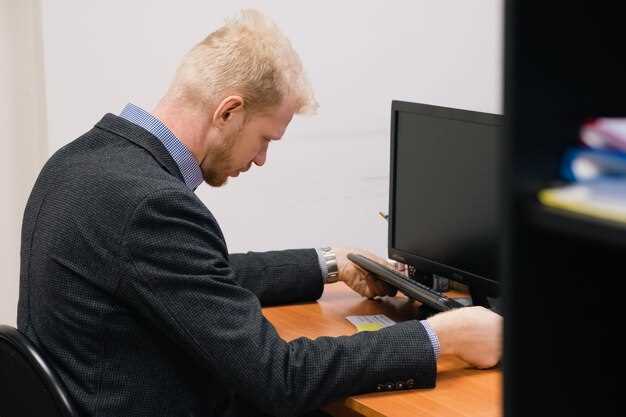
Выбираете надежное решение для офисных задач? Модель Lenovo ThinkCentre отлично подходит для тех, кому важна плавная работа приложений и минимальные требования к месту на столе. Благодаря встроенной мощности и компактным размерам она легко вписывается в любой рабочий интерьер.
Внутреннее устройство этого моноблока поражает. Мощные процессоры Intel Core последнего поколения, до 32 ГБ оперативной памяти и быстрые SSD позволяют справляться с многозадачностью и требовательными программами. Весомым преимуществом становится низкий уровень шума и высокая энергоэффективность, что особенно ценно в насыщенном офисном режиме.
Инновационный дизайн позволяет разместить устройство практически в любом уголке офиса, не теряя доступа к элементам управления и портам. Встроенные коммуникационные модули обеспечивают стабильную работу сети и возможность подключить все необходимые периферийные устройства.
Параметры производительности и возможности конфигурации

Настройтесь на SSD-накопитель объемом минимум 256 ГБ, чтобы ускорить запуск системы и приложений, а при необходимости увеличивайте его до 512 ГБ или 1 ТБ для хранения больших файлов и хранения данных.
Графика в большинстве конфигураций базируется на интегрированных решенияхок Intel, что подходит для офисных задач. Однако, при необходимости использования более ресурсоемких программ можно выбрать модель с дискретным видеоядром, например, NVIDIA или AMD, для обработки графики и видео.
Порты USB 3.1, HDMI и DisplayPort позволяют подключать широкий спектр периферии и внешних дисплеев, позволяя создать комфортную рабочую среду. Встроенные возможности сети включают Gigabit Ethernet и Wi-Fi 6, обеспечивая быстрое соединение и стабильную связь с интернетом и локальной сетью.
Обратите внимание на объем встроенного блока питания – от 65 до 180 Вт, в зависимости от конфигурации и дополнительных компонентов, что гарантирует устойчивую работу системы. Возможность апгрейда включает добавление RAM, замена накопителя или установка дополнительной видеокарты, что расширяет потенциал моноблока под растущие требования бизнеса.
Процессоры и их характеристики: что обеспечивает быстродействие
Выбирайте модели с Intel Core i5 или i7, чтобы добиться высокого уровня производительности, особенно в задачах, требующих многопоточности. Количество ядер влияет на скорость выполнения параллельных процессов: четырехъядерные процессоры обрабатывают задачи быстрее и позволяют запускать несколько приложений одновременно без задержек.
Тактова частота играет важную роль: процессоры с частотой 3.0 ГГц и выше обеспечивают более быструю работу системы в целом. Для интенсивных задач стоит отдавать предпочтение моделям с поддержкой Turbo Boost, которая динамично увеличивает тактировку до 4.0 ГГц и выше, когда это необходимо.
Объем кэш-памяти влияет на скорость обработки часто используемых данных. Например, процессоры с 8 МБ кэша L3 выполняют задачи быстрее и улучшают отклик системы, что особенно важно при работе с большими файлами и базами данных.
Поддержка технологий Hyper-Threading помогает более эффективно распределять ресурсы процессора, что повышает скорость исполнения многозадачности. В результат, такие модели отлично подходят для офисных приложений и тяжелых рабочих нагрузок.
| Характеристика | Что обеспечивает |
|---|---|
| Количество ядер | Многозадачность и скорость работы в ресурсоемких приложениях |
| Тактовая частота | Быстрая обработка команд и высокая откликаемость системы |
| Технология Turbo Boost | Автоматическое увеличение частоты для выполнения сложных задач |
| Объем кэш-памяти | Ускорение доступа к часто используемым данным |
| Технология Hyper-Threading | Эффективное распределение потоков для повышения скорости многозадачности |
Объем RAM и возможности апгрейда: насколько легко расширить память
Для начала уточните модель вашего моноблока Lenovo ThinkCentre, так как у разных версий схема расширения памяти может отличаться. Обычно в базовой конфигурации установлено 8 ГБ оперативной памяти, что вполне достатечно для большинства бизнес-задач, но возможность увеличения тоже присутствует.
Большинство моделей оснащаются двумя слотами для оперативной памяти, один из них уже занят заводской планкой. Это позволяет добавить ещё 8 ГБ, чтобы довести объем до 16 ГБ без труда. В некоторых версиях имеется возможность установить модули объемом 16 ГБ на слот, что расширяет максимум до 32 ГБ.
Процесс апгрейда достаточно простой: открутите крышку корпуса, найдите слоты RAM – они легко доступны и расположены на материнской плате. Снимите существующий модуль, вставьте новый, убедившись, что он зафиксировался до щелчка. В большинстве случаев замена занимает не более 10 минут и не требует специальных навыков.
Обратите внимание на тип памяти: большинство моделей используют DDR4-2133 или DDR4-2400. Совместимость можно проверить в руководстве пользователя или на официальном сайте Lenovo по конкретной модели. При установке новых модулей экземпляры должны иметь одинаковую частоту и тайминги для стабильной работы.
После установки выполните запуск системы и проверьте объем оперативной памяти через системные настройки или BIOS. Обычно системная платформа автоматически распознает добавленную память, и вы сразу почувствуете прирост скорости при запуске приложений или работе с большими файлами.
Накопители и интерфейсы: скорость доступа к данным и подключение устройств

Выбирайте модель с SSD-накопителем NVMe для максимальной скорости передачи данных. Такие диски позволяют запускать программы и открывать файлы в разы быстрее по сравнению с традиционными HDD или SATA SSD.
Обратите внимание на наличие нескольких портов USB типов A и C, а также Thunderbolt, чтобы подключать разнообразные периферийные устройства без задержек. Быстрые интерфейсы обеспечивают возможность работы с внешними накопителями и мониторами высокого разрешения.
Для стабильной работы с корпоративными сетями предпочтительно наличие портов Ethernet Gigabit или 10GbE. Они позволяют передавать большие файлы между устройствами без тормозов и задержек.
Интегрированные или внешние картридеры и слоты для SD-карт расширяют возможности быстрого импорта данных, особенно актуально для фото и видеоконтента.
Оптимальный набор интерфейсов включает:
- NVMe SSD для быстрого доступа к системе и файлам
- Несколько портов USB 3.2 Gen 2 или Thunderbolt 4 для периферии
- Ethernet 1GbE или 10GbE для сетевого соединения
- Встроенный или внешний кардридер для карт памяти
Такой подход обеспечит непрерывность работы, без задержек и с возможностью масштабирования, что важно для бизнес-среды.
Графика и мультимедийные возможности: что подходит для рабочих задач

Для выполнения задач, связанных с графикой, достаточно встроенной видеокарты или интегрированного графического ядра, особенно если речь идет о офисной работе, работе с таблицами и презентациями. В большинстве моделей Lenovo ThinkCentre используется процессор с встроенной графикой Intel UHD или Iris, которые позволяют комфортно работать с графическими приложениями и просматривать видеоматериалы без задержек.
Если же требуется обработка изображений, монтаж видео или работа с 3D-моделями, выбирайте модели с дискретной видеокартой NVIDIA или AMD. Например, NVIDIA GeForce GTX или RTX серии значительно ускоряют рендеринг и обеспечивают плавную работу в профессиональных графических редакторах и видеомонтаже. Такой уровень видеокарты дает возможность одновременно запускать несколько приложений и работать с высокими разрешениями без тормозов.
Мультимедийные возможности модели проявляются во встроенных динамиках и разъёмах для подключения внешних аудиоустройств. Хороший звук обеспечивается встроенными динамиками с качественным звуком или внешней акустической системой, подключенной через HDMI или аудиовыход. К качественному изображению дополняется наличие HDMI, DisplayPort или VGA для подключения нескольких дисплеев, что расширяет рабочую зону и повышает эффективность разных задач.
Обратите внимание на наличие видеовыходов, поддержки разрешений 4K и above, а также возможностей подключения внешних устройств для мультимедийной работы. Для дизайнерских задач или мультимедийных презентаций важны видеокарты, поддерживающие высокие разрешения и точную цветопередачу, что обеспечит яркое и насыщенное изображение без искажений.
Функциональность и дизайн: как максимально использовать пространство и комфорт

Разместите клавиатуру и мышь так, чтобы они не перегружали рабочий стол, а свободное пространство оставалось для документации и дополнительных гаджетов. Используйте встроенные порты USB для подключения периферии, избегая длинных кабелей, которые создают беспорядок. Уделите внимание расположению вентиляционных отверстий, чтобы обеспечить стабильную работу компонентов и снизить необходимость частого обслуживания. Встроенный держатель для кабелей поможет сохранить аккуратность и быстро найти нужный провод.
Рабочий монитор разместите на уровне глаз, чтобы снизить нагрузку на шею и обеспечить комфорт для глаз. Выбирайте модели с тонкими рамками, что позволяет увеличить видимую область, не занимающую дополнительное пространство. Не используйте блоки питания, которые облегчают монтаж и позволяют сэкономить место под столом.
Оценивайте эргономичность установки: наличие съемного подставки или регулируемых по высоте элементов поможет адаптировать рабочее место под ваши потребности. Обратите внимание на стиль оформления корпуса: компактные, лаконичные формы отлично вписываются в деловой интерьер, одновременно предоставляя хорошую функциональность.
Планируйте расположение устройств с учетом частоты использования: максимально близко разместите необходимые для работы предметы, чтобы снизить нагрузку на переносимые расстояния. Объединение всех элементов в единую систему сделает работу приятнее и повысит эффективность использования пространства.
Корпус и материалы: из чего сделан и как это влияет на долговечность
Выбирайте моноблок с корпусом из алюминия или высокопрочного пластика: такие материалы обеспечивают защиту внутренних компонентов от механических повреждений и пыли. Алюминий отлично отводит тепло, что помогает поддерживать стабильную работу системы при длительной нагрузке, снижая риск перегрева и сокращая износ электронных элементов.
Использование металлических элементов внутри конструкции увеличивает сопротивляемость ударам и вибрации, а также уменьшает риск деформации при случайных падениях или сильных механических воздействиях. Обратите внимание на качество сварных соединений и креплений, чтобы избежать расшатывания или появления трещин со временем.
Цвет и текстура корпуса не влияют напрямую на долговечность, однако правильная отделка и использование антивандальных покрытий помогают сохранять внешний вид и препятствуют появлению царапин и следов эксплуатации. Такие нащупываемые мелочи существенно увеличивают срок службы устройства, особенно в условиях эксплуатации в офисе с интенсивной ежедневной нагрузкой.
Обратите внимание на вентиляционные отверстия и их защиту. Корпус из прочных материалов с аккуратно выполненными вентиляционными решетками способствует эффективной циркуляции воздуха и снижает риск Нарушения внутренней температуры, тем самым продлевая ресурс внутренних компонентов.
Подключение и кабельная организация: как обеспечить чистоту и удобство использования
Начинайте с выбора коротких кабелей и позаботьтесь о наличии специального кабель-канала или хомутов для закрепления проводов. Это снизит риск спутывания и упростит обслуживание.
Используйте кабельные зажимы или клипсы для фиксации проводов на задней панели корпуса и вдоль рабочего стола. Это поможет сохранить аккуратность и предотвратить случайное отсоединение.
Разделите кабели по группам в зависимости от назначения и подключенного устройства. Для этого можно применить цветовую маркировку или специальные бирки.
Организуйте кабельное пространство так, чтобы питание и периферия не мешали друг другу. Расположите кабели так, чтобы они не перегибались и не создавали напряжения на соединениях.
Используйте кабельные коробки или напольные каналы, если подключение расположено на полу, – это защитит провода от повреждений и обеспечит эстетичность.
Планируйте расположение разъемов так, чтобы наиболее часто используемые кабели были легко доступны. Это сократит время на подключение и отключение устройств.
Регулярно проверяйте состояние кабелей и фиксирующих элементов, чтобы избежать износа или случайных разрывов. Замена поврежденных проводов повысит безопасность и работоспособность системы.
Завершая настройку кабельной инфраструктуры, протестируйте подключение всех устройств, чтобы убедиться, что всё работает стабильно и ничего не мешает работе оборудования.
Эргономика и пользовательский интерфейс: особенности управления и настройки
Настройте яркость и громкость через встроённое программное обеспечение Lenovo, чтобы быстро адаптировать работу под освещение и акустические условия. Для этого откройте панель управления и используйте удобные ползунки, избегая необходимости постоянно заходить в отдельные настройки системы.
Используйте преднастройки конфигураций в драйверах для оптимизации работы периферийных устройств. Например, для мыши или клавиатуры установите параметры скорости и отклика, чтобы подобрать наиболее комфортные параметры, напрямую через панель управления или утилиты производителя.
Реализуйте настройку горячих клавиш для быстрого доступа к часто используемым функциям. Встроенные инструменты позволяют переназначать команды без всяких сторонних программ, что ускоряет рабочий процесс и сокращает время на поиск нужной функции.
Пользуйтесь функцией автоматического запуска системных обновлений, чтобы обеспечить актуальность драйверов и программного обеспечения без необходимости постоянного ручного вмешательства. Это повышает стабильность работы моноблока и сокращает риски сбоев.
Обратите внимание на возможность индивидуальной настройки пользовательского интерфейса Windows или других операционных систем. Настраивайте панели быстрого запуска, скрывайте ненужные пункты меню и добавляйте инструменты, повышающие комфорт использования без лишних кликов и поиска.
Для повышения эргономики рекомендуется установить правило: каждый раз, когда подключаете новое устройство, сразу настраивайте его параметры через соответствующие утилиты. Это позволит избежать ошибок и обеспечит плавную работу без лишних настроек в будущем.
Используйте функцию автоматического масштабирования дисплея для яркости и размера элементов интерфейса, чтобы снизить нагрузку на зрение и повысить удобство работы в течение долгого времени.
Энергопотребление и системы охлаждения: что способствует стабильной работе
Выбирайте модели, оснащённые эффективными системами охлаждения, которые быстро отводят тепло от компонентов и предотвращают перегрев. Обратите внимание на наличие высококачественных вентиляторов с регулируемой скоростью, что позволяет адаптировать уровень охлаждения под нагрузку.
Используйте блоки питания с высокой энергетической эффективностью, такие как сертифицированные по стандарту 80 PLUS. Они снижают энергопотребление и уменьшают тепловыделение, что помогает избежать перегрева и снизить износ компонентов.
Планируйте регулярную чистку внутренних элементов от пыли, которая ухудшает теплоотвод. Обеспечьте свободный поток воздуха внутри корпуса, избегайте скопления пыли и загрязнений, даже в условиях ограниченного пространства.
Оптимизируйте расположение кабелей и элементов внутри корпуса, чтобы обеспечить максимальную циркуляцию воздуха. Используйте дополнительные вентиляторы, если рабочая нагрузка превышает стандартные параметры, особенно при длительной нагрузке или использовании ресурсоёмких приложений.
Инвестируйте в системы мониторинга температуры и энергопотребления, чтобы вовремя реагировать на изменение условий работы и предотвращать возможные сбои. Такой подход повысит стабильность работы моноблока, а также продлит срок службы его компонентов.