Минимум настройки и максимум возможностей – так можно описать использование Minolta DiMAGE 7 для тех, кто ищет надежного помощника в фотосъемке. Эта камера сочетает в себе компактные размеры и богатый функционал, позволяя получать четкие снимки при различных условиях освещения. Уже первые снимки дарят ощущение высокого качества благодаря 5-мегапиксельному сенсору и оптическому зуму 3x, что позволяет приблизить объекты, не теряя детализации.
Ключевыми особенностями являются гибкие настройки экспозиции, баланс белого и автоматический фокус, что дает возможность быстро адаптировать камеру под разные сцены. Встроенный объектив с широким диапазоном фокусных расстояний обеспечивает универсальность, а управление через вращающийся диск и отдельные кнопки способствует быстрому переключению режимов. Учитывайте, что камера хорошо работает при хорошем освещении, а при слабом – помогает ручная настройка, которая значительно улучшает качество снимков.
В следующем разделе разберем, как наиболее эффективно использовать функции Minolta DiMAGE 7, чтобы получать не только красивые, но и технически корректные фотографии.
Ключевые технические характеристики и особенности модели
Начинайте с сенсора: модель оснащена CCD-матрицей размером 3 мегапикселя, что обеспечивает достаточную детализацию изображений для печати в формате А4 и увеличений без потери качества.
Объектив Minolta DiMAGE 7 обладает вариофокусом с диапазоном фокусных расстояний от 28 до 200 мм (эквивалент 35 мм фотоаппарата), что позволяет снимать как широкоохватывающие пейзажи, так и крупные планы. Максимальная диафрагма – f/2.8–f/4.8, что способствует получению ярких снимков при слабом освещении.
Недвижущаяся матрица позволяет делать снимки со скоростью до 1 кадра в секунду в полностью автоматическом режиме, а ручные настройки ISO варьируются от 100 до 400 единиц, что расширяет возможности съемки в разных условиях освещения.
Встроенный дисплей с разрешением 115 000 точек облегчает просмотр и выбор изображений прямо на камере, а наличие цветового видоискателя обеспечивает точное кадрирование в солнечную погоду.
| Характеристика | Значение |
|---|---|
| Разрешение матрицы | 3 мегапикселя |
| Объектив | 28–200 мм (экв.), f/2.8–f/4.8 |
| Чувствительность ISO | 100–400 |
| Скорость съемки | до 1 кадра/с |
| Экран | 2.1 дюйма, 115 000 точек |
| Видоискатель | цветной, оптический |
| Форматы хранения данных | CompactFlash Type I/II |
| Дополнительно | автоматическая балансировка белого, ручные режимы, макросъемка |
Разрешение и сенсор: что влияет на качество снимков
Выбирайте камеры с высоким разрешением, чтобы получать более четкие и детализированные изображения. Однако, размер сенсора играет не меньшую роль: чем он больше, тем лучше улавливается свет, и тем ярче получаются снимки в условиях недостаточной освещенности. Большой сенсор позволяет сохранить точность передачи нюансов, минимизируя шумы при низкой освещенности.
Обратите внимание, что высокая разрешающая способность не всегда означает лучший результат. При неправильных настройках или низком качестве объектива можно получить снимки с мелкими деталями, но плохой цветопередачей или размытыми границами. Поэтому баланс между разрешением и качеством оптики – залог успешных фотографий.
Также, стоит учитывать физические параметры сенсора: площадь и количество мегапикселей. Например, 10-мегапиксельный сенсор с крупными пикселями способен обеспечить лучшее качество изображений, чем сенсор на 20 мегапикселей с мелкими элементами, особенно в слабо освещенных сценах.
Для улучшения итоговых снимков важно правильно настроить параметры камеры, такие как чувствительность ISO, баланс белого и экспозицию. Высокое разрешение и крупный сенсор дают хорошие возможности, но без грамотного их использования качество всё равно останется на низком уровне.
Интерфейс управления: удобство настройки параметров
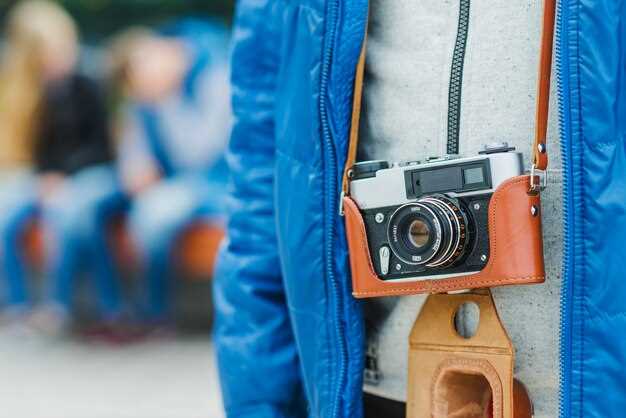
Обратите внимание на интуитивную раскладку кнопок и селекторов, которая позволяет быстро настроить параметры без долгого поиска. Переведите режим съемки в ручной (М), чтобы иметь полный контроль над выдержкой и диафрагмой, регулируя их непосредственно через диски или кнопки. Используйте колесо прокрутки для смены значений дифференцированно, особенно при работе с настройками баланса белого или ISO.
Все параметры структурированы логично, что снижает риск ошибок при быстром переключении между режимами. В режиме просмотра изображений на дисплее активно используют кнопку “выбор”, чтобы мгновенно открыть меню настроек для коррекции экспозиции или цвета. Комфортно настраивать параметры через многофункциональный контроллер, который позволяет перемещаться по меню одним движением и сразу фиксировать изменения.
Обратите внимание на наличие быстрого доступа к наиболее используемым функциям через отдельные клавиши, например, отдельная кнопка для изменения фокуса или экспозиции. Это ускоряет процесс съемки и снижает количество нажатий, необходимых для достижения желаемого результата. Благодаря четкой организации меню и тонким настройкам, можно легко адаптировать работу камеры под конкретные задачи.
Комфорт настройки достигается за счет хорошо продуманной эргономики расположения элементов управления и четкой обратной связи на дисплее. Не бойтесь экспериментировать с настройками, поскольку минимальные изменения в интерфейсе дают заметный эффект на качество снимков и удобство пользования в профессиональной или повседневной съемке.
Оптический и цифровой зум: преимущества и ограничения
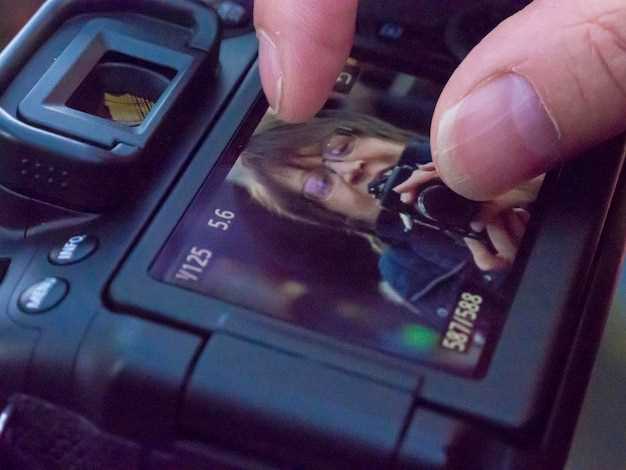
Начинайте с использования оптического зума для увеличения объекта без потери качества изображения. Он сохраняет исходное разрешение, что позволяет получать четкие снимки даже при крупном приближении.
Обратите внимание, что цифровой зум увеличивает изображение за счет обработки, что снижает его качество. Обычно цифровой зум умножает пиксели, что может привести к появлению шумов и размытости.
- Преимущество оптического зума состоит в сохранении высокого качества снимка при увеличении. Он использует физическое изменение положения объектива или линз внутри камеры.
- Цифровой зум хорошо подходит для быстрых кадров, когда важна большая приближенность, но не требуется максимальный уровень детализации.
Выбирая режим, используйте оптический зум для ключевых кадров, чтобы сохранить качество. Переключайтесь на цифровой, только если нужно увеличить изображение более существенно или если результаты не критичны к детализации.
Обратите внимание на ограничения встроенного цифрового зума, часто он ухудшает качество крупного плана и вызывает артефакты. Совмещайте оба типа зума с учетом ситуации, чтобы добиться оптимального результата.
Для съемки в условиях низкой освещенности избегайте сильной цифровой обработки, так как она еще больше ухудшит качество изображения. Используйте стабилизацию или штатив для сокращения необходимости цифрового увеличения.
Понимание компромиссов между двумя видами приближения позволит выбрать подходящий режим для любой ситуации и сделать снимки максимально выразительными и четкими.
Встроенные режимы съёмки: для какой ситуации подходят
Режим AUTO отлично подходит для повседневных снимков, когда нужно быстро зафиксировать сцену без настройки параметров. Он автоматически подбирает оптимальные значения экспозиции и фокусировки, что удобно для необычных или спонтанных моментов.
Пейзажный режим идеально использовать при съёмке природы или городских видов. Он усиливает детализацию и глубину резкости, позволяя захватить весь кадр с четкостью от переднего до заднего плана.
Режим портрет фокусируется на лице человека и размывает фон, создавая эффект глубины. Такой подход подчеркивает объект съёмки и делает портреты выразительными.
Режим ночной съемки помогает справиться с низким освещением без штатива, увеличивая чувствительность и уменьшая размытие от движения. Он отлично подходит для уличных сцен или съемки в темных помещениях.
Режим макро используется для съемки мелких предметов или деталей, таких как цветы, насекомые или текстуры. Он позволяет фокусироваться на очень близком расстоянии, делая изображение четким и насыщенным деталями.
Режим спортивной съемки активен при быстром движении, например, на соревнованиях или играх. Он быстро автоподбирает экспозицию и фокусировку, уменьшая риск размытия из-за быстрого движения объекта.
Режим видео позволяет сразу начать видеосъемку с оптимальными настройками для движения и звука. Подходит для записи событий, когда важно запечатлеть динамику и атмосферу.
Батарея и энергоэффективность: как выбрать оптимальный режим работы
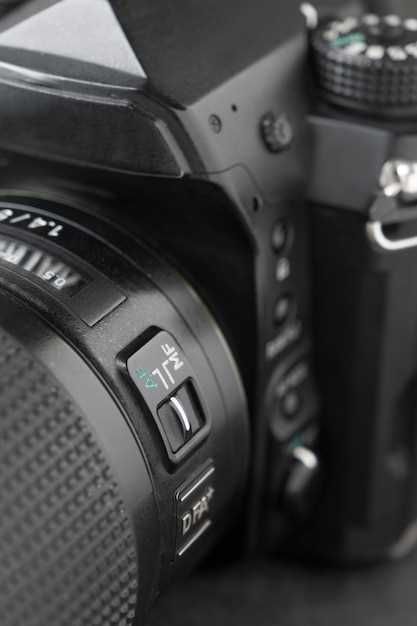
Чтобы продлить работу камеры Minolta DiMAGE 7, установите режим энергосбережения, активируя функцию автоматического отключения при отсутствии действий через 30 секунд. Это значительно сократит расход батареи, особенно при длительных съёмках без перерывов.
При использовании компактных батарей типа CR-V3 или AA убедитесь, что у вас есть запасы, чтобы избежать неожиданных остановок. Оптимальный режим – использовать встроенный режим экономии энергии, снижающий яркость дисплея и отключающий подсветку при малой активности. Также выключайте камеру полностью, когда не планируете снимать долго.
Чтобы эффективно управлять энергией, ориентируйтесь на особенности аккумулятора: возраст и степень разряда влияют на время работы. Проверяйте уровень заряда перед длительными сессиями и избегайте глубокого разряда, так как это ухудшает ёмкость батареек. Для повышения энергоэффективности рекомендуется использовать режим предварительного просмотра без постоянного включенного дисплея – это уменьшит потребление энергии.
| Режим работы | Параметры | Рекомендуемый сценарий |
|---|---|---|
| Стандартный | Максимальное качество, яркий дисплей | Общий фотографический процесс, неограниченная по времени съемка |
| Энергосберегающий | Минимальная яркость, отключение подсветки | Долгосрочные съемки, путешествия, полевые условия |
| Автоматический | Режим выбирается в зависимости от условий освещения | Общий режим при неизвестных условиях подсветки |
Обратите внимание, что использование режима экономии энергии требует аккуратной эксплуатации камеры. Время работы тратится быстрее при интенсивных съемках с большими разрешениями и при использовании дополнительных функций, таких как ускоренное фокусирование или просмотр изображений. Планируйте режим работы в соответствии с ситуацией – это поможет достигнуть оптимального баланса между качеством снимков и продолжительностью автономной работы.
Практические советы по использованию камеры Minolta DiMAGE 7
Используйте режим ручной настройки экспозиции для достижения четкости и правильной цветопередачи при ярком или очень темном освещении. Установите диафрагму и выдержку так, чтобы получить наиболее насыщенные цвета и минимальный шум.
Перед началом съемки проверяйте баланс белого в настройках камеры. Это поможет получить натуральные цвета без необходимости дополнительной постобработки. В солнечные дни рекомендуется выбрать режим ‘День’ или ‘Авто’, а при съемке в тени – ‘Облачно’.
Используйте стабилизацию изображения, если она есть в настройках камеры. В случаях с длиной фокусного расстояния или низкими выдержками избегайте смазанных снимков, удерживая камеру устойчиво или опираясь на неподвижные объекты.
Для съемки пейзажей и зданий активируйте режим глубины резкости, чтобы обеспечить четкость на переднем и заднем плане. Установите меньшую диафрагму (более большое число), чтобы увеличить диффузию фокуса.
Экспериментируйте с режимами автоматической фокусировки, выбирая точку фокусировки, наиболее важную для конкретной сцены. Важные объекты держите в центре, чтобы избежать гарпунных фокусных ошибок на краях кадра.
Пользуйтесь макросъемкой для получения деталей при близком расстоянии. Выберите соответствующий режим или настройку фокусировки, и избегайте дергания камеры вручную, используя штатив или устойчивое положение.
При подготовке к ночной съемке или съемке при слабом освещении увеличивайте ISO, но не забывайте о возможном появлении шума. Совмещайте длинное время экспозиции с штативом для идеальных снимков без смазывания.
Для сохранения деталей в снимках с высоким контрастом регулировку яркости и контраста лучше делать в процессе постобработки или выбрать режим HDR, если он доступен. Это позволит сбалансировать яркие и темные участки изображения.
Не забывайте регулярно очищать объектив от пыли и пылинок. Чистый объектив обеспечивает более четкие и насыщенные изображения, а неправильный уход может испортить даже самые лучшие настройки.
Настройка режима вручную: как добиться желаемого результата
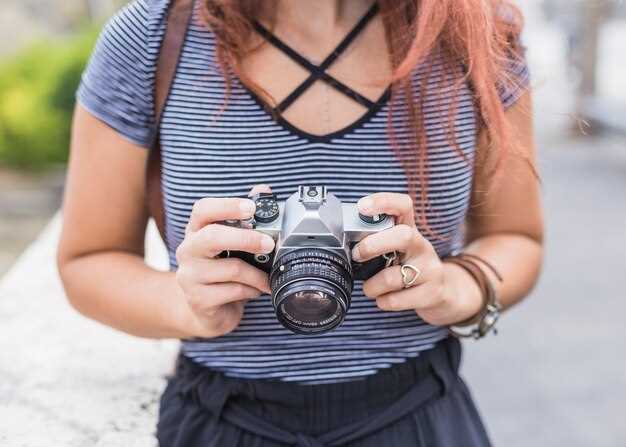
Начинайте с выбора значения ISO, которое соответствует освещению сцены: для яркого солнца установите значение 100 или 200, для слабого освещения – повысите до 800 или выше. Это поможет сбалансировать яркость снимка и избежать чрезмерной или недостаточной экспозиции.
Регулируйте диафрагму с учетом глубины резкости: большое значение f/16 или f/22 сделает фон размытым, а мало – увеличит резкость переднего и заднего планов. Точное управление этим параметром поможет выделить главный объект съемки.
Настройте выдержку так, чтобы движение в кадре выглядело естественно: для статичных сцен используйте длительные значения, например 1/60 или даже 1/30 секунды, чтобы увеличить яркость при низком освещении. Для передачи быстрого движения установите короткое время – 1/500 или быстрее.
Используйте экспокоррекцию для точной настройки яркости: увеличьте значение (+1, +2) для повышения яркости, если изображение кажется темным, или уменьшите (–1, –2), чтобы избежать пересвеченных участков. Это особенно полезно при сложных условиях освещения.
Регулярно проверяйте качество кадра через дисплей или видоискатель, корректируя настройки по мере необходимости. Помните, что немного экспериментов и практики позволит точно подобрать параметры под конкретную сцену и получить желаемый эффект.
Как выбрать подходящий объектив и дополнительные аксессуары
Определите основной тип съемки. Для портретов подойдёт объектив с фокусным расстоянием 50-100 мм и широкой диафрагмой. Для пейзажей – широкоугольные модели, например, 24-35 мм. Вместе с этим стоит обратить внимание на стабилизацию изображения, особенно при съемке в условиях низкой освещенности.
Смотрите на совместимость. Minolta DiMAGE 7 использует стандартный байонет для своих объективов, но убедитесь, что выбранный вами дополнительный объектив или адаптер подходит именно к нему. Обратите внимание на размеры и вес – более тяжелые и крупные модели могут потребовать креплений или усиленных рук.
Обратите внимание на светосилу. Чем больше диафрагма (меньшее число F), тем больше света проходит и лучше снимки в условиях низкой освещенности. Объективы с диафрагмой f/1.8 или f/2.8 подходят для творчества и съемки при слабом освещении.
Рассмотрите необходимость дополнительных аксессуаров. Защитные фильтры позволяют сохранить объектив в более чистом состоянии и защищают от механических повреждений. Поляризационные фильтры помогают снизить отражения и увеличить насыщенность цветов. Зенитные или ультрафиолетовые фильтры стоит выбирать по качеству, ведь именно они обеспечивают очистку изображения и защиту.
Не забудьте о дополнительных элементах для комфорта. Тридцатикратный зум требует устойчивого держания, для этого рекомендуется использовать штатив, особенно при длительных съемках или в условиях слабого освещения. Также рассмотрите приобретение запасных батарей и карт памяти – они позволят не прерывать работу во время длительных сессий.
Если планируете снимать в особых условиях, таких как дождь или пыль, подберите влагозащищенные или защищенные от грязи аксессуары. Обратите внимание на чехлы и бленды, они снизят опасность повреждений и снизят влияние яркого света на качество снимков.
Обработка и хранение изображений: советы по организации фотографий
Создайте отдельную папку для каждой съемки, автоматически нумеруйте файлы или добавляйте дату в название для быстрого поиска. Используйте формат RAW для оригинальных изображений, а JPEG – для быстрых просмотров и публикаций. После обработки сохраняйте исходники и итоговые файлы в разных папках, чтобы избежать случайных потерь.
Регулярно делайте резервные копии на внешние жесткие диски или облачные сервисы, например, Dropbox или Google Drive. При большой коллекции фотографий разбивайте их по годам или проектам для облегчения навигации. Создавайте отдельные каталоги для популярных тем: портреты, пейзажи, макро и т.д.
Используйте метаданные и ключевые слова внутри файлов, чтобы облегчить поиск. Например, добавляйте в описание дату, место съемки, используемую технику и основные параметры камеры. Автоматизированные программы, такие как Adobe Lightroom или FastStone, позволяют быстро сортировать и маркировать фото.
Обрабатывайте изображения в специальных редакторах, сохраняя оригиналы. Экспортируйте итоговые файлы в низком разрешении для быстрой работы, а для финальных версий оставляйте высокое качество. Следите за целостностью файлов: избегайте переименования и перезаписи без резервных копий.
Заводите визуальные каталоги с превьюшками и ключевыми снимками, что ускорит поиск нужных изображений. Назначьте для каждой папки уникальный шаблон именования, чтобы не потеряться в большом объеме данных. Такой метод поможет сохранять порядок даже при накоплении существенного архива.
Типичные ошибки новичков и как их избегать
Не начинать съемку с автоматического режима, потому что это ограничивает контроль над настройками. Вместо этого попробуйте сразу перейти на приоритет диафрагмы или выдержки, чтобы лучше понять, как влияет каждая из них на итоговое фото.
Не учитывать освещение при выборе настроек. В солнечный день установите низкую чувствительность ISO и уменьшите диафрагму, чтобы избежать пересветов. В плохих условиях используйте более длинные выдержки и стабилизацию, чтобы избежать размытостей.
Игнорировать фокусировку. Следите за точкой фокусировки, особенно при съемке объектов на переднем плане или в движении. Используйте автофокус с отслеживанием или ручную настройку для более точных результатов.
Забывать о стабилизации изображения. В условиях слабого освещения или при съемке с длинной выдержкой держите камеру крепко или используйте штатив, чтобы избежать смазываний.
Пренебрегать проверкой снимков на дисплее камеры. После съемки сразу просмотрите кадры, чтобы понять, нуждается ли изображение в повторной съемке или корректировке настроек.
Не экспериментировать с настройками в разгар съемки. Попробуйте менять диафрагму, выдержку и ISO, чтобы получить разные эффекты и лучше понять их влияние на итоговое изображение.
Использовать слишком длинные выдержки без стабилизации. Это часто приводит к размытиям даже при руках. В таких случаях лучше выбирать светосильные объективы или добавлять накамерный стабилизатор.
Не учитывать особенности работы камеры Minolta DiMAGE 7, например, настройки баланса белого и режима цветовой коррекции. Их правильное использование помогает получать натуральные цвета и правильное освещение.