Если вы ищете компактное и мощное решение для домашнего кинотеатра или презентаций, Benq ET 0026 B отлично подойдет благодаря своей яркости и универсальности. Этот проектор способен показать яркое изображение даже в условиях умеренного освещения, что делает его универсальным инструментом для разных сценариев использования.
Модель выделяется высоким разрешением, достигающим 1920×1080 точек, что гарантирует четкое и детализированное изображение. Его оптическая система позволяет легко настроить фокус и зум, обеспечивая оптимальную композицию изображения без лишних усилий. Легкость в настройке и небольшие габариты позволяют устанавливать устройство практически в любом месте.
Каждая характеристика модели продумана с расчетом на комфорт пользователя: встроенные динамики обеспечивают качественный звук, а наличие интерфейсов HDMI, VGA и USB позволяет подключать широкий спектр устройств. Для тех, кто хочет оставить пространство для творчества или работы, встроенный режим коррекции трапецеидальных искажений сделает монтаж максимально простым и точным.
Особенности изображения и качество проекции
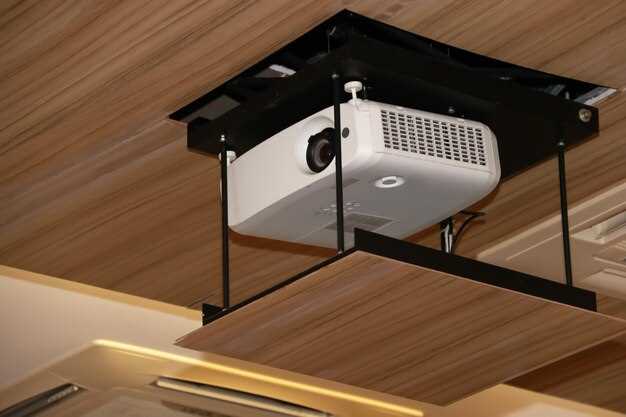
Рекомендуется настроить яркость и контрастность на уровне, оптимальном для условий просмотра, чтобы получить яркое и насыщенное изображение без потери деталей в тенях и светлых областях. Важно учитывать, что проектор Benq ET 0026 B показывает высокую точность цветопередачи благодаря поддержке расширенного цветового диапазона, что делает картинку более живой и реалистичной.
Область разрешения составляет 1920×1080 пикселей, что обеспечивает четкое изображение при просмотре видео или презентаций. Технология обработки изображения позволяет сглаживать объекты и уменьшать зернистость, особенно при использовании функции повышения резкости. Переключение между режимами, такими как кино, презентация или игры, помогает оптимизировать изображение под конкретный сценарий.
Масштабирование при изменении расстояния до экрана сохраняет детализацию и равномерность цветового распределения, что особенно важно при нестандартных размерах проекции. Технология автоматической фокусировки быстро подбирает оптимальный фокус, помогая добиться высокой четкости без ручных настроек.
При использовании проектора в условиях с ярким освещением рекомендуется активировать функцию повышения яркости или включить антиграфический режим, чтобы минимизировать влияние внешних источников света и улучшить читаемость изображения.
Фильтры и встроенные алгоритмы обработки помогают избегать появления засветов и бликов, сохраняя ровность цвета по всему экрану. Учитывайте, что изменение угла наклона или декоративных элементов окружения может влиять на качество восприятия изображения – рекомендуется выбрать правильную позицию проектора для равномерной проекции.
Разрешение и детали изображения
Для получения четких и насыщенных изображений обрабатывайте контент в разрешении не ниже 1920×1080 пикселей, что обеспечивает хорошую детализацию на среднем расстоянии просмотра. Более высокого разрешения, например 4K (3840×2160), позволяет разглядеть мельчайшие текстуры и мелкие элементы, особенно при крупном масштабировании или использовании на больших экранах.
Интерполяция изображения важна при работе с проектором. Для повышения чёткости и устранения размытости воспользуйтесь настройками оверскан или интеллектуального масштабирования, которые увеличивают детализацию без потери качества. Также рекомендуется использовать качественное видео и графические источники с высоким разрешением.
Рассматривая параметры, обратите внимание на разрешение матрицы и частоту обновления кадра. Чем выше эти показатели, тем плавнее и реалистичнее будет изображение, что особенно важно для динамичных сцен и презентаций с быстрой сменой кадров.
Ниже приводится таблица с характеристиками, которые влияют на детализацию изображения:
| Параметр | Значение | Влияние |
|---|---|---|
| Разрешение матрицы | 1920×1080, 4K | Определяет четкость и точность деталей |
| Частота обновления | 60 Гц, 120 Гц | Повышает плавность движения и деталей в динамичных сценах |
| Тип матрицы | LCD, DLP | Определяет уровень детализации и цветопередачи |
| Уровень контрастности | до 20 000:1 | Улучшает разделение светлых и темных элементов, добавляя глубины изображения |
Яркость и контрастность: показатели для различных условий

Для помещений с ярким освещением, таких как офисы или школы, выбирайте проектор с яркостью не менее 3000 люменов. Это позволит изображению оставаться четким и хорошо различимым даже при солнечном свете или ярком внутреннем освещении.
В условиях домашних кинотеатров или офисных конференц-залов с умеренной освещенностью достаточно 1500–2500 люменов. Такой уровень обеспечит насыщенность цветов и хорошую детализацию без излишней яркости, которая может утомлять глаза.
При использовании проектора в полностью затемнённых помещениях или при создании эффектных презентаций на вкладке с усиленным контрастом, достаточно может быть 1000–1500 люменов. Это поможет сохранить яркость без риска пересвета изображения.
Контрастность напрямую влияет на глубину черных оттенков и яркость белых. Для профессиональных презентаций или фильмов выбирайте модели с коэффициентом контрастности не ниже 10 000:1. В домашних условиях, где важна насыщенность изображения, вышеуказанное значение создаст более объемные и живописные картинки.
В условиях переменного освещения важно обращать внимание на динамическую контрастность – показатели, меняющиеся в зависимости от сцены. Значения более 50 000:1 позволяют добиться более глубокой проработки темных сцен, что особенно заметно при просмотре фильмов или видеоигр в темных помещениях.
Конечно, при выборе проектора стоит учитывать комбинацию яркости и контрастности, а также конкретные условия использования, чтобы добиться максимального комфорта и качества изображения.
Цветопередача и палитра: тонкости воспроизведения цветов
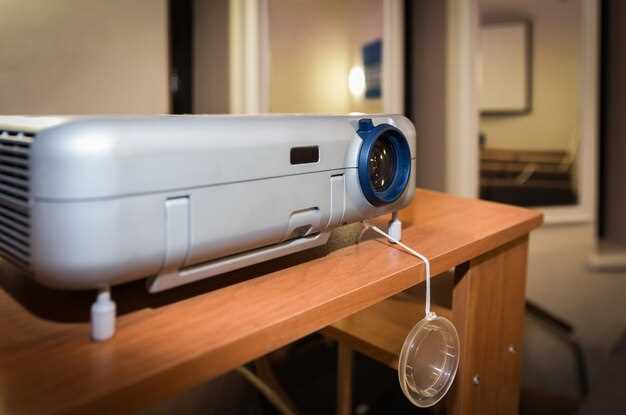
Обратите внимание на цветовую гамму: проектор BenQ ET 0026 B обеспечивает покрытие области sRGB, что гарантирует точность при воспроизведении фотографий и современных фильмов. Воспользуйтесь ярлыками или настройками для коррекции цветовых тонов, чтобы компенсировать возможное смещение красных либо зеленых оттенков, особенно при просмотре контента, требующего высокой цветовой точности.
Переходите между режимами отображения для конкретных задач – например, «Кино» для менее насыщенных, более мягких цветов, или «Динамичный» для яркого, контрастного изображения. Это поможет адаптировать цветопередачу под условия освещенности и предпочтения аудитории.
Учтите, что качество источника контента существенно влияет на итоговые цвета. Используйте качественные кабели и проверьте их целостность, чтобы исключить искажения при передаче сигнала. Когда настройки и оборудование настроены правильно, изображение выглядит насыщенным, реалистичным и сбалансированным, без слишком холодных или теплых оттенков, которые могут утомлять глаза или искажать восприятие.
Функциональность и подключение
Подключите проектор к компьютеру, ноутбуку или мобильному устройству через HDMI или VGA – оба разъема обеспечивают стабильную передачу сигнала и простоту настройки. Для беспроводных соединений используйте встроенную Wi-Fi функцию, которая позволяет передавать изображение с смартфонов и планшетов без дополнительных адаптеров.
Обратите внимание на наличие USB-порта, который поддерживает подключение флешек и внешних жестких дисков. Это удобно для воспроизведения мультимедийных файлов напрямую с носителя без необходимости подключать компьютер.
Для подключения аудиоустройств используйте 3.5-мм аудиоразъем или оптический кабель – оба варианта работают независимо от видеосигнала, обеспечивая высокое качество звука без помех.
Функциональность пульта управления и поддержка смартфонов через приложение позволяют управлять настройками и запускать презентации или медиаконтент на расстоянии. Поддержка стандартных протоколов связи делает настройку максимально удобной, а наличие нескольких HDMI портов позволяет подключить одновременно несколько устройств.
Кроме того, встроенный слот для HDMI-CEC позволяет управлять проектором с помощью пульта от Blu-ray плеера или домашнего кинотеатра, упрощая интеграцию в мультимедийную систему.
Совместимость с разными устройствами (ПК, мобильные, игровые консоли)

Подключите ПК к проектору через HDMI, убрав ограничение по совместимости, и получите яркая картинка без задержек. Для ноутбуков с USB-C используйте соответствующий адаптер, чтобы избежать дополнительных кабелей. Мобильные устройства поддерживают беспроводное отображение через Miracast или Google Cast, что позволяет быстро транслировать контент.
Обратите внимание, что встроенный мультимедийный порт HDMI работает с большинством современных игровых консолей, таких как PlayStation и Xbox. Дополнительно, наличие нескольких входов обеспечивает подключение сразу нескольких устройств без необходимости переключения кабелей.
Для устройств, не оснащённых HDMI или USB-C, используются адаптеры или переходники, обеспечивающие совместимость и сохранение высокого качества изображения. Поддержка стандартов HDCP гарантирует воспроизведение защищённых видеоматериалов.
Рекомендуется проверить наличие последних драйверов у ПК или смартфона перед подключением. Также стоит учитывать настройки разрешения и частоты обновления, чтобы обеспечить максимально чёткое и стабильное изображение для каждого устройства.
Типы интерфейсов и их возможности (HDMI, VGA, USB и др.)

Используйте HDMI для передачи видеосигнала высокого разрешения и звука через один кабель, что делает его идеальным для современных устройств, таких как ноутбуки, игровые консоли и потоковые плееры. Обратите внимание, что при подключении убедитесь, что выбранный проектор поддерживает HDMI-версию вашего источника.
VGA подходит для подключения старых компьютеров и ноутбуков, предоставляя только видеосигнал. Он отличается большей длиной кабеля без потери качества при правильной установке и не поддерживает передачу звука, потому потребуется отдельный аудиоинтерфейс.
USB-интерфейсы дают возможность подключать медиасредства, флешки и внешние устройства хранения данных. Модель Benq ET 0026 B может оснащаться USB-портами для быстрого воспроизведения контента без необходимости подключения к компьютеру, что расширяет функции использования.
Некоторые проекторы включают встроенные беспроводные интерфейсы, такие как Wi-Fi или Bluetooth, что позволяет транслировать изображение без проводов с мобильных устройств или ноутбуков. Это особенно удобно для презентаций и групповых просмотров.
Обратите внимание на наличие аудиоразъемов, если планируете подключать внешние динамики или акустику. Комбинированный разъем для аудио и видео на некоторых моделях облегчает подключение, устраняя необходимость в отдельных кабелях.
При выборе проектора учитывайте, какие типы интерфейсов доступны и соответствуют ли они устройствам, с которыми вы собираетесь его использовать. Это гарантирует, что соединения будут стабильными и качество изображения не пострадает.
Настройки и управление проектором через мобильные приложения
Для быстрой настройки BenQ ET 0026 B скачайте официальное приложение на смартфон или планшет. После подключения устройства к Wi-Fi или по Bluetooth, откроется возможность регулировать яркость, контрастность и другие параметры прямо с экрана мобильного.
Настройка изображения становится максимально простой: в приложении можно выбрать режим изображения, настроить масштаб, коррекцию trapezoid и ручной фокус, не подходя к самому проектору. Всё происходит через удобный интерфейс, что существенно ускоряет подготовку к просмотру.
Управление звуком – еще одна позиция для оптимизации через мобильное приложение. Можно регулировать громкость, выбирать режим звуковых эффектов или отключать звук, что особенно удобно при использовании в помещении с несколькими зрителями.
Обновление прошивки устройства – важный аспект. Через приложение можно быстро проверить наличие обновлений и установить их, что сохраняет проектор актуальным и обеспечивает корректную работу с новыми функциями.
При наличии функции «скринсейвера» или «экранного зеркалинга» управлять ими тоже легко: через смартфон включаете нужный режим, выбираете источник сигнала и задаете параметры отображения, что освобождает от необходимости использовать внешний пульт.
Настраивайте сохранение настроек на устройстве или в облаке, чтобы в следующий раз не тратить время на повторную настройку. Мобильное приложение делает процесс управления проектором простым, интуитивно понятным и быстрым.
Дополнительные функции (облако, встроенные динамики, голосовые команды)
Подключение к облачным сервисам расширяет возможности управления устройством: используйте мобильное приложение для быстрого доступа к настройкам, загрузки контента или обновлений прошивки. Такой подход делает работу проектора более гибкой и позволяет загружать новые функции без необходимости подключения к ПК.
Встроенные динамики обеспечивают качественный звук без внешней акустики, что особенно удобно для презентаций, просмотра фильмов или игр. В большинстве случаев они достаточно громкие и чистые, чтобы не требовать дополнений, однако их мощность и качество могут различаться в зависимости от модели. Для улучшения звучания, рекомендуем использовать модель, сочетающую встроенный эквалайзер и поддержку Bluetooth для подключения внешних акустических систем.
Голосовые команды делают взаимодействие с проектором более естественным и быстрым. Встроенные микрофоны позволяют управлять устройством при помощи привычных фраз или команд, например, включить или выключить устройство, изменить источник сигнала или запустить презентацию. Перед покупкой стоит убедиться, что ваш проектор поддерживает соответствующие голосовые ассистенты и активирует функцию через обновление прошивки или отдельное приложение.