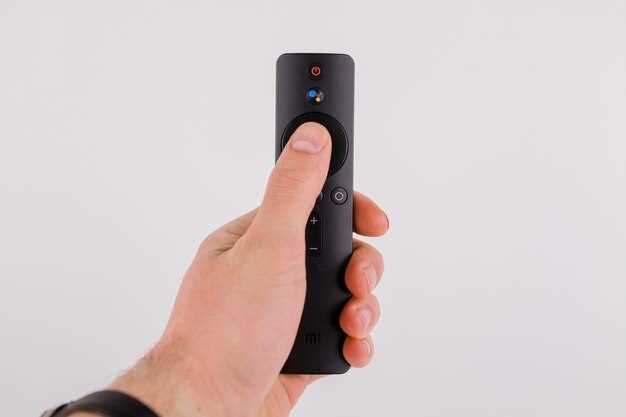
Планировать обновление системы развлечений становится проще, если выбрать правильный пульт управляющего устройства. Модель Dexp Ver 1.0 выделяется благодаря своей простоте в использовании и широкому набору функций. Этот пульт способен обеспечить стабильную работу с большинством современных телевизоров и мультимедийных устройств, что делает его универсальным решением для домашних техник.
Перед тем как приобрести Dexp Ver 1.0, важно обратить внимание на его технические параметры. Он поддерживает инфракрасную связь, что делает его совместимым практически со всеми моделями телевизоров. Ширина диапазона работы – около 10 метров, а количество клавиш – более 40, что позволяет легко настроить управление различными функциями без необходимости переключать устройства.
Пульт отличается эргономичным дизайном и интуитивным расположением кнопок, что ускоряет освоение и повышает комфорт использования. Кроме того, он оснащён функциями быстрого доступа к популярным приложениям и возможностью программирования на основе кодов, что значительно расширяет его возможности.
Ключевые особенности и функции Dexp Ver 1.0
Обратите внимание на интегрированный голосовой помощник, который позволяет управлять устройством без поиска нужных кнопок. Просто произнесите команду, и ваш телевизор выполнит ее, что ускоряет настройку и повышает комфорт использования.
Высокоточная навигация по меню обеспечивается крупными яркими кнопками и интуитивно понятной структурой. Это облегчает работу как с основными функциями, так и с дополнительными настройками, не требуя длительного обучения.
Совместимость с большинством современных устройств достигается широким спектром входов и поддержкой протоколов HDMI, USB, Bluetooth и Wi-Fi. Это позволяет подключить смартфоны, игровые консоли и внешние накопители без дополнительных адаптеров.
Функция быстрого поиска контента помогает моментально находить программы, фильмы или музыку по названию или жанру. В основе стоит алгоритм, который индексирует контент и обновляет базу данных при подключении к интернету.
Настройка яркости, громкости и других параметров осуществляется через удобный интерфейс, который адаптируется под пользовательские предпочтения. Регуляторы реагируют быстро и точно, что важно при смене условий освещения или уровня звука.
Небольшой вес и эргономичный дизайн делают управление комфортным даже при длительном использовании. Антискользящая поверхность и нажимные кнопки с приятным тактильным откликом обеспечивают уверенное управление.
Дополнительные функции, такие как контроль за уровнем батареи и автоматическая блокировка при длительной бездействии, позволяют сделать использование более безопасным и экономичным.
Поддержка различных устройств: телевизоры, медиаплееры и приставки
Пульт Dexp Ver 1.0 легко подключается к самым популярным моделям телевизоров, что облегчает настройку. Перед покупкой убедитесь, что ваше устройство совместимо с кодами в базе пульта или используйте функцию автоматического поиска.
Для медиацентров и медиаплееров стоит проверить наличие поддержки IME для быстрого переключения каналов или поиска контента. Практически все популярные модели, такие как Kodi, VLC или встроенные медиасервисы, работают с этим пультом без дополнительной настройки.
При подключении к приставкам типа Android TV или Smart TV убедитесь, что пульт распознает их через инфракрасный интерфейс или Bluetooth. В случае необходимости активируйте режим поиска устройств на пульте, следуя инструкции в приложении.
Пульт обладает автоматическим режимом обучения, что позволяет привязать его к нераспознаваемым устройствам без сложных настроек. Просто наведите пульт на устройство и проведите тестовые команды, чтобы обеспечить стабильную работу.
Для расширения функций и более точной работы с разными гаджетами рекомендуется использовать встроенное меню настройки, где можно подобрать оптимальные коды и сценарии управления. Это гарантирует, что управление телевизором, медиаплеером или приставкой станет быстрым и интуитивно понятным.
Типы кнопок и их расположение для быстрого доступа
Рекомендуется группировать часто используемые функции на основном уровне управления, размещая кнопки по логике их применения. Например, кнопку для переключения каналов можно расположить слева, а для изменения громкости – справа, чтобы максимально снизить время на взаимодействие.
Используйте разные типы кнопок для конкретных задач: клавиши с коротким нажатием для переключений и кнопки с длинным нажатием для дополнительных функций. Это поможет быстро ориентироваться и избегать случайных нажатий.
Расположение кнопок должно следовать принципу ‘наиболее часто используемые – ближе к центру или к руке’. Например, основные кнопки управления сталкиваются в центре пульта, а дополнительные функции – в периферийных зонах.
Для быстрого доступа к настройкам используйте ярлыки или выделенные кнопки, которые можно легко найти по форме или цвету. Такие элементы позволяют мгновенно перейти к нужному разделу меню без долгих поисков.
Стандартизация расположения кнопок по типам позволяет экономить время и снижает вероятность ошибок. Идеально, если пользователь сразу замечает нужную кнопку, не отвлекаясь и не напрягаясь.
Особенности программируемых кнопок для пользовательских настроек
Настраивайте программируемые кнопки так, чтобы они максимально соответствовали вашим привычкам. Назначьте на них часто используемые функции, такие как переключение каналов, изменение громкости или запуск приложений, чтобы сократить время на выполнение этих операций.
Используйте редактор настроек, который доступен в меню пульта, чтобы быстро присвоить выбранные команды. Обратите внимание, что для каждой кнопки можно установить несколько последовательных команд, создавая сложные сценарии с одним нажатием.
Экспериментируйте с комбинациями команд и сохраняйте наиболее удобные и часто используемые. Это позволяет адаптировать устройство под индивидуальные потребности, ускоряя взаимодействие и делая управление более интуитивным.
Проверьте работу настроек на практике. После присвоения команд рекомендуется провести тест, чтобы убедиться, что выбранные функции выполняются корректно и не вызывают конфликтов с уже существующими. В случае ошибок переназначьте кнопки, ориентируясь на удобство и логику использования.
Используйте макросы для автоматизации повторяющихся последовательностей. Например, можно запрограммировать запуск нескольких устройств одновременно или выполнение комплексных сценариев, что повысит эффективность работы и снизит количество ошибок при ручных действиях.
Обратите внимание, что графика или пиктограммы на дисплее пульта помогают быстро ориентироваться в настройках, особенно при большом числе программируемых кнопок. Это облегчает поиск нужной функции и уменьшает риск неправильного выбора.
Диапазон инфракрасных сигналов и совместимость с разными моделями
Рекомендуется использовать пульт Dexp Ver 1.0 только с моделями, поддерживающими диапазон инфракрасных сигналов от 30 кГц до 60 кГц. В большинстве случаев современные телевизоры, проекторы и мультимедийные устройства работают в этом диапазоне, что обеспечивает стабильную передачу команд.
Обрати внимание на спецификации устройств: большинство совместимых устройств рассчитаны на работу с инфракрасными сигналами в диапазоне 38-56 кГц. Проверяй документацию или этикетки на технике, чтобы убедиться в совместимости, избегая проблем с управлением.
Пульт Dexp Ver 1.0 рассчитан на универсальную работу с моделями различных брендов, таких как Samsung, LG, Sony и Philips. Тем не менее, для более старых или редких устройств может понадобиться программировать или подбирать особые режимы работы. Перед покупкой убедись, что твоё устройство подходит по диапазону и поддерживаемым протоколам.
Некоторые модели имеют особенности в передаче сигналов: например, наличие программных настроек для корректировки частот или режимов передачи. В этих случаях, лучше использовать дополнительные настройки или обновление прошивки пульта, чтобы обеспечить хорошую совместимость со всеми моделями.
Особенности работы батарей и энергопотребление

Для повышения срока службы батарей в пульте Dexp Ver 1.0 рекомендуется избегать полного разряда. Оптимально подключать устройство к сети, как только заметите снижение чувствительности или сниженную работу кнопок. При использовании батареек типа АА или аккумуляторов, следите за их состоянием и заменяйте по мере необходимости. Емкость батареи напрямую влияет на продолжительность работы устройства: батареи с емкостью 1000 мАч позволяют использовать пульт примерно на 20% дольше по сравнению с батареями емкостью 800 мАч при одинаковом режиме эксплуатации.
Энергопотребление зависит от интенсивности использования. Например, при постоянных нажатиях кнопок или длительном удержании одних и тех же команд расход энергии увеличивается примерно на 15-20%. Для экономии рекомендуется минимизировать активность пульта в режиме ожидания, отключая его или извлекая батареи при длительном простое. Также важно коротко и точечно нажимать кнопки, чтобы снизить излишнюю нагрузку на микросхему питания и снизить энергозатраты.
Обратите внимание, что использование аккумуляторов защищает окружающую среду и часто обеспечивает возможность повторной зарядки. Для достижения максимальной продолжительности работы заряжайте аккумуляторы полностью и не допускайте их полной разрядки. При этом следите за совместимостью с указанными производителем характеристиками – быстрая зарядка или использование неподходящих батареек значительно увеличивает риск повреждения или сокращения ресурса питания.
Практические нюансы использования и настройки пульта
Перед первым использованием убедитесь, что батарейки вставлены правильно, чтобы избежать сбоев в работе устройства. При настройке на нужный телевизор или другую технику лучше выбрать режим автоматического поиска каналов или устройств, так как это значительно ускорит процесс.
Для избежания случайных нажатий в процессе хранения рекомендуется отключить устройство или сохранить его в специальном отсеке. Регулярно очищайте кнопки от пыли и грязи, чтобы избежать ложных срабатываний и продлить срок службы пульта.
При необходимости перезапуска настройки сначала сбросьте все текущие параметры, удерживая определённые кнопки, указанные в инструкции. После этого приступайте к новой настройке, избегая сильного нажатия – это поможет сохранить целостность кнопок и внутренней электроники.
При использовании пульта на больших расстояниях или за препятствиями старайтесь держать его правильно направленным прямо на приёмник. В помещениях с зеркальными или стеклянными поверхностями возможны помехи, поэтому лучше избегать их или переместить устройство в более удобную позицию.
Кнопки с функцией быстрого вызова можно настроить под наиболее часто используемые команды (например, переключение каналов или регулировка звука), что упростит управление и сократит время на поиск нужной функции.
Если пульт перестает корректно работать, попробуйте заменить батарейки и перепрограммировать его. В случае проблем с совместимостью подрядных устройств проверьте, доступны ли обновления прошивки или дополнительные настройки в инструкции доверенного производителя.
Как подключить пульт к разным устройствам – пошаговая инструкция

Для подключения пульта Dexp Ver 1.0 к телевизору включите его и перейдите в режим Pairing, удерживая кнопку включения около 3 секунд до появления сигнала on-света.
На телевизоре откройте настройки Bluetooth или Infrared, в зависимости от типа подключения. Выберите название устройства из списка, например ‘Dexp Remote’, и подтвердите соединение, следуя инструкциям на экране.
Если ваш пульт подключается через инфракрасный порт, аккуратно направьте его прямо на ИК-приемник устройства, убедившись, что между ними нет преград. После этого нажмите кнопку, например, Power, чтобы проверить отклик.
Для сопряжения с мультимедийными устройствами, такими как медиаплееры или колонки, включите устройство и активируйте режим поиска новых устройств в настройках. На пульте удерживайте кнопку, которая запускает сканирование, пока индикатор не начнет быстро мигать.
После обнаружения пульта на экране устройства выберите его и подтвердите подключение. Обычно потребуется выполнить тест, нажав несколько кнопок для проверки функций.
Если подключаете к компьютеру, используйте адаптер USB или Bluetooth (по возможности). Включите устройство, перейдите в настройки Bluetooth, выберите ‘Dexp Ver 1.0’ и завершите сопряжение по стандартной процедуре.
Запомните, что при подключении к различным гаджетам настройка может немного отличаться, поэтому важно внимательно следить за подсказками на экране каждого устройства. После успешного сопряжения убедитесь, что функциональность пульта работает без задержек и ошибок.
Процедура программирования и добавления новых кодов
Для настройки пульта Dexp Ver 1.0 начните с режима программирования: удерживайте кнопку ‘Меню’ и кнопку ‘Power’ одновременно до появления сигнализации на дисплее, что подтверждает вход в режим. После этого наберите желаемый код с помощью цифровых кнопок. Убедитесь, что код совпадает с нужной командой устройства, которое хотите запрограммировать.
Чтобы добавить новый код, сначала выберите устройство из списка. Обычно для этого используются кнопки ‘TV’, ‘AUX’ или ‘DVD’, в зависимости от типа электробытовой техники. После выбора устройства перейдите к включению режима обучения, удерживая кнопку нужного устройства несколько секунд. На дисплее появится индикатор, подтверждающий готовность к записи.
Затем нажмите и удерживайте соответствующую кнопку на пульте, которую собираетесь запрограммировать, пока не увидите субъективный отклик – мигание индикатора или короткий звуковой сигнал. После этого введите новый код, соответствующий управляющей команде, из таблицы ниже:
| Назначение команды | Код (двухзначное число) | Описание |
|---|---|---|
| Включение/выключение | 01 | Команда Power |
| Переключение каналов | 02 | Старт/Стоп для канала |
| Регулировка громкости вверх | 03 | Увеличение громкости |
| Регулировка громкости вниз | 04 | Уменьшение громкости |
| Переключение входов | 05 | Переключение HDMI, AV и др. |
После ввода кода отпустите кнопку и дождитесь подтверждения на дисплее – это может быть короткое мигание или звуковой сигнал. В таком случае команда считается успешно добавленной. Если подтверждение не появилось, повторите процедуру.
Для облегчения процесса сохранения новых кодов можно использовать функцию автоматической записи, которая активируется повторным удержанием клавиши программирования. Обратитесь к инструкции для конкретных деталей по вашей модели, чтобы точно выполнить все шаги без ошибок.
Обновление настроек и управление с помощью приложений

Для быстрого изменения параметров пульта Dexp Ver 1.0 подключите его к мобильному устройству через специальное приложение. Убедитесь, что ваше устройство подключено к интернету, затем загрузите официальное приложение с магазина приложений или с сайта производителя. После установки откройте программу и выполните пошаговую настройку, следуя подсказкам на экране.
Вы можете управлять всеми функциями пульта дистанционно: менять режимы, настраивать яркость, звук или исходное устройство. При этом приложение позволяет сохранять персональные профили, что упрощает переключение между настройками для разных устройств или сценариев использования.
Обновление прошивки пульта происходит через приложение в автоматическом режиме или по желанию пользователя. В процессе обновления важно не отключать устройство и оставить его подключенным к сети Wi-Fi. После завершения процедуры оборудование автоматически перезагрузится с новой версией ПО.
Используйте функцию группировки устройств – это позволяет управлять несколькими гаджетами одновременно, создавая сценарии и программы. Например, зафиксировать включение телевизора и регулировку звука одним нажатием кнопки или по расписанию.
В приложении доступны инструменты для диагностики неисправностей и просмотра истории использования. Регулярное обновление настроек через приложение обеспечивает стабильную работу пульта и расширяет его функциональные возможности.
Разбор возможных проблем и способы их устранения
Если пульт не реагирует на команды, проверьте батареи: извлеките их, подождите несколько секунд и вставьте заново, убедившись в правильной полярности. Используйте свежие батарейки, так как изношенные значительно снижают чувствительность устройства.
При слабом или нестабильном сигнале попробуйте переместиться ближе к управляемому устройству или устраните препятствия, мешающие передаче сигнала. Иногда помогает перезагрузка пульта – выключите его на 10 секунд и включите снова.
Если кнопки заедают или не работают, аккуратно очистите их поверхность влажной мягкой тканью или ватной палочкой с небольшим количеством спирта. Избегайте использования агрессивных химикатов, чтобы не повредить кнопку или корпус.
Когда пульт перестает реагировать после долгой эксплуатации, выполните сброс настроек: удерживайте кнопку питания или специальную кнопку сброса (если есть) в течение нескольких секунд. Это часто восстанавливает функциональность без необходимости покупки нового устройства.
Если проблема заключается в программировании или настройке, убедитесь, что следуете инструкции по подключению, и повторите процедуру. В случае автоматического сканирования кодов попробуйте выбрать другой режим или вручную ввести код, если ассоциация не устанавливается автоматически.
В случае постоянных сбоев или неисправности оборудования обратитесь в сервисный центр или к специалисту, чтобы исключить внутренние повреждения или дефекты. Иногда обновление прошивки устройства помогает устранить программные ошибки, связанные с управлением пульта.
Советы по хранению батарей и увеличению их срока службы

Храните батареи в прохладном месте при температуре от 10 до 20 градусов Цельсия, избегая перепадов температуры, которые могут повредить внутренние компоненты. Перед долгим хранением полностью не разряжайте их, оптимально держать заряд на уровне 40-60%, чтобы сохранить емкость.
Избегайте хранения батарей в металлизированных или металлических контейнерах, так как это может вызвать короткое замыкание и снизить их рабочий ресурс. Лучше всего использовать оригинальные или специальные пластиковые упаковки, которые предотвращают контакт с окружающей средой.
Не допускайте попадания влаги и прямых солнечных лучей на батареи. Высокие температуры ускоряют окисление электродов и сокращают срок службы, в то время как влажность вызывает коррозию и поставляет дополнительные риски деградации.
Проверяйте состояние батарей раз в несколько месяцев. Если заметите начало коррозии или утечку электролита, батарею лучше утилизировать безопасным способом. Регулярное наблюдение помогает выявить потенциальные проблемы заранее и избежать повреждений устройств.
При временном использовании не обязательно полностью разряжать аккумулятор перед его хранением, поскольку это быстрее приводит к его повреждению. Постарайтесь сохранять заряд в пределах рекомендуемых значений и регулярно проверяйте его уровень.
Если батареи планируются к длительному хранению, желательно периодически перезаряжать их до оптимального уровня, чтобы избежать глубокой разрядки, которая способна снизить емкость и скорость восстановление результата при использовании.