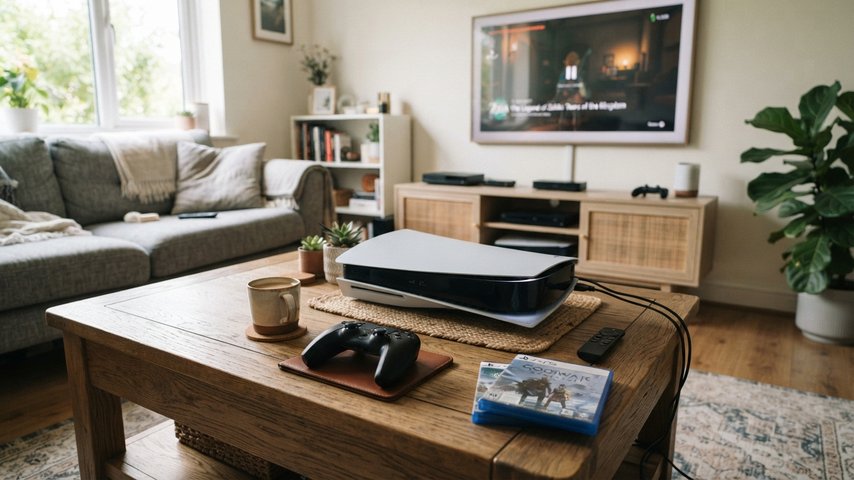
Обратите внимание на модель HP 6300, которая сочетает в себе надежность и производительность для офисных задач и повседневных проектов. Этот компьютер отлично подойдет для тех, кто ищет баланс между ценой и функциональностью, и предлагает множество возможностей для развития бизнеса или учебных занятий.
Данный обзор познакомит вас с ключевыми характеристиками HP 6300, такими как процессор, объем памяти и графическая составляющая. Эти параметры позволяют уверенно справляться с офисными приложениями, интернет-серфингом и мультимедийным содержимым, обеспечивая плавную работу без задержек.
Планируя использовать HP 6300, важно учитывать его преимущества: компактный дизайн, возможность легкой модернизации, а также надежная система охлаждения. В руководстве по эксплуатации мы расскажем, как максимально эффективно настроить устройство и проводить профилактические меры для повышения его срока службы.
Характеристики HP 6300: технические параметры и компоненты
Модель HP 6300 оснащается процессором Intel Core i5 четвертого поколения, что обеспечивает стабильную работу с большинством офисных задач и мультимедийных приложений. Объем оперативной памяти варьируется от 4 до 16 ГБ, что позволяет быстро переключаться между несколькими программами.
Жесткий диск представляет собой устройство SATA с емкостью до 1 ТБ, а наличие SSD-накопителя рекомендуется для повышения скорости загрузки ОС и приложений. В качестве видеокарты используется встроенная Intel HD Graphics 4600, подходящая для работы с графикой и неигровыми задачами.
HP 6300 оборудован портами USB 2.0 и USB 3.0, а также HDMI и VGA, что дает возможность подключать разнообразные дисплеи и периферийные устройства. Сетевые возможности включают Gigabit Ethernet и Wi-Fi standard 802.11n, обеспечивая стабильное подключение к сети.
Блок питания мощностью 240 Вт достаточно для питания всех компонетов без перегрева или лишнего шума. Корпус компактный и выполнен из прочных материалов, что делает систему удобной для организации рабочего пространства и транспортировки.
Процессор и оперативная память: что обеспечивает быстрое выполнение задач

Для быстрого выполнения задач в HP 6300 важно обратить внимание на двухкомпонентную основу системы: процессор и оперативную память. Процессор Core i3 или i5, установленный в модели, использует четыре ядра, что позволяет обрабатывать несколько потоков одновременно и сокращает время отклика при выполнении сложных расчетов.
Рекомендуется выбирать конфигурации с оперативной памятью от 8 ГБ, так как это позволяет обеспечить плавную работу одновременно нескольких приложений без задержек. Объем памяти напрямую влияет на скорость обработки данных и минимизирует необходимость постоянной подкачки информации из жесткого диска.
Работа с современными программами и множеством вкладок в браузере требует быстрых обменов данными между процессором и оперативной памятью. Высокая частота оперативной памяти (например, 1600 МГц или выше) дополнительно повышает эффективность передачи данных.
Чтобы повысить производительность, можно рассмотреть возможность установки второй планки памяти или перехода на более быстрый модуль, что значительно сократит время загрузки и повысит отзывчивость системы во время выполнения ресурсоемких задач.
- Обратите внимание на совместимость модулей памяти с материнской платой.
- Регулярно проверяйте температуру процессора и оперативной памяти, чтобы избежать перегрева.
- Используйте утилиты для диагностики, чтобы своевременно обнаружить возможные сбои или сбои в работе компонентов.
Жесткий диск и графическая карта: особенности хранения и отображения данных

Выбирайте жесткий диск с объемом не менее 500 ГБ, чтобы обеспечить достаточное пространство для хранения документов, программ и мультимедийных файлов. Для ускорения работы системы установите SSD-накопитель – он значительно увеличит скорость загрузки ОС и приложений.
Обратите внимание на интерфейсы подключения: SATA III обеспечивает стабильную передачу данных и совместимость с большинством современных устройств. При необходимости можно использовать HDD и SSD одновременно, разместив их в отдельные слоты для балансировки стоимости и скорости.
Графическая карта в ПК лучше всего подходит для задач средней сложности – например, работы с графическими редакторами или легкими играми. В модели HP 6300 встроенная графика Intel HD Graphics обеспечивает достойный уровень отображения изображений, но для более demanding задач рекомендуется присмотреться к картам, поддерживающим DirectX 11 или новее.
Память видеокарты напрямую влияет на качество отображения графики и плавность воспроизведения. Для комфортной работы с 3D-приложениями или видео высокого разрешения стоит ориентироваться на модели с минимум 1 ГБ видеопамяти.
Для сохранения и быстрого доступа к данным важно, чтобы система имела быстрый жесткий диск или SSD, а также достаточный объем видеопамяти. Это поможет ускорить загрузку крупных файлов и обеспечить плавную работу графического интерфейса.
Порты и интерфейсы: подключение внешних устройств и расширение системы
Для подключения внешних устройств используйте два USB 3.0 порта, расположенных спереди, которые обеспечивают быстрое и стабильное соединение с мышками, клавиатурами, флешками и внешними дисками. Также задние USB-порты позволяют подключать периферийные устройства, требующие постоянного подключения, например, принтеры или сканеры.
Разъем VGA на задней панели обеспечивает поддержку подключения монитора с классическим видеовходом, что подходит для дополнительных дисплеев или старых экранов. Для современных дисплеев с HDMI используют встроенный HDMI-порт, позволяющий передавать в высоком качестве изображение и звук.
Продвинутые пользователи найдут полезным наличие Ethernet-порта. Он обеспечивает стабильное проводное соединение через RJ45, идеально подходит для офисных задач или при необходимости высокой скорости обмена данными.
Компактный, но функциональный разъем для наушников и микрофона объединяет аудиовыход и вход, что делает систему удобной для работы с мультимедийными приложениями и Skype-звонками.
Обратите внимание на возможность расширения системы за счет установки дополнительной платформа PCIe, что позволяет подключить карты Wi-Fi, видеокарты или звуковые карты. Таким образом, вы получите гибкость в настройке системы под свои задачи.
Перед покупкой убедитесь, что выбранные внешние устройства и нормативы совместимы с портами HP 6300. Четкое понимание интерфейсов поможет избежать проблем с подключением и обеспечить оптимальную работу системы.
Экран и элементы управления: удобство работы и возможности настройки
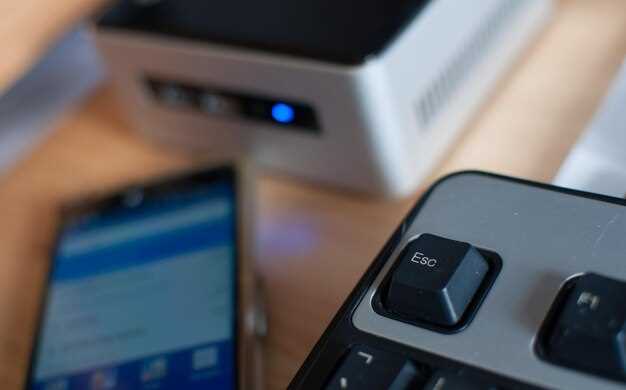
Для быстрой настройки яркости и громкости используйте клавиши на передней панели. Они позволяют мгновенно регулировать параметры без выхода из текущего приложения, что повышает комфорт при длительной работе.
Экран обладает размером 23,8 дюймов и разрешением Full HD (1920×1080), что обеспечивает ясное изображение и удобство просмотра. Встроенные элементы управления расположены на нижней части рамки, их легко найти и нажимать даже при ограниченном пространстве.
В настройках яркости можно выбрать один из трех уровней, что удобно при смене условий освещения. В меню есть также функции автоматической регулировки яркости, которая подстраивается под окружающий свет, снижая утомляемость глаз.
| Элемент управления | Функция | Совет по использованию |
|---|---|---|
| Кнопка питания | Включение/выключение дисплея | Держите 2 секунды для полного отключения, быстрокасание – перевод в спящий режим |
| Кнопки настройки | Навигация по меню, регулировка параметров | Используйте для выбора режима яркости, контрастности и цветовых профилей |
| Клавиши быстрой настройки | Режим чтения, фильтр синего, автоматическая регулировка | Нажимайте для мгновенной смены режимов, подбирайте наиболее комфортный вариант |
| Меню на экране | Отображение и настройка параметров | Вызовите через кнопку настроек, сохраняйте индивидуальные профили |
Настройки можно сохранить как предварительные, что облегчает переключение между различными сценариями использования. В результате, вы получаете максимально удобные условия работы именно под ваши предпочтения и задачи.
Блок питания и охлаждение: обеспечение стабильной работы ПК
Выбирайте блок питания мощностью не менее 350 Вт для системы с HP 6300, чтобы обеспечить стабильную работу всех компонентов. Модель с сертификатом 80 PLUS поможет снизить энергопотери и снизит температуру внутри корпуса, что способствует долговечности устройства.
Для предотвращения перегрева используйте качественные вентиляторы или системы активного охлаждения. Размещение вентиляционных отверстий в корпусе на противоположных сторонах способствует циркуляции воздуха. Регулярно очищайте от пыли радиаторы и вентиляторы, чтобы избежать их засорения, что ухудшает теплоотвод.
Обеспечьте достаточный воздушный поток, правильно расположив кабели внутри корпуса. Разделите кабели питания и данные, чтобы не мешать потокам воздуха и снизить сопротивление воздуха на вентиляторах.
Используйте программы мониторинга температуры и загрузки системы. Это позволит своевременно обнаружить признаки перегрева или нестабильной работы питания, корректировать настройки и предотвращать сбои.
Установка дополнительных вентиляторов или использование жидкостных систем охлаждения в случае необходимости поможет поддерживать температуру в оптимальных пределах при интенсивных нагрузках и обеспечит стабильную работу ПК в долгосрочной перспективе.
Руководство по использованию HP 6300: настройка, обслуживание и советы по эксплуатации
Для начала отключите компьютер от электросети, чтобы безопасно установить или заменить компоненты. Перед открытием корпуса освободите его от пыли, аккуратно протерев внутреннюю часть мягкой кистью или сжатым воздухом.
При установке нового оборудования придерживайтесь инструкции производителя и убедитесь, что все разъемы плотно соединены. Для оптимальной работы следите за правильным позиционированием оперативной памяти, вставляя модули до характерного щелчка.
Обслуживание системы охлаждения помогает избежать перегрева. Регулярно очищайте вентилятор и радиатор от пыли, возвращая в работу вентиляционные решетки. Не забывайте проверять температуру процессора через встроенное BIOS или программное обеспечение – она должна оставаться в пределах рекомендуемых значений.
Обновление BIOS повышает стабильность работы и исправляет возможные ошибки. Перед началом обновления скачайте последнюю версию прошивки с официального сайта HP и следуйте инструкции по ее установке.
Чтобы обеспечить долгий срок службы жесткого диска, избегайте механических ударов и регулярно делайте резервные копии важных данных. Используйте программы для проверки состояния жесткого диска (например, CrystalDiskInfo или аналогичные) и выполняйте дефрагментацию с учетом типа накопителя.
Настройку энергосбережения можно сделать через панель управления Windows или параметры BIOS, отключив неиспользуемые порты и устройства. Это поможет снизить энергопотребление и увеличить время работы на батарее (если есть аккумулятор).
Для повышения скорости работы системы отключайте ненужные автозагрузки через диспетчер задач и регулярно проводите чистку временных файлов и системных журналов. Следите за обновлениями драйверов для компонентов через официальный сайт HP или производителя устройств.
Настраивая сеть и подключая периферийные устройства, используйте кабели высокого качества и проверяйте соединения. Для Wi-Fi убедитесь, что выбран правильный канал и уровень сигнала стабилен. При использовании USB-устройств избегайте подключения слишком большого количества устройств к одному порту.
Контролируйте наличие и состояние батарей (если применимо), своевременно заменяя изношенные элементы. При использовании ноутбуков, уберите излишние нагрузки, например, отключая неиспользуемые внешние устройства и снижая яркость экрана. Таким образом, вы обеспечите долгую и стабильную работу HP 6300.
Первичная установка и первичная настройка системы

Подключите кабель питания и включите компьютер с помощью кнопки питания. После загрузки BIOS автоматически определит подключенные устройства и предложит выполнить начальную настройку.
Следуйте указаниям на экране для выбора языка интерфейса и региона. Это поможет системе правильно настроить региональные параметры и временные настройки.
Настройте дату и час, чтобы обеспечить корректную работу системных процессов и приложений. Выберите автоматическую синхронизацию времени через сеть или вручную введите текущие значения.
Подключитесь к сети Wi-Fi или через кабельный интернет, выбрав соответствующий пункт меню. Введите пароль для беспроводного соединения или укажите параметры для проводного подключения.
Создайте учетную запись в системе или войдите в существующую. Используйте аккаунт Microsoft или локальную учетную запись, в зависимости от предпочтений. Это обеспечит доступ к обновлениям и сервисам Windows.
Настройте параметры конфиденциальности, отключая ненужные службы обмена данными. Перейдите к разделу ‘Конфиденциальность’ и отключите функции, которые не planируете использовать.
Обновите драйверы устройств с помощью встроенного центра обновлений Windows. Проверьте наличие обновлений системы и установите их для повышения стабильности и безопасности после первичной настройки.
После завершения всех шагов система предложит перезагрузить компьютер. Выполните перезагрузку, чтобы все изменения вступили в силу, и приступайте к работе или дальнейшему установке программ.
Обновление драйверов и программного обеспечения: что стоит учитывать
Перед обновлением драйверов убедитесь, что скачиваете их только с официальных источников HP или производителя компонентов. Это исключит риск установки вредоносных программ. Используйте встроенные средства Windows, такие как менеджер обновлений, или специализированные утилиты производства, чтобы автоматизировать процесс и избегать ошибок.
Обратите внимание на совместимость версий драйверов с вашей операционной системой. Иногда новые версии могут некорректно работать на старых сборках системы или требовать дополнительных компонентов. Перед установкой рекомендуется создать точку восстановления, чтобы при необходимости легко вернуться к предыдущему состоянию системы.
Обновление программного обеспечения включает проверку наличия обновлений для используемых приложений и утилит. Настройте автоматический поиск обновлений, если это возможно, или регулярно проверяйте наличие новых версий. Это поможет устранить уязвимости и обеспечить стабильную работу системы.
Перед началом процедуры обновления подключите ноутбук к источнику питания и закройте все запущенные программы. Во время установки избегайте прерываний, чтобы не повредить файлы или драйверы. После завершения перезагрузите устройство, чтобы изменения вступили в силу.
Если после обновления возникнут проблемы с совместимостью или стабильностью работы, используйте средство восстановления системы для отката изменений. Также рекомендуется ознакомиться с руководствами или форумами поддержки HP, где описан опыт других пользователей и возможные решения.
Очистка и профилактика системы: предотвращение поломок и снижение износа
Регулярно очищайте внутренние компоненты от пыли и грязи, используя мягкую кисть или сжатый воздух, чтобы предотвратить перегрев и снизить риск поломок.
Проверяйте состояние кулеров и вентиляторов, устраняйте шум и заменяйте неисправные устройства, чтобы обеспечить стабильную работу системы.
Используйте качественные антивирусные программы и регулярно сканируйте жесткий диск на наличие вредоносных файлов, что помогает исключить сбои в работе и уязвимости системы.
Обновляйте драйверы и прошивки оборудования через официальные источники, чтобы снизить вероятность ошибок и несовместимостей, приводящих к аппаратным сбоям.
Очистка реестра и устранение временных файлов помогают повысить скорость системы и предотвратить накопление ошибок, негативно влияющих на работу ПК.
Контролируйте температуру компонентов с помощью встроенных или внешних программ и исключайте перегрев, ограничивая работу при длительной высокой нагрузке.
Проводите профилактическую диагностику оборудования раз в полгода, чтобы своевременно выявлять возрастные износы и предотвращать их развитие.
Определите график регулярных чисток и обновлений, чтобы техника функционировала стабильно и избегала неожиданных поломок или снижения производительности.
Настройка BIOS и оптимизация производительности
Чтобы повысить скорость работы HP 6300, откройте настройки BIOS, нажав клавишу F10 при запуске компьютера. В разделе ‘Основные параметры’ установите режим работы диска на AHCI, чтобы увеличить скорость доступа к SSD или HDD. Отключите встроенные функции энергосбережения, например, ‘ErP’ и ‘ACPI’, если при этом возникает замедление системы.
Обратите внимание на опцию ‘Частота процессора’ – отключите автоматическую разгонную функцию или установите фиксированную частоту, приближающуюся к максимальной, если важна стабильность. В разделе ‘Память’ проверьте тайминги и частоту работы ОЗУ, установите их вручную, если есть возможность, чтобы устранить тормоза, связанные с автоматическими настройками.
Для улучшения производительности отключите неиспользуемые встроенные устройства, такие как встроенные видеокарты или Ethernet-контроллеры, если используете внешние аналоги. Включите опцию ‘Fast Boot’, чтобы пропускать проверки устройств при загрузке, сокращая время старта системы.
После внесения изменений сохраните настройки и перезагрузите ПК. Проверьте работу системы с помощью встроенных инструментов или сторонних программ, чтобы убедиться в стабильности и достижении желаемого результата. Для регулярной оптимизации повторяйте настройку BIOS при обновлении компонентов или возникновении новых требований к производительности.
Поддержка совместимости с современными приложениями и устройствами
Учитывайте последние обновления операционной системы и драйверов, чтобы обеспечить стабильную работу с актуальными приложениями. Установка актуальных версий программного обеспечения на HP 6300 способствует устранению конфликтов совместимости и повышению производительности.
Используйте специализированные адаптеры или интерфейсные модули для подключения новых периферийных устройств, таких как USB-C, внешние диски или мониторы с HDMI и DisplayPort. Это расширяет возможности системы без необходимости замены основного оборудования.
Обновите BIOS и прошивки устройств, чтобы устранить возможные несовместимости и обеспечить поддержку новых стандартов связи и безопасности. Регулярное выполнение этих процедур помогает сохранить устойчивость системы при работе с современными приложениями.
Проверьте требования программных платформ и убедитесь, что характеристики аппаратной части соответствуют минимальным рекомендациям. В случае обнаружения слабых мест, рассмотрите апгрейд оперативной памяти или графической карты для повышения эффективности работы.
Используйте виртуализацию или контейнеры для запуска программ, требующих более современных операционных систем или специфических сред. Это позволяет интегрировать HP 6300 в рабочие процессы с минимальными затратами и усилиями.
Настройте параметры совместимости в системе и драйверах, чтобы устранить возможные конфликты при обновлениях программ и устройств. Такой подход поможет обеспечить бесперебойную работу приложений и расширить функциональные возможности компьютера.