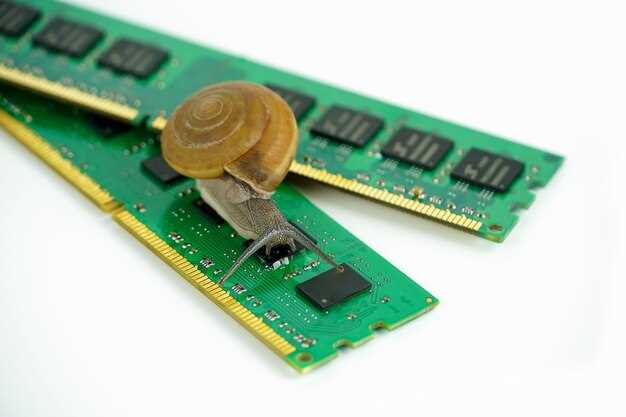
Модель KVR16N11S62 выгодно выделяется на фоне конкурентов благодаря своей надежности и стабильной работе при частоте DDR4-2666 МГц. Она отлично подойдет для тех, кто собирает или апгрейдит системные блоки, ориентированные на стабильную работу в условиях высокой производительности.
Основной акцент делают на объем памяти – 16 ГБ в двухканальной конфигурации, что обеспечивает плавную работу с ресурсозатратными приложениями и современными играми. Модуль обладает низким таймингом CL16 и напряжением 1.2 В, что способствует уменьшению энергопотребления без потери скорости.
Конструкция модуля предусматривает надежную микросхемную основу и качественную пайку, что существенно увеличивает срок службы и снижает вероятность ошибок при длительном использовании. Встроенная система защиты от перегрева и статического электричества помогает поддерживать стабильную работу даже в условиях интенсивной загрузки.
Технические спецификации и параметры KVR16N11S6/2
Поддержка DDR4-2400 обеспечивает стабильную работу при частоте 2400 МГц и передаче данных до 19.2 ГБ/с. Для стабильной работы рекомендуется использовать этот модуль в системах, совместимых с данным стандартом.
Объем памяти – 2 ГБ, что подходит для апгрейда систем с минимальной памятью или для создания сбалансированной конфигурации с несколькими модулями. Разгонный потенциал позволяет использовать XMP-профили для повышения частоты до 2666 МГц без дополнительной настройки.
Время отклика CAS – 16. Это баланс между частотой и задержками, который обеспечивает хороший уровень производительности для большинства пользовательских задач и игровых приложений.
Напряжение работы – 1.2 В, что способствует энергоэффективности и меньшему нагреву при длительных нагрузках. Улучшенная стабильность достигается за счет современных чипов памяти, гарантирующих надежное функционирование в течение длительного времени.
Кристаллы памяти выполнены по 1.2V на напругу, поддерживая низкое энергопотребление и долговечность. Конфигурация 288-контактных устройств обеспечивает удобство монтажа и совместимость с различными материнскими платами.
Планка черного цвета обладает стандартным форм-фактором DIMM, что позволяет легко интегрировать модуль в любой ПК или сервер с поддержкой DDR4.
Объем и форма диска: что такое DDR4 2 ГБ
Объем = 2 ГБ означает, что модуль способен хранить до 2 гигабайт данных, что актуально для базовых задач или систем с ограниченными требованиями к памяти. Внутри он состоит из множества микросхем, объединенных в один или несколько чипов, в зависимости от типа модуля и производителя.
Физическая форма DDR4 2 ГБ – стандартный прямоугольный планку с правильными пикселями для установки в слот. Размер планки около 133.35 мм в длину, что подходит для большинства систем. Высота и расположение ключей на контактах защищают от неправильной установки.
| Характеристика | Значение |
|---|---|
| Форм-фактор | DIMM (для ПК), SO-DIMM (для ноутбуков) |
| Объем памяти | 2 ГБ |
| Размер модуля | 132-133 мм (стандартный DIMM) |
| Напряжение | 1.2 В (стандарт для DDR4) |
| Частота | 2133-2666 МГц (зависит от конкретного модуля) |
| Количество чипов | Обычно 8-16 микросхем |
Выбор DDR4 2 ГБ актуален для систем с ограниченными требованиями к быстродействию или при обновлении устаревших устройств. Важно учитывать совместимость с материнской платой и слотами, а также правильно выбрать форм-фактор, чтобы избежать проблем при установке.
Частота работы и тайминги: как подобрать оптимальные параметры
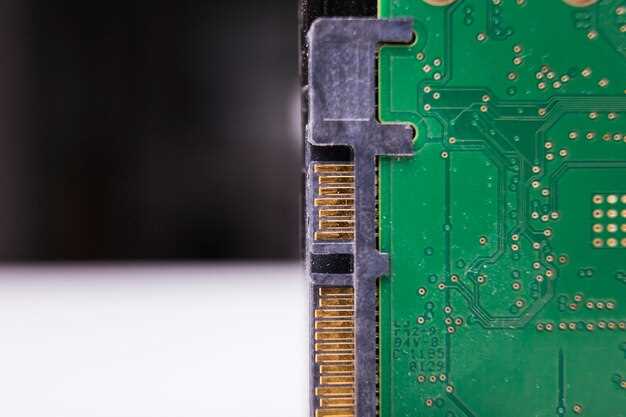
Чтобы добиться максимальной производительности и стабильности системы, установите частоту работы модуля DDR4 в пределах рекомендуемого диапазона 2133–3200 МГц. Для этого проверьте спецификацию KVR16N11S62 – обычно он допускает работу на частоте 2666 МГц, но возможна разгон до 2933 МГц при правильных настройках BIOS.
Настраивая тайминги, обратите внимание на основной набор параметров: CAS Latency (CL), tRCD, tRP и tRAS. Для этого модуля характерны значения:
- CAS Latency (CL): 16
- tRCD: 18
- tRP: 18
- tRAS: 36
Чем ниже эти показатели, тем быстрее откликается память, однако сразу уменьшать их не стоит – это может привести к нестабильной работе или сбоям. Лучше всего плавно снижать тайминги в BIOS, проверяя стабильность с помощью тестов типа MemTest86 или Prime95.
Для выбора оптимальных параметров используйте следующую стратегию:
- Начинайте с установленных заводских таймингов.
- Плавно уменьшайте значения таймингов по одному параметру, тестируя систему на стабильность после каждого изменения.
- При достижении границы стабильности увеличивайте частоту и возвращайтесь к исходным таймингам.
- Запишите наиболее подходящую комбинацию частоты и таймингов, полученную в результате этого тестирования.
Имейте в виду, что более низкие тайминги и более высокая частота требуют хорошей системы охлаждения и качественной материнской платы с возможностью ручной настройки. Неправильная настройка может снизить производительность или вызвать ошибки – поэтому лучше всего подходить к этому процессу аккуратно и последовательно.
Напряжение питания и энергопотребление: особенности устройства
Рекомендуется поддерживать напряжение питания модулей DDR4 в диапазоне 1.2 В. Этот режим оптимален для стабильной работы и минимизации энергопотребления, что особенно важно для ноутбуков и компактных систем с ограниченными тепловыми потоками.
Устройство KVR16N11S62 разработано с учетом низкого энергопотребления: его средняя мощность составляет примерно 2.5 Вт при полной нагрузке. Такой показатель позволяет снизить общий уровень тепловыделения и продлить время автономной работы устройств.
Для повышения эффективности рекомендуется использовать источники питания с хорошей стабилизацией и низким уровнем шума. Это предотвращает скачки напряжения, которые могут привести к ошибкам или снижению ресурса памяти.
Также важно соблюдать правильную настройку частотных режимов через BIOS или специализированные утилиты. Надлежащее регулирование позволяет снизить энергопотребление без потери производительности, особенно при отсутствии необходимости максимально разгонять память.
При постоянной эксплуатации устройства убедитесь, что система охлаждения функционирует исправно. Перегрев может увеличивать энергопотребление и ускорять износ компонентов, что негативно скажется на стабильности и сроке службы модуля.
Совместимость с материнской платой и процессорами: критерии выбора
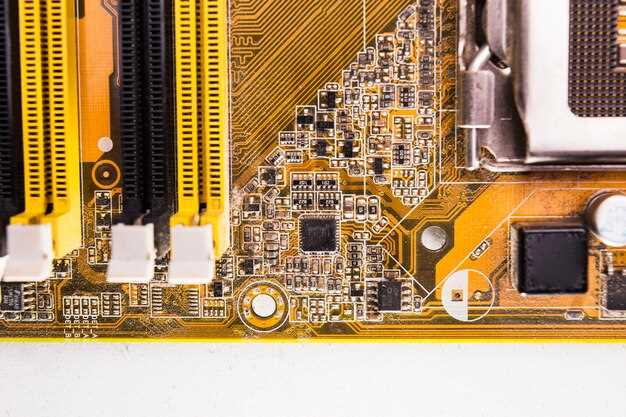
Обращайте внимание на поддержку DDR4 в спецификациях вашей материнской платы. Она должна явно указывать возможность установки модулей с частотой, соответствующей KVR16N11S62, например 2133 МГц или выше.
Проверьте список одобренных модулей в BIOS или официальную документацию производителя материнской платы. Это ускорит процесс подбора и снизит риск несовместимости.
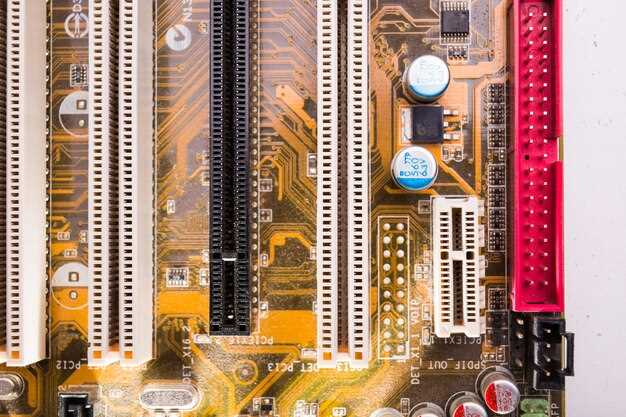
Обратите внимание на разъемы DDR4, их количество и поддержку мультиканальной архитектуры. Чем больше слотов и чем они поддерживают Dual Channel, тем лучше для повышения производительности.
Обратите внимание на характеристики процессора, его поддержку DDR4 в спецификациях. Некоторые младшие модели процессоров ограничены по частоте памяти или объему.
Ключевым фактором является соответствие тактовой частоты и таймингам. Модуль KVR16N11S62 работает обычно с 2133 МГц, поэтому выбирайте материнскую плату и процессор с поддержкой именно этого режима или выше.
Проверяйте ограничения по объему памяти, установленные для вашей системы. Не все платы или процессоры поддерживают большие объемы, зачастую ограничение зависит от модели чипсета.
Благодаря тщательному сопоставлению характеристик системы и характеристик модуля памяти предотвращаете потенциальные проблемы с запуском и стабильностью. В итоге, правильный подбор обеспечивает стабильную работу и возможность расширения системы без дополнительных забот.
Типы памяти и их различия: чем отличается DDR4 от предыдущих поколений
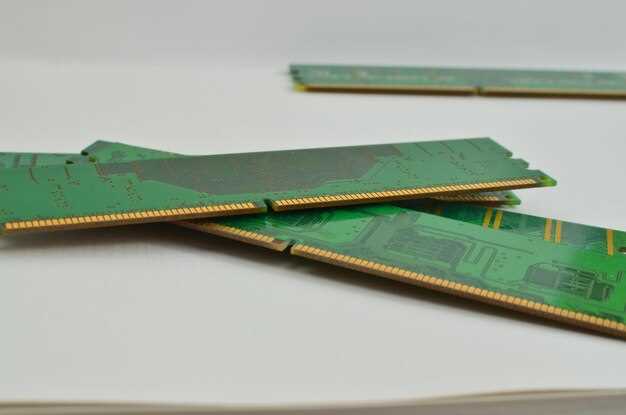
Обратите внимание на характерные технические особенности, позволяющие понять преимущества DDR4 по сравнению с DDR3 и DDR2. DDR4 работает на более высокой тактовой частоте, достигая 3200 МГц и выше, что обеспечивает увеличение пропускной способности и улучшенную работу многозадачности.
Объем памяти на модуль DDR4 обычно выше, что позволяет создавать системы с большим количеством оперативной памяти без увеличения размера физического модуля. Также DDR4 использует меньший ток питания – 1.2 В против 1.5 В у DDR3, что снижает энергопотребление и нагрев компонентов.
Структура чипов DDR4 позволяет увеличивать плотность микросхем и повышать стабильность данных. В отличие от DDR3, модули DDR4 имеют улучшенные механизмы исправления ошибок, что делает их более надежными при долгосрочной эксплуатации.
Форм-факторы от DDR2 и DDR3 сохранились в виде стандартных посадочных гнезд, но физический разъем и напряжение делают их несовместимыми. Поэтому при обновлении системы важно учитывать поддерживаемый тип памяти и совместимость с материнской платой.
Практическое использование и настройка KVR16N11S6/2
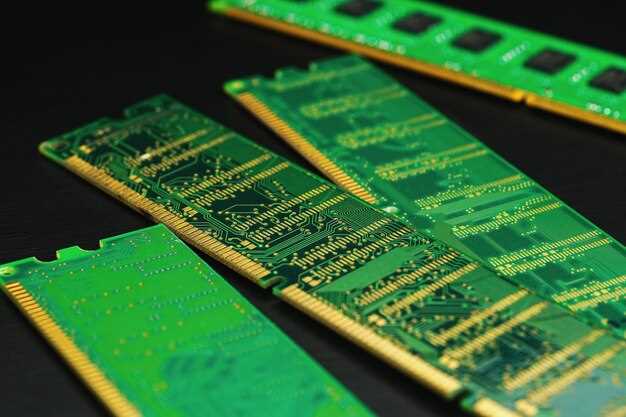
Если вы собираетесь использовать модуль KVR16N11S6/2 в своем ПК, первым делом убедитесь, что его частота соответствует требованиям вашей системы. Этот модуль стабильно работает на частоте 2133 МГц без необходимости ручной разгонки, что обеспечивает плавную работу приложений и игр.
Для оптимальной производительности проверьте настройки BIOS и убедитесь, что параметры памяти выставлены автоматически или вручную заданы в соответствии с спецификациями модуля. В большинстве случаев достаточно оставить параметры по умолчанию, однако, при желании увеличить стабильность или добиться немного более высокой скорости, можно повысить тайминги или использовать профили XMP, если они доступны.
Обратите внимание на напряжение питания памяти, оно должно быть около 1.2 В для достижения заявленных характеристик. Лучшая практика – установить эти параметры вручную, чтобы избежать нестабильной работы и сбоев системы.
При эксплуатации убедитесь, что модуль установлен правильно и плотно зафиксирован в слот. Часто проблемы с производительностью связаны именно с плохим контактом или неаккуратной установкой.
Если возникнут ошибки или сбои, попробуйте протестировать память с помощью программ вроде MemTest86. В случае обнаружения ошибок стоит снизить тактовую частоту или увеличить тайминги до более стабильных значений, используя BIOS.
Установка модуля в систему: пошаговая инструкция
Выключите компьютер и отсоедините его от электросети, чтобы избежать повреждений при работе с компонентами. Откройте корпус, сняв боковую панель или крышку, обеспечив свободный доступ к материнской плате.
Аккуратно найдите слот DDR4 DIMM на плате, обычно он расположен рядом с процессором и имеет фиксирующие зажимы с обеих сторон. Проверьте, что слот чист и не содержит пыли или загрязнений, чтобы обеспечить надежный контакт.
Расположите модуль так, чтобы штыри совпадали с прорезями в слоте. Бережно, но уверенно вставьте планку вертикально, избегая чрезмерных усилий, чтобы не повредить зажимы или сам модуль. Зафиксируйте модуль, нажав на него до щелчка, который укажет на надежную фиксацию.
Проверьте, что модуль полностью зафиксирован и зажимы плотно охватывают его по бокам. Внимательно убедитесь в отсутствии зазоров и правильной посадке, чтобы избежать ошибок при запуске системы.
Закройте корпус, закрепите все винты и подключите питание. Включите компьютер и откройте BIOS или UEFI, чтобы убедиться в правильности определения нового модуля. Если все в порядке, операционная система автоматически распознает новый модуль памяти, и вы готовы к использованию с увеличенной производительностью.
Проверка работоспособности и тестирование памяти с помощью программ
Запуск MemTest86 обычно осуществляется с загрузочного USB-носителя или CD/DVD. После старта программа автоматически приступает к проверке, разделяя тесты на блоки, которые охватывают различные режимы работы памяти, включая чтение, запись и проверку на целостность битов.
В дополнение к MemTest86 можно использовать программы, такие как Prime95 или Windows Memory Diagnostic. Первое позволяет запустить стресс-тесты, нагружая память и Центральный Процессор, выявляя нестабильности при высокой нагрузке. Встроенный инструмент Windows Diagnostics запускается через системные настройки и предоставляет быстрый способ проверить модули памяти без дополнительного ПО.
Не стоит игнорировать параметры тестовых сценариев. Увеличенная продолжительность тестирования (например, 8-12 часов) помогает обнаружить малозаметные ошибки, которые могут проявляться только при длительной работе системы. Также рекомендуется выполнить тест с разными наборами настроек BIOS, включая тайминги и частоту, чтобы убедиться в стабильности при различных режимах.
| Программа | Особенности | Плюсы |
|---|---|---|
| MemTest86 | Глубокое сканирование, полноценное тестирование памяти с загрузочного носителя | Высокая точность, возможность автоматического повторения тестов для обнаружения ошибок |
| Prime95 | Стресс-тест, нагружает память и процессор, выявляет нестабильность работы | Обнаружение ошибок под высокой нагрузкой |
| Windows Memory Diagnostic | Встроен в Windows, легко запускается, без необходимости установки стороннего ПО | Доступен из системы, подходит для быстрых проверок |
Результаты тестирования следует анализировать внимательно: наличие ошибок указывает на возможные проблемы с модулем или несовместимость настроек, что может привести к сбоям и потере данных. Регулярная проверка памяти помогает выявлять неисправности на раннем этапе и предотвращать дальнейшие сбои системы, особенно при использовании модулей высокой частоты и в условиях разгона.
Разгон и оптимизация таймингов: на что обратить внимание
Начинайте с увеличения напряжения питания памяти на минимально возможное значение, чтобы обеспечить стабильность при более низких таймингах. Обычно для DDR4 допустимый диапазон составляет от 1,2 до 1,4 В, выбирайте значения в пределах этого диапазона, проверяя стабильность системы.
Улучшайте режиме уменьшения основных таймингов – CAS latency (CL), RAS to CAS delay (tRCD), RAS precharge (tRP) и Active to Precharge Delay (tRAS). Понижение этих показателей без потери стабильности влияет напрямую на скорость обработки данных.
При настройке важно соблюдать баланс. Например, уменьшение CL с 16 до 14 значительно ускоряет доступ к данным, но требует повышения напряжения или снижения других таймингов для сохранения стабильности.
Используйте профили XMP и мнендж-го, чтобы автоматически задать предварительно настроенные параметры разгона. После этого проведите стресс-тесты, такие как Prime95 или MemTest86, чтобы проверить стабильность системы при новых настройках.
Настраивайте тайминги шаг за шагом, увеличивая их на небольшие значения и проверяя стабильность после каждого изменения. Не забывайте записывать текущие параметры и результаты тестов для сравнения.
Обратите внимание на температуру памяти – превышение 85°C может привести к снижению эффективности и увеличению риска ошибок. Используйте хорошее охлаждение и контролируйте показатели температуры при разгоне.
Запасайтесь терпением: оптимизация таймингов – не разовая операция, а процесс итеративного поиска баланса между скоростью, стабильностью и температурой. Каждый модуль уникален, и иногда требует индивидуального подхода.
Обнаружение и устранение ошибок: советы по диагностике
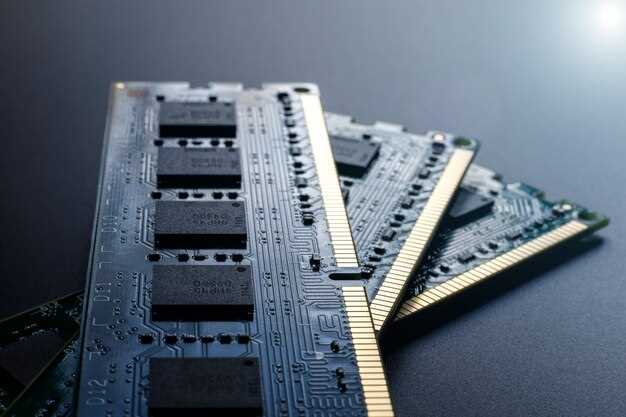
Начинайте диагностику с тестирования модуля памяти с помощью специализированных программ, таких как MemTest86 или Windows Memory Diagnostic. Запустите их полностью, чтобы дать возможность выявить любую нестабильность или повреждение данных на плате.
Обратите внимание на изменение поведения системы: неожиданные перезагрузки, синие экраны или появление ошибок при запуске. Если такие признаки появились после установки нового модуля или обновления драйверов, попробуйте временно отключить или заменить компоненты, чтобы исключить их влияние.
Проверьте контакты и разъемы: аккуратно очистите контакты памяти с помощью мягкой кисти или изопропилового спирта, убедившись, что контакты чистые и плотно зафиксированы в слоте. Иногда плохой контакт вызывает ошибки чтения данных.
Запуск теста одним модулем: если система содержит несколько планок, поочередно отключайте их и проверяйте работу системы. Это поможет определить, неисправен ли конкретный модуль или слот.
Настройте параметры BIOS/UEFI: убедитесь, что тайминги и напряжение памяти заданы по спецификации производителя. Попытайтесь снизить частоту или повысить тайминги, чтобы добиться стабильной работы.
В случае обнаружения ошибок при тестировании, попробуйте обновить прошивку BIOS или выключить дополнительные функции, такие как XMP или профили давления, которые могут создавать несовместимую конфигурацию.
Наконец, используйте мониторинг температуры модуля во время работы. Перегрев может стать причиной ошибок, поэтому обеспечьте хорошую вентиляцию и избегайте перегрузок системы.