


Если ищете надежное решение для высококачественного оцифровывания документов и фотографий, Epson Perfection 1670 заслуживает вашего внимания. Этот сканер сочетает в себе мощные технические характеристики с удобством использования, позволяя получать четкие изображения даже при работе с плотной бумагой или старинными снимками.
Его оптическое разрешение 600 точек на дюйм обеспечивает исключительную детализацию, что делает прибор идеальным для архивации ценных фото и документов. Благодаря прозрачной стеклянной поверхности размером A4, он легко справляется с масштабными задачами без дополнительных усилий.
Чтобы закрепить преимущества модели, стоит отметить быструю обработку кадров – скорость сканирования достигает 15 страниц в минуту. Это позволяет значительно сокращать время на работу с большими объемами данных. Надежный механизм и качественные материалы гарантируют долгий срок службы, без необходимости последующего ремонта или обслуживания. В каждом аспекте эта модель рассчитана на пользователя, которому важна точность и комфорт при сканировании.
Технические возможности и дизайн Epson Perfection 1670
Начните работу с подключением сканера к компьютеру через USB 2.0, что обеспечивает быструю передачу данных и стабильную работу. Конструкция девайса включает стандартное черно-серое оформление, которое органично вписывается в любой офисный интерьер и не отвлекает от работы.
В основе устройства лежит CCD-сканер с разрешением 1600×3200 точек на дюйм, позволяющий получать четкие, детализированные изображения. Встроенная сенсорная панель позволяет удобно выбирать нужные режимы без необходимости искать драйверы или сложные настройки.
Размеры сканера составляют 460 мм в длину, 365 мм в ширину и 100 мм в высоту, что делает его достаточно компактным для установки даже на небольшом рабочем столе. Вес устройства не превышает 6 кг, благодаря чему его легко перемещать и размещать по мере необходимости.
Функциональность включает автоматическую настройку плотности (auto-crop) и восстановление границ, что значительно ускоряет обработку документов и фотографий. Технология исправления пятен и загрязнений позволяет получить чистое изображение без дополнительных усилий.
Дизайн устройства предусматривает удобную подставку для планшета или документов, что облегчает работу с материалами различной толщины. Управление осуществляется простыми кнопками, расположенными на верхней панели, а также через программное обеспечение для Windows и Mac, предоставляющее полный контроль над настройками.
Разрешение и качество сканирования изображений

Для получения четких и деталированных копий документов или фотографий важно установить разрешение не ниже 600 точек на дюйм (dpi). Такое значение обеспечивает достаточную точность для просмотра мелких элементов и позволяет выполнять точную распечатку без потери качества. В случае сканирования изображений с высоким уровнем детализации лучше выбрать 1200 dpi или выше, чтобы сохранить все нюансы оригинала.
Обратите внимание, что увеличение разрешения увеличивает размер файла, что требует больше свободного места для хранения и мощностей для обработки данных. Поэтому, если результат потребуется исключительно для просмотра на экране, достаточно ограничиться 300-600 dpi, чтобы избежать ненужных затрат ресурсов.
Кроме разрешения, важно учитывать тип используемой сенсорной матрицы. В Epson Perfection 1670 применяется CCD-сенсор с высоким уровнем точности и динамического диапазона. Он отлично справляется с передачей как ярких, так и темных участков изображения, что значительно повышает качество итогового скана.
Качество сканирования также зависит от настройки цветового режима. Для фотографий лучше выбрать 48-битное цветовое пространство, обеспечивающее богатство оттенков и натуральность цветов. Для документов достаточно 8 или 16-битных оттенков серого или линейных цветов, что ускоряет обработку и уменьшает размер файла без потери важной информации.
Обеспечивая оптимальное сочетание разрешения, настройки цвета и типа файла, вы получите изображение, максимально приближенное к оригиналу, подготовленное для дальнейшей обработки, печати или хранения в архиве.
Размеры и конструктивные особенности корпуса
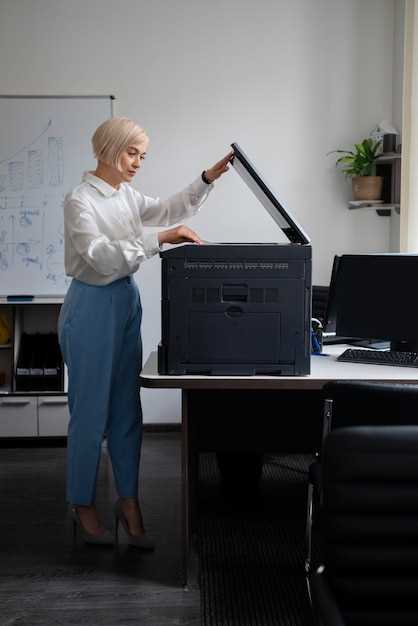
Размеры сканера Epson Perfection 1670 составляют 293 мм в ширину, 561 мм в длину и всего 61 мм в высоту, что обеспечивает его компактность и легкое размещение на столе или в шкафу. Благодаря конструктивным особенностям, корпус выполнен из прочного пластика с матовой поверхностью, что снижает вероятность появления царапин и отпечатков пальцев. Это делает устройство более устойчивым к ежедневному использованию и сохраняет презентабельный внешний вид на долгие годы.
Основа корпуса оборудована противоскользящими накладками, что предотвращает скольжение во время работы. В верхней части расположен гладкий металлический подъемный механизм с удобной ручкой, позволяющей легко открывать и закрывать крышку. Она плотно фиксируется в закрытом положении благодаря надежным магнитам, обеспечивая безопасность сканируемых документов и предотвращая их смещение.
Конструкция позволяет разместить сканер даже на небольшом рабочем месте, не занимая много пространства. Внутренние элементы корпуса расположены так, чтобы обеспечить плотное прилегание элементов и минимизировать вибрации во время сканирования. Дополнительные вентиляционные отверстия, расположенные по бокам устройства, создают оптимальную температуру для его работы, предотвращая перегрев при длительном использовании.
Углы корпуса округленные, что дополнительно облегчает его переноску и уборку. Встроенные крепежные отверстия позволяют надежно закрепить устройство на поверхности или встроить его в более крупные системы, если понадобится интеграция в офисную инфраструктуру. Эти конструктивные особенности делают Epson Perfection 1670 удобным, надежным и практичным инструментом для дома и офиса.
Интерфейс подключения и совместимость с системами
Подключение Epson Perfection 1670 осуществляется через USB 2.0, что обеспечивает стабильную передачу данных и быструю работу без задержек. Для установки рекомендуется использовать оригинальный кабель, входящий в комплект, и подключать его к USB-порту, напрямую подключенному к компьютеру, избегая использования концентратора.
По части совместимости, сканер поддерживает операционные системы Windows начиная с Windows XP и до Windows 11, а также macOS начиная с версии 10.11 El Capitan. Для обеих платформ доступны драйверы, которые можно скачать с официального сайта Epson, что гарантирует легкую настройку и стабильное функционирование устройства.
Установочные пакеты включают программное обеспечение для управления изображениями и сканирования, совместимое с различными программными средствами. В случае заказа сканера для использования на нескольких устройствах рекомендуем скачивать последние версии драйверов и программного обеспечения, чтобы избежать возможных несовместимостей и ошибок при работе.
Для оптимальной работы рекомендуется подключать устройство к USB-портам с поддержкой USB 2.0 или выше. При использовании через ноутбук или другой портативный компьютер убедитесь, что выбранный порт обеспечивает необходимую скорость передачи данных и питание устройства. В случае возникновения проблем с обнаружением устройства в системе, стоит проверить наличие обновлений драйверов на сайте Epson и обновить их до последних версий.
Автоматическая подача документов и режимы сканирования
Рекомендуется активировать функцию автоматической подачи документов для ускорения процесса сканирования больших объемов бумаги. Эта опция позволяет загружать сразу несколько листов, что значительно сокращает время обработки. Перед началом убедитесь, что стопоры и направляющие правильно выставлены, чтобы избежать зажима или повреждения бумаги.
Для оптимальной работы рекомендуются режимы сканирования с разрешением от 300 до 600 точек на дюйм, в зависимости от требований к качеству. Для документов с небольшими деталями подходят стандарты 300 точек, а для графики или изображений – 600 точек или выше. Используйте режимы цветного сканирования для ярких изображений и автоматического определения цветности в документах.
Дополнительные настройки включают автоматическую коррекцию цвета, устранение тёмных полос и выравнивание страниц. Эти функции помогают получить четкое и профессиональное изображение без необходимости ручной обработки. В случае сканирования многостраничных документов удобно будет выбрать режим ‘сканирование в PDF’, чтобы сохранить страницы в один файл.
Целесообразно протестировать параметры на паре образцов перед началом большого проекта, чтобы подобрать наиболее подходящие настройки по сочетанию скорости и качества. Если есть возможность, настройте предустановки для часто используемых задач, чтобы не тратить время на повторную ручную настройку при каждом использовании.
Практическое использование и преимущества Epson Perfection 1670

Для сканирования документов с высоким качеством поставьте оригинал на стекло, выровняв его по рамке, что обеспечит четкость и точность оцифровки. Используйте режим цветного сканирования для фотографий и цветных графических файлов, чтобы сохранить все нюансы тонов.
Преимущества Epson Perfection 1670 очевидны при работе с архивами и деловыми папками: высокая детализация и возможность сохранения оригинальных цветовых оттенков позволяют сократить время на последующую обработку изображений.
| Практическая задача | Рекомендуемый режим | Преимущества |
|---|---|---|
| Сканирование важных документов | Черно-белый или монохромный режим | Обеспечивает четкость текста и минимальный размер файла |
| Перевод пленочных фотографий в цифровой формат | Цветное сканирование | Передает все оттенки и детали оригинала |
| Создание качественных копий архивных материалов | Высокое разрешение и точность цветопередачи | Позволяет сохранить все тонкие градации и нюансы |
| Работа с графическими файлами и изображениями для презентаций | Высокое разрешение, профессиональные настройки | Позволяет добиться яркости и четкости изображений |
Используйте функцию автоматического определения формата и устранения теней для получения максимально четких изображений без лишних настроек. Оцифровка с Epson Perfection 1670 занимает минимум времени, а результат выходит профессиональным и сочным по цветам.
Обработка больших объемов документов и фотографий
Используйте функцию автоматической подачи документов для ускорения процесса сканирования. Она позволяет загружать целые стопки бумаг без необходимости их ручного размещения после каждого листа, что значительно сокращает время обработки.
Настройте разрешение сканирования на 300 точек на дюйм для качественной цифровой копии без увеличения времени обработки. Для текстовых документов этого достаточно для OCR, а для фотографий – обеспечивает хорошую детализацию и точность цветопередачи.
Активируйте функцию предварительного просмотра, чтобы быстро просматривать отсканированные материалы и вносить необходимые корректировки перед сохранением. Это помогает исключить необходимость повторных сканов и уменьшить количество ошибок.
Создавайте автоматические профили для различных типов документов и фотографий, чтобы ускорить процесс настройки. Например, отдельные настройки для сканирования фотографий высокого качества или документов с текстом обеспечат оптимальные параметры без лишних усилий.
Планируйте регулярное обслуживание и чистку сканера, включая очистку стекла и внутренних компонентов. Это предотвращает появление следов и пятен на итоговых изображениях при большом объеме работы.
Используйте функцию пакетной обработки для одновременного сохранения нескольких файлов в разные папки или форматы. Это экономит время при работе с большим количеством материалов и позволяет быстро организовать архивирование.
Обратите внимание на возможность OCR-технологии, которая превращает сканы в редактируемый текст. Это особенно ценно при обработке больших объемов документов, сокращая время на последующую работу с ними.
Поддержка различных форматов файлов для сохранения
Сканер Epson Perfection 1670 обеспечивает возможность сохранения изображений в популярных форматах, таких как JPEG, TIFF, PNG и PDF, что позволяет выбрать оптимальный вариант в зависимости от цели использования. Для документов с текстом рекомендуется сохранять файлы в формате PDF, обеспечивающем высокое качество и совместимость с различными программами.
При сканировании фотографий или графических материалов лучше использовать форматы TIFF или PNG, чтобы сохранить максимум деталей без потерь. JPEG подойдет для быстрой обработки и экономии места, особенно при необходимости хранения большого количества изображений.
Настройка формата происходит через программное обеспечение, входящее в комплект. Возможность выбора нескольких форматов при сохранении помогает ускорить рабочий процесс и обеспечить нужное качество итогового файла. Кроме того, в программах для сканирования есть параметры для корректировки качества изображения в каждом формате, что позволяет добиться лучших результатов без дополнительных усилий.
Встроенные инструменты редактирования и передача изображений

Чтобы максимально использовать потенциал сканера Epson Perfection 1670, воспользуйтесь его встроенными функциями редактирования. В программе сопровождения доступен набор инструментов для обрезки, регулировки яркости, контраста и цвета без необходимости дополнительного софта. Эти инструменты позволяют быстро подготовить изображение для дальнейшей обработки или отправки, исключая необходимость работать с отдельными приложениями.
Передача изображений происходит через встроенное соединение или через стандартные протоколы, такие как TWAIN и WIA. Благодаря этому, можно легко передавать сканированные файлы на ПК и сразу использовать их в графических редакторах или документах.
Используйте встроенные функции автоматической коррекции, чтобы добиться оптимальных результатов без необходимости тонкой настройки. Среди них – автоматическая яркость и цветовая балансировка, которая существенно ускоряет процесс подготовке документа или снимка.
Для передачи изображений удобно задействовать горячие клавиши или горячие кнопки на панели сканера, что сокращает количество шагов и ускоряет рабочий процесс. Также устройство поддерживает отправку сканов прямо по email или сохраняет их в облачные сервисы, используя встроенные интерфейсы.
| Инструмент/Функция | Возможности | Преимущества |
|---|---|---|
| Обработка изображений | Обрезка, регулировка яркости, контраста, цвета | Быстрая подготовка без внешних программ |
| Передача файлов | Поддержка TWAIN, WIA, отправка по email, загрузка в облако | Гибкий обмен файлами и удобная интеграция в рабочий процесс |
| Автоматические настройки | Автоматическая коррекция яркости и баланса | Экономия времени и однородные результаты |
| Горячие клавиши | Быстрый запуск функций или отправки | Ускорение рутинных задач |
Совместимость с программным обеспечением для цифровки и архивирования
Для оптимальной работы с Epson Perfection 1670 рекомендуется использовать официальное программное обеспечение Epson – Event Manager и Epson Creative Print, которые максимально расширяют функционал устройства. Они также позволяют автоматизировать процессы сканирования и оптимизировать полученные изображения.
Также стоит интегрировать сканер с популярными программами, такими как VueScan или SilverFast, чтобы получить доступ к расширенным настройкам цветопередачи, коррекции и массовой обработки. Эти программы обеспечивают удобный интерфейс и предлагают поддержку широкого диапазона форматов и методов сканирования.
Если задача включает создание архивов или оцифровку больших коллекций документов и фотографий, обратите внимание на совместимость с программами, специализирующимися на распознавании текста (OCR), например Abby FineReader или Adobe Acrobat. Они позволяют преобразовать изображения в редактируемые документы и обеспечивают надежную организацию архивации.
Кроме того, убедитесь, что выбранное программное обеспечение поддерживает перенос данных в облачные сервисы, такие как Google Drive или Dropbox, что ускоряет обмен файлами и резервное копирование. Совместимость с такими платформами помогает легко интегрировать сканированные материалы в существующие системы хранения.
Обратите внимание на регулярность обновлений драйверов и программных пакетов; устройства с стабильно работающим программным обеспечением работают быстрее и надежнее, а обработка данных происходит без ошибок. Если вы планируете делать многоцифровых документов, выбирайте программы с возможностью автоматической пакетной обработки задач.


