


Рекомендуем выбрать Epson L362 для тех, кто ищет надежное устройство, сочетающее в себе качественную печать, сканирование и копирование. Этот принтер отлично подходит как для домашнего использования, так и для небольших офисов благодаря своей универсальности и удобству работы.
Модель оснащенаэкономичным системой непрерывной заправки чернил, что позволяет существенно снизить затраты на электроэнергию и расходные материалы. В результате, печать большого объёма становится более доступной без потери качества изображений и текста. Благодаря простоте обслуживания и быстрой замене чернильных картриджей, не потребуется тратить много времени на уход за устройством.
Еще одним плюсом Epson L362 считается высокая скорость печати для модели такого класса, достигающая до 33 страниц в минуту при монохромной печати. Это позволяет быстро получать большие объемы документов без задержек. Современные технологии Epson обеспечивают чёткое качество изображений и текста, при этом устройство остается компактным и легко вписывается в любой интерьер.
Основные характеристики и возможности Epson L362
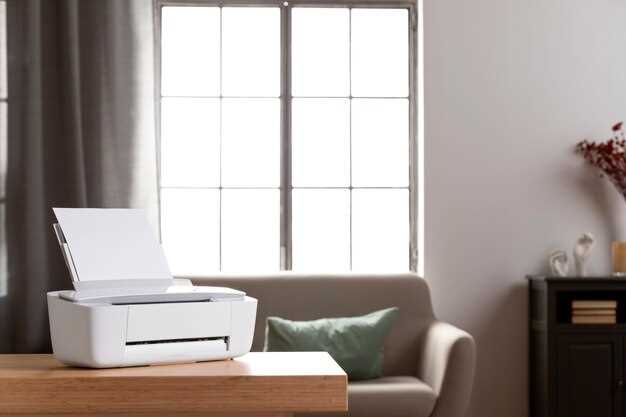
Выбирая Epson L362, убедитесь, что он способен обеспечить высокое качество печати и экономичность, что особенно важно для домашнего использования и небольших офисных задач.
Этот принтер оснащен трехцветными картриджами, которые позволяют одновременно печататьdocuments, фоторамки и графики с яркими красками и насыщенными цветами. Благодаря емким чернильным резервуарам, вы можете печатать до 7 500 страниц в черно-белом режиме и около 6 000 цветных страниц без замены чернил.
Важной функцией является автоматическая двухсторонняя печать, которая позволяет сэкономить бумагу и снизить затраты на офисные материалы. Поддержка USB подключений упрощает подключение к различным устройствам, а способность к беспроводной печати через Wi-Fi расширяет возможности использования — отправляйте задания прямо с ноутбука или смартфона без лишних проводов.
Самое главное – высокая скорость печати: до 33 страниц в минуту в монохромном режиме и около 15 страниц в минуту при цветной печати. Это особенно удобно при выполнении срочных задач и больших объемов работы.
Качество сканирования и копирования также заслуживает внимания: максимальное разрешение достигает 1200 × 1200 точек на дюйм, что обеспечивает четкое воспроизведение документов и изображений. А благодаря возможности копирования с увеличением или уменьшением масштаба, вы легко управляете размерами копий.
Удобство управления обеспечивает простой интерфейс с LED-индикаторами, позволяющими быстро отслеживать состояние устройства и уровень чернил. Чистка и обслуживание требуют минимальных усилий, благодаря чему Epson L362 остается надежным инструментом для ежедневных задач.
Технические параметры принтера
Рекомендуется использовать встроенную печать с разрешением 5760 × 1440 dpi для получения четких изображений и текста.
Максимальное количество страниц, которое устройство способно напечатать за месяц, составляет до 15 000 при стандартной эксплуатации, что подходит для интенсивных домашних и офисных задач.
В принтере реализована функция автоматической двусторонней печати, что значительно сокращает время и расход материалов при создании брошюр или двусторонних документов.
Объем встроенной памяти равен 256 МБ, что обеспечивает стабильную работу при выполнении большого количества задач одновременно.
Печатная головка оснащена технологией Micro Piezo, которая способствует высокой точности и долговечности печати, а также поддерживает использование различных типов чернил.
Встроенный сканер позволяет оцифровывать документы с разрешением до 1200 dpi, обеспечивая качественную цифровую копию оригинала.
Функции копира и факса реализуются без дополнительного оборудования, при этом скорость копирования составляет до 9 страниц в минуту, а прием факсов – до 33.6 كбит/сек.
Объем буфера принтера – 64 МБ, что помогает избежать задержек при объемных заданиях и многозадачности.
Поддержка Wi-Fi и USB-подключений позволяет легко интегрировать устройство в домашнюю или офисную сеть, обеспечивая доступ с разных устройств и платформ.
Модель и дизайн корпуса
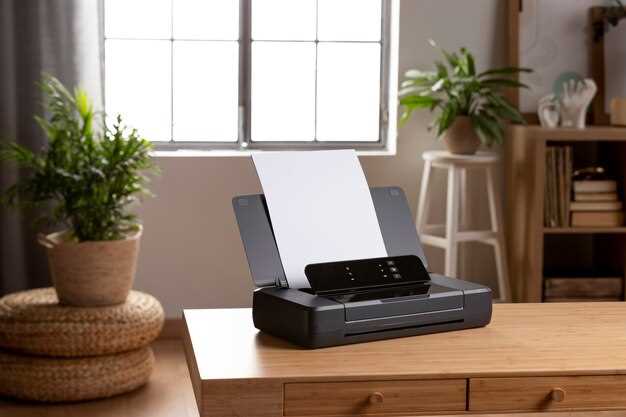
Epson L362 выполнен в компактном и строгом стиле, который легко вписывается в любой интерьер дома или офиса. Корпус выполнен из пластика с матовым покрытием, устойчивым к появлению отпечатков пальцев. Размеры модели составляют 375×347×226 мм, что делает ее удобной для размещения даже на небольших рабочих пространствах.
Инженеры уделили особое внимание эргономике: корпус обладает плавными линиями и минималистичной формой, что создает приятное впечатление и облегчает уход за ним. Передняя часть оборудована очевидными и удобными для доступа панелями, а также отсеком для подачи бумаги, который легко открывается и закрывается без особых усилий.
Центральное расположение управляй панели с кнопками и дисплеем обеспечивает быструю навигацию и управление задачами. Несмотря на компактность, модель сохраняет солидный внешний вид с четкими линиями и аккуратными углами, что подходит как для домашнего, так и для офисного использования. Выбор материалов и конструкция корпуса обеспечивают долгий срок службы и минимальные риски повреждений при эксплуатации.
Эстетика модели дополняется нейтральной цветовой схеме – светло-серым оттенком, который легко сочетается с большинством интерьерных решений. Такой дизайн способствует тому, что устройство не будет отвлекать внимание и гармонично впишется в рабочее пространство.
Интерфейсы подключения и совместимость
Подключение к Epson L362 осуществляется через стандартный USB-порт, что обеспечивает быстрый обмен данными с компьютером или ноутбуком. Для обеспечения стабильной работы рекомендуется использовать оригинальный или совместимый кабель USB 2.0, который входит в комплект или легко приобретаетcя отдельно.
Модель поддерживает подключение к компьютеру по USB без необходимости установки дополнительных драйверов, благодаря встроенному драйверу Plug-and-Play. Это позволяет быстро начать работу, подключив устройство к любому совместимому ПК или ноутбуку.
Контакт с мобильными устройствами возможен через Wi-Fi Direct, что обеспечивает беспроводную отправку документов и изображений прямо с смартфона или планшета без необходимости подключения к сети Wi-Fi. Для этого потребуется установить официальное приложение Epson iPrint, доступное для iOS и Android.
Комплектная поддержка включает работу с Windows (Windows 7 и выше), macOS (macOS 10.12 и выше), а также с популярными мобильными операционными системами, что делает Epson L362 универсальным решением для разных устройств.
Встроенный Wi-Fi-модуль позволяет использовать принтер в локальной сети. При этом, совместимость с большинством современных роутеров обеспечивает возможность подключения к нескольким устройствам одновременно, что удобно для домашнего использования и небольшого офиса.
Обратите внимание, что для полноценной работы с сетевыми функциями потребуется настройка сети и конфигурация драйверов, которая описана в руководстве пользователя. Это несложно и занимает минимум времени, если следовать инструкциям.
Функции печати, сканирования и копирования
Печать с Epson L362 осуществляется через стандартное подключение по USB или Wi-Fi, что позволяет легко отправлять задания с разных устройств без необходимости использования кабелей. Воспользуйтесь функцией быстрой двухсторонней печати, чтобы сэкономить бумагу и повысить эффективность работы. Максимальное разрешение печати достигает 5760 × 1440 точек на дюйм, что обеспечивает яркие цвета и четкую детализацию изображений.
Сканирование выполняется с помощью встроенного сканера с оптическим разрешением до 1200 точек на дюйм. Благодаря автоматическому одностороннему сканеру можно быстро оцифровывать разделы документов, а детворастяжкий разъем для подключения к компьютеру позволяет работать с файлами в различных форматах – JPEG, PDF и TIFF.
Функция копирования использует встроенный механизм и предусматривает возможность масштабирования объектов от 25% до 400%. Скорость копирования составляет примерно 8 страниц в минуту, а качество – до 600 × 600 точек на дюйм. Встроенные опции включают автоматическую корректировку яркости и контраста, что позволяет получать качественные копии даже с поврежденных или неравномерных оригиналов.
| Функции | Максимальные показатели |
|---|---|
| Разрешение печати | 5760 × 1440 точек/дюйм |
| Разрешение сканера | 1200 точек/дюйм |
| Скорость печати (черный/белый) | 33 страницы в минуту |
| Скорость копирования | 8 страниц в минуту |
| Масштабирование | От 25% до 400% |
Объем и тип картриджей, запас расходных материалов
Используйте чернильные картриджи с объемом от 70 до 150 мл, чтобы обеспечить долгий срок работы без частых замен. Для цвета рекомендуются отдельные картриджи на каждом цвете – черный, голубой, пурпурный и желтый – что позволит экономить на покупке полного набора при замене только нужного цвета.
Тип картриджей – совместимые или оригинальные. Оригинальные картриджи Epson L362 обладают высокой надежностью и яркостью печати, однако их цена выше. Совместимые аналоги обычно дешевле и зачастую имеют такой же объем и качество, но перед использованием лучше проверить отзывы о конкретном поставщике.
Расходные материалы включают не только картриджи, но и полноты чернил, которые могут единовременно заправляться в резервуары принтера. В случае с Epson L362 используют систему непрерывной подачи чернил (CISS), что устраняет необходимость регулярных замена картриджей по отдельности и значительно снижает стоимость печати. Запас чернил в комплекте обычно хватает на 3000-4000 страниц по стандарту ISO. Следите за уровнем чернил через встроенную панель или программу Epson, чтобы вовремя пополнить запасы.
При выборе расходных материалов обращайте внимание на емкость бутылочек с чернилами: предпочтение отдавайте вариантам с объемом от 100 мл и выше, чтобы снизить частоту пополнения. Используйте только проверенные бренды и избегайте дешевых аналоги, которые могут повредить систему подачи или повлиять на качество печати.
Запас расходных материалов храните в темном прохладном месте, чтобы избежать засыхания и ухудшения свойств чернил. Заказывайте запасы заблаговременно, особенно если планируете большие объемы печати, чтобы избежать простоев.
Практическое использование и эксплуатационные особенности Epson L362

Рекомендуется регулярно использовать функцию самопротяжки чернил для поддержания оптимальной работы системы. Это предотвращает засоры и обеспечивает стабильный поток чернил во время печати.
Для экономии расхода чернил лучше настроить качество печати в режиме drafts или черновика при необходимости. Такой режим подходит для внутренних документов и ускоряет процесс, снижая износ картриджей.
При заправке чернильных картриджей убедитесь, что используете оригинальные или проверенные совместимые чернила. Это значительно снижает риск засорения сопел и повышает долговечность принтера.
Важной особенностью является использование режима автоматической очистки сопел в случае возникновения затруднений с печатью. Он помогает быстро устранить засоры без вмешательства пользователя.
Для повышения качества печати рекомендуется периодически выполнять тестовую печать, особенно при длительном перерыве в использовании. Это помогает определить состояние сопел и своевременно внести коррективы.
Обслуживание устройства включает в себя регулярную чистку внутри корпуса, удаление пыли и загрязнений. Не стоит допускать скопления пыли возле роликов и датчиков, что может ухудшить качество подачи бумаги.
Обратите внимание на правильную загрузку бумаги. Скачать документы лучше на предварительно подготовленные листы без заломов и повреждений, оптимальных для формата и типа используемой бумаги.
Для обеспечения долговечности устройства используйте только рекомендованные типы бумаги и избегайте перерастягивания бумаги в лотке. Это предотвращает заедания и сбои при печати.
Важным фактором комфортного использования становится правильная настройка сетевого соединения. Используйте стабильное Wi-Fi или кабель Ethernet для предотвращения ошибок соединения и прерываний в процессе работы.
Настройка и первичная установка
Для подключения к Wi-Fi запустите автоматический поиск сетей и выберите свою. При необходимости введите пароль, используя цифровую клавиатуру на панели управления. После установления соединения принтер автоматически сохранит настройки и подключится к сети.
Скачайте драйвер и программное обеспечение с официального сайта Epson или используйте диск, если он есть. Запустите мастер установки и следуйте подсказкам на экране: подключите устройство к ПК при необходимости, дождитесь автоматического обнаружения принтера и завершения установки. В процессе драйверы автоматически настроят основные параметры и подготовят принтер к работе.
Проверьте, есть ли в наборе чернила, и при необходимости замените пустые картриджи, следуя инструкции на панели. Осуществите тестовую печать через меню настройки, чтобы убедиться в правильной работе устройства. Это поможет избежать ошибок и подготовить принтер к полноценной эксплуатации в домашних или офисных условиях.
Экономия ресурсов при печати
Настройте параметры печати на минимальное качество для черно-белых документов, чтобы сократить расход тонера и снизить затраты. Используйте функцию двойной стороны печати, которая уменьшая количество использованных листов, помогает экономить бумагу и уменьшает отходы.
Активируйте дуплексный режим в настройках принтера и всегда выбирайте его по умолчанию, чтобы избежать случайных дополнительных затрат. Оптимизируйте масштабирование документов, чтобы не печатать лишнюю пустую площадь, и уменьшите разрешение в случаях, когда высокая детализация не обязательна.
Выбирайте экологичные расходные материалы: экономичные картриджи и совместимые чернила, которые уменьшают потребление при сохранении качества. Регулярная чистка и обслуживание принтера предотвращают перерасход ресурса из-за засорений и ошибок.
| Рекомендация | Описание |
|---|---|
| Настройка качества | Используйте режим черно-белой или экономичный режим печати, чтобы снизить расход чернил и тонера. |
| Двойная сторона | Включайте печать на обеих сторонах бумаги, что уменьшит расход материала. |
| Масштабирование | Уменьшайте масштаб документа, чтобы печатать больше информации на меньшем числе листов. |
| Выбор расходных материалов | Используйте совместимые или переработанные картриджи, сохраняющие качество и снижающие издержки. |
| Обслуживание | Регулярная чистка и профилактика принтера предотвращают перерасход ресурсов из-за поломок или ошибок. |
Обработка ошибок и обслуживание
Регулярно проверяйте уровень чернил и своевременно пополняйте запас, чтобы избежать прерываний в работе. При появлении сообщений о низком уровне чернил рекомендуется заменить картриджи, даже если идея их оставить на дальнейшем использовании кажется привлекательной.
Если принтер не реагирует на команды, отключите его от сети на 10 секунд и подключите заново. Обеспечьте плотное соединение кабелей и убедитесь в отсутствии повреждений шнуров питания или USB-кабеля.
Очистите печатные головки через встроенную функцию обслуживания, которая активируется из меню принтера. Это поможет устранить полосы или размытые изображения. Советуем запускать эту процедуру после каждой 100-страничной печати или при обнаружении дефектов.
Обратите внимание на уведомления о наличии застрявших страниц или буфера печати, которые блокируют работу устройства. В таком случае аккуратно извлеките застрявшую бумагу, избегая повреждений внутренних механизмов.
Для профилактики накопления пыли и пуха используйте мягкую сухую ткань и избегайте химических чистящих средств. Регулярное обслуживание корпуса продлевает срок службы устройства и предотвращает поломки.
Запасные части, такие как ролики подачи бумаги или датчики, можно самостоятельно заменить, если есть опыт. В противном случае обратитесь в сертифицированный сервис для профессионального обслуживания, чтобы не повредить тонкие компоненты.
Советы по увеличению срока службы устройства
Регулярно очищайте сопла и внутренние механизмы с помощью встроенных функций очистки в принтере. Это поможет избежать засоров и снижения качества печати.
Используйте оригинальные чернильные картриджи и своевременно их заправляйте или заменяйте, чтобы избежать повреждений сопел и нагревательных элементов. Следите за уровнем чернил, чтобы избежать работы на «голодный» вкус.
Настраивайте режим работы в соответствии с объемом печати. Для домашних задач выбирайте экономичный режим, что уменьшит износ компонентов и сэкономит чернила.
Обеспечьте стабильную температуру и влажность в помещении, где стоит устройство. Перепады условий могут привести к сбоям в работе и повреждению оборудования.
Планируйте регулярную профилактическую чистку, особенно если принтер используется часто. Это значительно снизит риск накопления грязи и загрязнений внутри механизма.
Избегайте отключения устройства во время печати или перезапуска. Необходимость повторной подачи бумаги или остановки работы может вызвать слом или износ подвижных частей.
Обеспечьте правильное хранение расходных материалов, особенно чернил и бумаги. Влажные или загрязнённые материалы могут привести к поломкам и ухудшению качества печати.
Используйте принтер на ровной поверхности, избегая вибраций и механических нагрузок, что поможет сохранить точность и долговечность внутренних компонентов.


