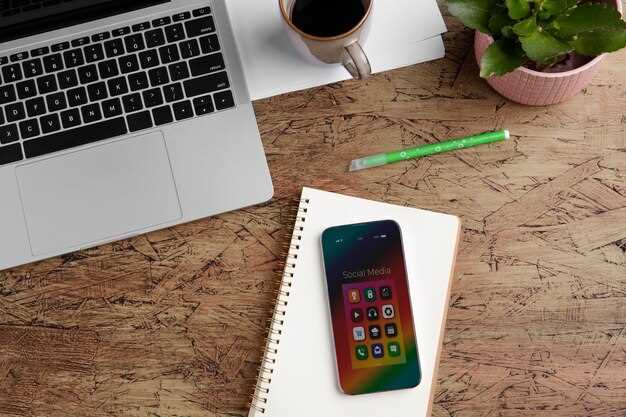
Откройте для себя мощь и versatility iPhone 11 Pro, который сочетает передовые технологии с удобностью использования. Начинайте с его потрясающего дисплея Super Retina XDR, который радует яркостью и цветопередачей, делая просмотр фото, видео и игр максимально насыщенным и ярким. Проверьте, как его трехкамерная система позволяет делать снимки, достойные профессионалов: ультраширокий, широкий и телефото модули работают синхронно, обеспечивая богатство деталей и возможности для креатива.
Обратите внимание на встроенный процессор A13 Bionic – он не только ускоряет выполнение повседневных задач, но и сохраняет энергию, увеличивая время работы устройства. Используйте его возможности, чтобы превратить повседневные задачи в плавный и приятный опыт, а также максимально расширить потенциал каждой функции камеры. Советы по оптимизации настройка экрана, управление хранением и настройками конфиденциальности помогут извлечь максимум из вашего аппарата.
Обзор iPhone 11 Pro: все возможности, характеристики и советы по использованию
Начинайте использовать режим ночной съемки, который встроен в камеру iPhone 11 Pro. Он автоматически активируется в условиях низкой освещенности и позволяет получать яркие, четкие кадры без необходимости дополнительного оборудования. Чтобы максимально использовать этот режим, держите устройство стабильно или используйте штатив.
Обратите внимание на систему из трех камер: основную, телефото и ультраширокоугольную. Переключение между ними происходит быстро, что удобно для разнообразных сценариев съемки. Экспериментируйте с зумом – цифровой достигает 10х, а оптический позволяет сохранять качество при приближении, например, при съемке природы или городской архитектуры.
Активируйте функцию Deep Fusion для повышения детализации фотографий. Она автоматически работает при съемке в условиях средне-низкой освещенности, обрабатывая изображение по пикселям, что обеспечивает высокое качество даже при сложных условиях освещения.
Используйте Акселерометр и гироскоп для стабилизации видео. В режиме кино с горизональной стабилизацией у вас получится плавная съемка даже при движении. Помните, что максимальное качество достигается при съемке в разрешении 4K и 60 кадров в секунду, что идеально подходит для домашних киносеансов или публикации в соцсетях.
Стандарты защиты IP68 позволяют погружать устройство в воду до 4 метров на 30 минут. Однако, избегайте частых контактов с морской водой или химическими веществами, так как это может снизить герметичность. Регулярная чистка устройства мягкой тканью сохраняет его внешний вид.
Внутренние характеристики включают процессор A13 Bionic, который обеспечивает быструю работу приложений и игр. Для оптимизации батареи активируйте режим энергосбережения во время длительных перерывов между зарядками. Снижайте яркость дисплея и отключайте ненужные фоновые процессы, чтобы увеличить время работы.
Для настройки защиты личных данных используйте Face ID. Но помните, что он работает только при открытом взгляде прямо на устройство. Регулярно обновляйте iOS, чтобы получать последние улучшения безопасности и производительности.
Вам также стоит исследовать возможности дополненной реальности, которая поддерживается благодаря мощному процессору и камерам. Это пригодится для игр, обучения или профессиональных задач.
Детальный разбор технических возможностей и особенностей

Обратите внимание на новейший процессор A15 Bionic, который обеспечивает высокую производительность и хорошую энергоэффективность. В большинстве случаев этого достаточно для обработки ресурсоемких приложений и игр без задержек и зависаний.
Объем оперативной памяти составляет 6 ГБ, что улучшает многозадачность и ускоряет работу с тяжелыми программами. Внутренняя память начинается от 128 ГБ и достигает 1 ТБ, что позволяет хранить большое количество фото, видео и приложений без необходимости частого удаления файлов.
Экран Super Retina XDR обладает диагональю 6.1 дюйма и разрешением 2532 на 1170 точек. Такой дисплей обеспечивает четкое изображение и яркость до 1200 нит при просмотре контента на улице. Технология OLED дает глубокий черный цвет и насыщенную палитру, делая просмотр более приятным.
| Технические особенности | Описание |
|---|---|
| Камеры | Двойная система камеры с 12 МП широкой и сверхширокой линзой. Возможность записи видео в формате 4K при 60 кадрах в секунду и использование функций фотосъемки в ночных условиях. |
| Батарея | Аккумулятор емкостью 3200 мАч, обеспечивающий до 22 часов работы в режиме воспроизведения видео. Быстрая зарядка позволяет восстановить до 50% заряда за 30 минут. |
| Защита | Уровень защиты IP68 позволяет погружать устройство на глубину до 6 метров на 30 минут без риска повреждений от воды и пыли. |
| Подключения | Поддержка 5G для высокоскоростного интернета, Wi-Fi 6, Bluetooth 5.0 и NFC для бесконтактных платежей и обмена данными. |
| Дополнительные функции | Сканер LiDAR, обеспечивающий более качественную фотосъемку и улучшенную работу дополненной реальности, а также поддержка MagSafe для быстрого крепления аксессуаров. |
Все эти параметры в совокупности делают iPhone 11 Pro мощным инструментом для многочисленных задач. Правильное использование каждой особенности позволяет раскрыть потенциал устройства на максимум.
Процессор A13 Bionic: как добиться максимальной производительности
Обеспечьте регулярное обновление iOS до последней версии, чтобы оптимизировать работу процессора и ускорить взаимодействие с системой. Включите автоматическое закрытие ненужных приложений, чтобы снизить нагрузку на центральный процессор и оперативную память. Используйте встроенные инструменты, такие как диспетчер задач, для обнаружения ресурсовоемких процессов и своевременного их прекращения.
Настройте фильтрацию уведомлений и отключите автоматические обновления для приложений, чтобы избежать лишней активности фона, которая может снизить производительность. Активируйте режим низкого энергопотребления только при необходимости, чтобы уменьшить работу процессора в фоновом режиме без потери основной функциональности.
Обеспечьте оптимальные условия для работы чипа, избегая экстремальных температур и загрязнений, которые могут ухудшить теплоотвод и снизить эффективность процессора. Используйте оригинальные кабели и зарядные устройства, чтобы стабильно поддерживать работу устройства и избегать лишних нагрузок на систему питания.
Если работаете с ресурсоемкими задачами, оптимизируйте настройки графики и приложений, отключая ненужные процессы и уменьшая качество визуальных эффектов. Регулярная перезагрузка телефона освобождает память и активирует системные компоненты для новых задач.
Экран Super Retina XDR: советы по оптимальной калибровке и настройке цветопередачи
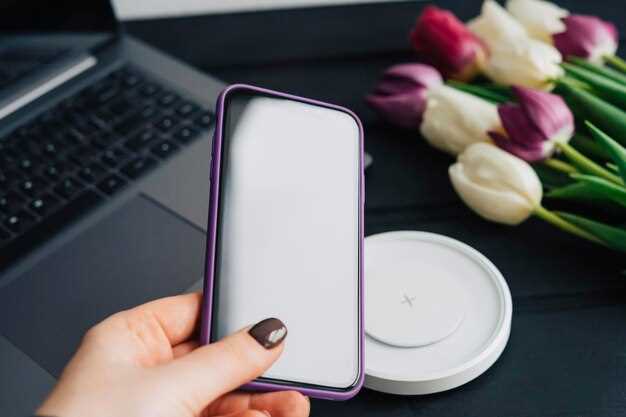
Начинайте с установки автоматической настройки цветового баланса в настройках дисплея; это обеспечит наиболее точное отображение цветов при различных условиях освещения.
Используйте встроенный режим «Калибровка дисплея», который в настройках позволяет вручную подстроить баланс белого и насыщенность цвета. Тонко настройте слайдеры для достижения максимально комфортного восприятия.
Обратите внимание на параметры яркости – рекомендуется установить значение чуть выше среднего для хорошо читаемого изображения на ярком солнце, но без перенасыщения яркостью, чтобы избежать утомления глаз.
Для более точной цветопередачи активируйте режим «True Tone», который автоматически регулирует цветовую температуру дисплея в зависимости от окружающего освещения, делая изображение более естественным.
Также стоит включить «Night Shift» для снижения синего свечения вечером. Это поможет снизить нагрузку на глаза и сохранить комфорт при долгом использовании.
| Настройка | Рекомендуемое значение |
|---|---|
| Автоматическая калибровка цветов | Включена |
| Баланс белого | Настроить вручную или по умолчанию |
| Яркость | Чуть выше среднего |
| True Tone | Включена |
| Night Shift | Включена по вечерам |
Периодически проверяйте цветовые настройки с помощью специальных тестовых изображений или приложений, чтобы убедиться, что дисплей отображает гамму цветов правильно и не искажает оттенки.
Камеры тройного модуля: раскрываем потенциальные сценарии съёмки и настройка параметров
Используйте широкоугольный объектив для съемки пейзажей и архитектур, чтобы максимально охватить сцену с минимальными искажениями по бокам. В режиме портретной съемки активируйте боковую диафрагму и настройте степень размытия заднего плана, добиваясь естественной глубины.
Для макросъемки переключайтесь на телеобъектив и фокусируйтесь на мелких деталях, таких как структура листьев или текстура насекомых. Автоматическая экспозамена поможет подчеркнуть тени или подсветку при съемке сложных сцен с высоким контрастом.
Используйте ночной режим для съемки в условиях слабого освещения, снизив ISO и увеличивая выдержку. Это позволит уменьшить зернистость и добиться четких изображений без шумов. Перед съемкой рекомендуется стабилизировать устройство и избегать дерганий в руках.
Параметры камеры можно настроить вручную через режим ‘Параметры’ или ‘Ручной режим’.
| Параметр | Рекомендуемое использование |
|---|---|
| ISO | Выставляйте минимально возможное значение в достаточно освещенных условиях, увеличивайте при съемке в темноте для повышения яркости. |
| Выдержка | Для ярких сцен — 1/500 и выше; при слабом освещении – 1/30 или выше с использованием штатива. |
| Диафрагма | Автоматическая настройка обеспечивает оптимальное размытие. В ручном режиме регулируйте для повышения резкости или глубины резкости по необходимости. |
| Баланс белого | Настраивайте под условие освещения: солнечно, облачно, люминесцентно. Для художественных эффектов используйте ручной режим. |
Подбирайте режим съемки в зависимости от сцены. В пейзажах используйте режим ‘Фиксированная экспозиция’, для динамичных сцен – ‘Серийная съемка’, для портретов – ‘Портрет’. Экспериментируйте с балансом белого и уровнем экспозиции для достижения нужного результата.
Аккумулятор и зарядка: практические советы по продлению времени работы
Уменьшите яркость экрана до комфортного уровня, чтобы снизить расход энергии дисплея. Используйте автоматическую регулировку яркости – она автоматически подстраивается под ваше окружение и помогает экономить заряд.
Выключайте Bluetooth, Wi-Fi и геолокацию, когда они не нужны. Эти модули активно потребляют энергию, даже когда не используются прямо сейчас.
Переходите в режим низкого потребления, активируя его при необходимости. Этот режим ограничивает фоновую активность приложений, что значительно увеличивает время работы устройства.
Обновляйте программное обеспечение до последних версий – в них часто исправляют ошибки, снижающие энергопотребление, и добавляют оптимизации.
Заряжайте аккумулятор перед полной разрядкой. Идеальный уровень – держать заряд в диапазоне 20-80%, чтобы минимизировать износ батареи и продлить её срок службы.
Используйте оригинальные зарядные устройства и кабели. Они обеспечивают стабильное питание и уменьшают риск повреждения батареи или ускоренного износа.
Если не планируете использовать устройство долго, храните его при уровне заряда около 50% и в прохладном месте, избегая перепадов температуры.
Отключайте ненужные уведомления и закрывайте приложения, работающие в фоновом режиме. Это помогает снизить нагрузку на процессор и сократить потребление энергии.
Водонепроницаемость и защита корпуса: что учитывать при использовании в различных условиях
Перед использованием iPhone 11 Pro вблизи воды убедитесь, что он действительно соответствует заявенным стандартам водонепроницаемости IP68. Это означает, что телефон защищен от временного погружения в воду на глубину до 4 метров и до 30 минут. Однако следует учитывать, что длительное пребывание в воде, особенно в соленой или хлорированной, может ухудшить герметичность со временем.
Обратите внимание на состояние уплотнительных резинок и герметизирующих элементов корпуса. Если обнаружите повреждения или износ, лучше ограничить контакт с влагой или обратиться в сервисный центр для проверки. Также избегайте попадания воды в порт Lightning или разъемы камеры, когда устройство мокро или под воздействием пыли и грязи.
Для активного использования в условиях дождя, мокрой травы или на пляже используйте защитные чехлы или специальные водонепроницаемые сумки, чтобы предотвратить просачивание воды в потенциалные уязвимые места. Хотя iPhone 11 Pro способен выдерживать влажность, его не рекомендуется подвергать длительному или экстремальному воздействию воды.
При выполнении фото- или видеосъемки в воде или под дождем следите, чтобы корпус и порты были плотно закрыты. Не открывайте защитные крышки, если есть сомнения в их герметичности, так как это может привести к проникновению влаги. После контакта с водой аккуратно протрите устройство мягкой тканью, избегая сильного сжатия или трения, чтобы не повредить уплотнительные элементы.
Для водных видов спорта или подводного плавания в случае необходимости используйте специально созданные для этого аксессуары, которые обеспечивают надежную защиту. Не полагайтесь исключительно на стандартный корпус, если планируете погружения на большую глубину или долгий срок. В таких ситуациях стоит рассмотреть отдельные водонепроницаемые чехлы с более высоким уровнем защиты.
Практичные рекомендации по использованию и настройке устройства
Отключите автоматическую настройку яркости в разделе ‘Экран и яркость’, чтобы вручную регулировать яркость и экономить заряд батареи при необходимости.
Настройте кнопку боковой панели для быстрого запуска нужных функций, например, с помощью меню ‘Настройки’ – ‘Кнопки и жесты’. Вы можете назначить кнопку для открытия камеры, таймера или голосового помощника.
В разделе ‘Камера’ активируйте режим ‘Фотографии в формате RAW’, чтобы получать более гибкое редактирование изображений. Не забудьте также отключить автоматический HDR, если предпочитаете управление этим режимом вручную для повышения качества снимков.
Используйте функцию ‘Быстрый доступ’ для добавления часто используемых приложений на главный экран. Это существенно ускорит запуск нужных программ в повседневной работе.
В настройках ‘Общие’ отключите функцию ‘Обновление приложений в фоновом режиме’ для экономии заряда и снижения нагрева устройства. Можно оставить обновления только при подключении к Wi-Fi и в ручном режиме.
Для безопасного хранения данных включите функцию ‘Найти iPhone’ в разделе ‘Локатор’ и настройте режим ‘Сбросить’, чтобы защитить личную информацию при утере или краже.
Пробуйте разные режимы звука и рингтонов, чтобы выбрать наиболее подходящий. Активируйте функцию ‘Режим не беспокоить’ во время важных встреч или ночи, чтобы избежать случайных звонков и уведомлений.
Настройте ‘Экономию энергии’ в разделе ‘Аккумулятор’, чтобы автоматически снижать яркость, отключать ненужные уведомления и ограничить фоновую активность при низком заряде.
Оптимизация работы элементов iOS 13 для ускорения работы и снижения энергопотребления
Выключите автоматическую синхронизацию приложений, чтобы снизить нагрузку на процессор и уменьшить энергозатраты. Перейдите в настройки, выберите «Пароли и учетные записи» и отключите автоматическую синхронизацию для менее важных аккаунтов.
Ограничьте работу фоновых процессов, отключая обновление приложений в фоновом режиме через раздел «Основные» – «Обновление контента». Для ключевых приложений оставьте включенным только те, что действительно нужны для работы в реальном времени.
Используйте режим низкого потребления энергии. В разделе «Батарея» активируйте этот режим, чтобы автоматически уменьшить яркость, отключить автоматическую загрузку и снижение активности фона. Это сократит потребление энергии без значимых потерь в функциональности.
Обновите операционную систему до последней версии iOS 13. В новых версиях устраняют утечки ресурсов и повышают эффективность работы системы. Перед обновлением создайте резервную копию для сохранности данных.
Ограничьте использование анимаций и исчезающих эффектов в настройках «Универсальный доступ» – «Движение». Включите опцию «Уменьшить движение», чтобы уменьшить нагрузку на графическую подсистему и снизить энергопотребление.
Удалите редко используемые или неактивные приложения из системы или переместите их в папки. Это уменьшит нагрузку на память и ускорит работу интерфейса.
Выключайте Bluetooth, Wi-Fi или мобильные данные, если не планируете их использовать, особенно в путешествиях или длительных остановках. Эти модули активно используют энергию, когда включены, даже без активных соединений.
Проверяйте работу системных служб в разделе «Конфиденциальность» – «Службы определения местоположения». Выбирайте для приложений только нужный режим доступа: «При использовании приложения» или «Никогда». Это поможет снизить расход батареи и сократить фоновую активность.
Настройка камеры для получения лучших снимков при разном освещении
Используйте режим Night Mode для слабого освещения, автоматически увеличивая экспозицию, чтобы захватить больше света. Перед съемкой стабилизируйте устройство, чтобы избежать размытости, воспользуйтесь телесным или широкоугольным объективом, в зависимости от ситуации.
При ярком солнце отключите HDR, чтобы не потерять детали в светлых участках, и активируйте вспышку только при необходимости. Настройте экспозицию вручную, проведя пальцем по экрану вверх или вниз, чтобы добиться подходящего уровня света.
Для съемки при искусственном освещении снизьте ISO, чтобы минимизировать шумы, и выберите фильтр теплых тонов в настройках камеры для улучшения цветопередачи. Используйте режим Pro или ручные настройки, чтобы вручную регулировать баланс белого и выдержку, добиваясь максимально точных цветов.
При съемке в тени или при рассеянном освещении старайтесь избегать цифрового увеличения, поднимая чувствительность ISO и увеличивая время экспозиции. Обратите внимание на баланс белого – его можно настроить вручную или выбрать автоматический режим для более естественных оттенков.
Для съемки на закате или при низкой освещенности старайтесь стабилизировать устройство и снижать ISO, чтобы избежать шумов, одновременно увеличивая выдержку. Воспользуйтесь функцией Smart HDR для получения сбалансированного кадра без потери деталей в светлых и темных участках.
Использование аксессуаров и дополнительных функций для повышения комфорта
Подключите беспроводную зарядку, чтобы избавиться от необходимости вставлять шнур каждый раз, когда аккумулятор садится. Современные модели не только быстро заряжают, но и позволяют располагать телефон в удобной позиции на прикроватной тумбочке или офисной полке.
Используйте портативные внешние аккумуляторы, особенно при поездках, чтобы оставаться всегда на связи. Выбирайте устройства с минимальными габаритами и высокой емкостью – до 20 000 мАч – чтобы обеспечить несколько полных циклов зарядки.
Обратите внимание на наушники – беспроводные AirPods или альтернативные модели создают комфорт для прослушивания музыки, подкастов или совещаний. При выборе обратите внимание на качество звука и время работы без подзарядки.
Для работы с фотосъемкой подключите внешние объективы, которые накручиваются на основную камеру. Они позволяют получать снимки с более широким углом обзора или глубокой глубиной резкости без сложных настроек – удобное решение для любителей фотографировать без дополнительных гаджетов.
Камеры и сенсоры iPhone 11 Pro можно дополнительно настроить с помощью специальных приложений, расширяющих базовые возможности съемки, например, для обучения, автоматической коррекции изображений или съемки при низком освещении. Обратите внимание на сторонние программные решения, чтобы максимально раскрыть потенциал устройства.
Обновление программного обеспечения: как правильно и зачем делать
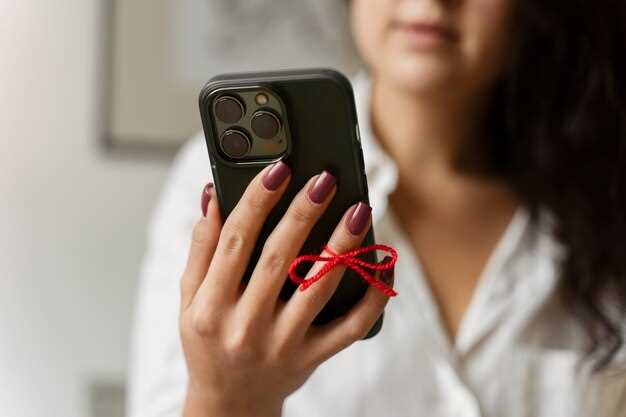
Перед обновлением убедитесь, что устройство подключено к стабильному Wi-Fi и заряжено минимум на 50%. Это предотвратит прерывание процесса из-за разрядки батареи или ошибок связи.
Создайте резервную копию всех данных через iCloud или компьютера. В случае сбоя или несовместимости вы сможете быстро восстановить информацию и сохранить сохранённые файлы.
Зайдите в настройки устройства, выберите раздел «Обновление ПО» и проверьте наличие новой версии. Не скачивайте обновление по нескольку раз или одновременно с другим крупным скачиванием, чтобы не перегрузить сеть.
Нажмите на кнопку «Загрузить и установить» и дождитесь завершения процесса. Не выключайте устройство и не отключайте зарядку, пока не закончится установка – это занимает несколько минут и важно для корректной работы системы.
После окончания обновления устройство автоматически перезагрузится. После этого проверьте, работают ли все функции правильно, а также стоит ли войти в настройки для проверки наличия новых опций или улучшений в интерфейсе.
Обновления помогают устранить уязвимости, повышают стабильность работы и добавляют новые функции, что делает использование устройства более комфортным и безопасным. Регулярная установка обновлений помогает иметь актуальный софт и защищает вас от потенциальных угроз.
Улучшение конфиденциальности и безопасности данных через настройки устройства

Отключите FarmCancel для отключения автоматической синхронизации приложений, когда они не используются. Это предотвратит передачу личной информации без вашего ведома. В меню ‘Конфиденциальность’ отключите доступ приложений к микрофону, камере и местоположению, когда эти функции не нужны. Проверьте список разрешений для каждого приложения и при необходимости ограничьте их.
Используйте двухфакторную аутентификацию для учетных записей Apple ID и связанных сервисов. Это усложнит доступ к вашему аккаунту при попытке злоумышленников проникнуть в личные данные. В настройках перейдите в раздел ‘Пароли и безопасность’ и активируйте двухфакторную проверку.
Настройте функции ‘Заслон’ и ‘Экранное время’ для автоматического блокирования устройства через короткое время бездействия и ограничения доступа к определенным приложениям или контенту. Это поможет снизить риск несанкционированного доступа.
В разделе ‘Обеспечение безопасности’ отключите опции ‘Автоматические обновления’, чтобы иметь контроль над выходом обновлений. Обновляйте устройство вручную, если есть подозрение на уязвимости или вредоносное программное обеспечение.
Активируйте функцию ‘Шифрование данных’ и убедитесь, что используется сложный пароль или биометрия. Включите функцию ‘Найти iPhone’, чтобы иметь возможность удаленно заблокировать устройство или стереть личные данные в случае его утери или кражи.
Периодически просматривайте журнал доступа и разрешений приложений, чтобы отслеживать подозрительную активность. Такая практика помогает своевременно обнаружить попытки получения несанкционированного доступа.