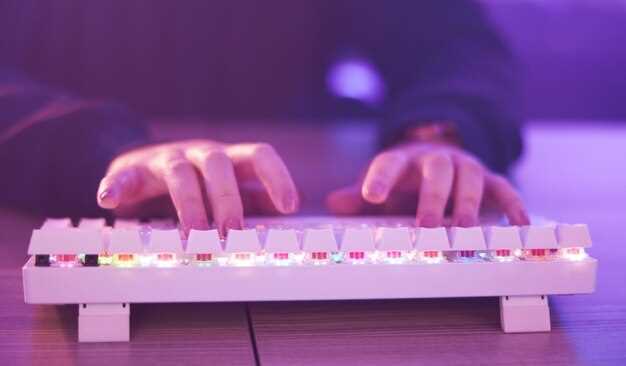
Если ищете сочетание комфорта и скорости в одной клавиатуре, стоит обратить внимание на модели Genius с беспроводной связью. Такие устройства устраняют лишние провода, позволяя обеспечить чистоту рабочего стола и свободу движений во время работы или игрового процесса.
Современные решения отличаются высокой надежностью соединения и минимальной задержкой, что позволяет быстро переключаться между задачами без задержек. Особенно это важно для геймеров и профессионалов, которым требуется точность и скорость реагирования, а также для тех, кто ценит комфорт при длительном использовании за компьютером.
Технические характеристики беспроводных клавиатур Genius включают длительный срок работы от аккумулятора, функцию быстрого переключения между несколькими устройствами и устойчивую связь даже при наличии помех. Это делает их отличным выбором для активных пользователей, которые хотят сосредоточиться на деле, а не на организации рабочего пространства.
Преимущества беспроводной технологии для работы и развлечений

Отказ от проводов позволяет свободно перемещать клавиатуру и мышь без ограничения длиной кабеля, что особенно удобно при работе на диване или в условиях ограниченного пространства. Перемещения становятся более естественными, уменьшая усталость и повышая комфорт при длительном использовании.
Отсутствие кабелей снижает риск запутывания и повреждения оборудования. Это помогает сохранять рабочий стол аккуратным и минимизировать поломки. В результате сокращается время на обслуживание и замену устройств.
Обеспечивается быстрая настройка и подключение к разным устройствам. В большинстве случаев готовность к работе достигается за несколько секунд благодаря простому сопряжению по Bluetooth или другому беспроводному протоколу.
Использование беспроводных клавиатур облегчают создание гибкой рабочей среды. Можно переключаться между ноутбуком, планшетом или стационарным ПК без постоянной перенастройки кабелей, что ускоряет переходы между задачами или развлечениями.
Беспроводные решения позволяют концентрироваться на самом процессе, исключая отвлекающие факторы, связанные с физическими ограничениями кабелями. Такой подход способствует более приятному взаимодействию с техникой как при работе, так и при игре.
Высокая чувствительность и стабилизация связи минимизируют задержки при вводе команд или управлении игрой. Современные технологии обеспечивают практически мгновенную реакцию, что важно для быстрого реагирования в соревновательных ситуациях.
Вариативность в дизайне и функционале позволяет выбрать модель, идеально подходящую под задачи пользователя. Можно найти устройства с эргономичной формой, подсветкой, программируемыми клавишами – всё для повышения эффективности работы и уровня развлечений.
Свобода движений и минимизация кабельных ограничений

Перейдите на использование беспроводной клавиатуры Genius и забудьте о запутанных кабелях. Благодаря технологии Bluetooth или радиосвязи с USB-отвHelper, вы сразу получите свободу перемещений. Оперативное соединение обеспечивает стабильную работу на расстоянии до 10 метров, что позволяет свободно менять положение за столом или перемещаться по комнате.
Выбирайте модели с низким энергопотреблением и автоотключением, чтобы продлить автономную работу и избегать необходимости постоянной подзарядки. Встроенные аккумуляторы позволяют использовать клавиатуру без кабелей в течение нескольких недель, не беспокоясь о разрядке.
Минимализация проводов устраняет ограничение пространства, что особенно ценно при работе на столах с множеством устройств или при переездах. Такой подход позволяет организовать рабочее место аккуратно и удобно, избегая лишних проводов и их запутывания.
Устанавливайте соединение всего в несколько шагов: включите клавиатуру, активируйте режим сопряжения и выберите устройство на компьютере или ноутбуке. После этого управление станет максимально легким и быстрым, а движения – свободными от кабельных цепей.
Мобильность и возможность работы в разных условиях
Оптимально использовать беспроводную клавиатуру Genius в условиях, где важно сохранять свободу движений. Благодаря компактным размерам и легкому весу, она легко помещается в сумке или рюкзаке, что обеспечивает комфорт при работе в кафе, на даче или в командировке.
Подключение по Bluetooth позволяет быстро переключаться между несколькими устройствами, например, ноутбуком, планшетом или смартфоном, что особенно актуально в нестандартных ситуациях, когда есть необходимость быстро менять рабочую платформу.
Защита корпуса и клавиш от пыли и влаги делает клавиатуру пригодной для использования на улице или в помещениях с повышенной влажностью. Надежные материалы и крепкий крой обеспечивают долгий срок службы даже при активной эксплуатации вне офиса.
Автономность питания – еще один важный аспект. Одного заряда хватает на длительные периоды работы, что убирает необходимость поиска розетки или замены батареек во время важной задачи или долгого путешествия.
Поддержка стандартов беспроводной связи повышает стабильность соединения и снижает риск потери сигнала, позволяя сосредоточиться на важной работе без постоянных перебоев. Благодаря этим характеристикам, устройство легко адаптируется под условия любой ситуации, делая работу более гибкой и удобной.
Минимизация задержек при использовании в играх

Выключите режим энергосбережения на компьютере и устройстве, чтобы снизить входные задержки и обеспечить быстрый отклик клавиатуры. Отключите все программы и процессы, которые могут создавать фоновую нагрузку, ведь чем меньше ресурсов задействовано, тем быстрее передается сигнал с клавиатуры.
Используйте кабельную подключение к USB-портам, исключая возможные задержки, связанные с беспроводной связью. Если все же выбираете беспроводную клавиатуру, активируйте режим низкой задержки и выберите на устройстве канал с минимальным уровнем помех.
Обновляйте драйверы клавиатуры и фитнес-аналогичные драйверы системных устройств. Они часто содержат улучшения обработки сигналов и уменьшают задержки.
Несложное решение – отключить любые дополнительные функции клавиатуры, например, подсветку или расширенные режимы ввода, которые могут замедлять обработку команд. В настройках системы выключите функции, связанные с автоматической коррекцией или задержкой ввода.
Для точного измерения задержек используйте специальные программы, такие как Nsight или аналогичные, чтобы обнаружить узкие места и протестировать влияние изменений.
| Метод | Описание | Результат |
| Метод | Описание | Результат |
|---|---|---|
| Прямое подключение | Использование кабельных USB-портов без посредников | Минимальные задержки |
| Обновление драйверов | Регулярная установка последних версий | Повышение стабильности и скорости передачи |
| Отключение фоновых программ | Закрытие лишних процессов перед игрой | Уменьшение задержек, связанных с ресурсами системы |
| Настройка приоритетов процессов | Выделение приоритетной обработки для игрового процесса | Более отзывчивая реакция системы |
| Использование режима низкой задержки | Активировать в настройках;’>(если доступно) | Меньшие задержки, более быстрая реакция |
Интеграция с различными устройствами и платформами
Для максимальной удобства подключайте беспроводную клавиатуру Genius к компьютерам, планшетам и ноутбукам через универсальный Bluetooth-модуль. Просто активируйте режим сопряжения, нажимая соответствующую кнопку, и найдите устройство в списке доступных устройств на желаемой платформе. Этот процесс занимает всего несколько секунд и позволяет быстро подготовить клавиатуру к работе.
Гарантируется стабильное соединение при использовании операционных систем Windows, macOS, iOS и Android. Обеспечена автоматическая синхронизация при повторных подключениях, что сокращает время настройки и позволяет быстро переключаться между гаджетами.
Для устройств, не поддерживающих Bluetooth, можно использовать USB-адаптер, входящий в комплект. Вставьте его в свободный USB-порт, и клавиатура автоматически определяется системой без необходимости дополнительных драйверов. Этот способ обеспечивает надежное соединение в условиях высокой нагрузки или при большом расстоянии от устройства.
Поддержка многоуровневого переключения между несколькими подключениями позволяет связывать клавиатуру одновременно с двумя-тремя устройствами и легко менять управление нажатием одной кнопки. Такой режим особенно полезен при работе с несколькими платформами или при использовании планшета и ПК одновременно.
Клавиатура совместима с большинством современных платформ благодаря стандартизированным протоколам передачи данных. Плавное переключение и надежная связь делают модель универсальным решением как для работы, так и для игр, обеспечивая комфорт и продуктивность в любой ситуации.
Технические особенности и практические параметры модели Genius
Выбирайте модель с Bluetooth и USB-подноской, чтобы обеспечить совместимость с различными устройствами и минимизировать задержки при работе.
Обратите внимание на срок работы от аккумулятора, который у некоторых моделей достигает 12 месяцев без замены батарей, что снижает необходимость частых подзарядок и смены элементов питания.
Обратите внимание на размеры и вес клавиатуры: компактные модели идеально подходят для ограниченных рабочих пространств, а легкий вес облегчает перенос и использование в движении.
Разгоняйте эффективность благодаря наличию мультимедийных клавиш и быстрого доступа к функциям, что ускоряет выполнение рутинных задач и повышает комфорт при работе.
Рассмотрите параметры типа переключателей: механические клавиши обеспечивают более четкий отклик и долгий срок службы, а мембранные – более тихое нажатие и низкую цену.
| Параметр | Значение |
|---|---|
| Поддерживаемые протоколы | Bluetooth 5.0, USB-подключение |
| Срок работы аккумулятора | до 12 месяцев (в режиме постоянного использования) |
| Разрешение сенсора | Нет сенсора, модель – клавиатура |
| Размеры | 450x150x30 мм |
| Вес | около 700 г |
| Тип переключателей | механические или мембранные |
| Цвета | черный, белый, серый |
| Совместимость | Windows, macOS, Android, iOS |
Тип соединения: Bluetooth или радиочастота
Для беспроводной клавиатуры Genius выбор между Bluetooth и радиочастотой зависит от нескольких ключевых факторов. В первую очередь, обратите внимание на совместимость с устройствами. Bluetooth встроен в большинство современных ноутбуков, планшетов и смартфонов, что позволяет легко подключить клавиатуру без дополнительных адаптеров. Радиочастотные модели нередко требуют отдельного dongle, но при этом обеспечивают стабильное соединение на больших расстояниях.
Рассмотрите сцепление с другими устройствами. Bluetooth легко переключается между несколькими гаджетами, что удобно при работе с несколькими платформами. Радиосигнал же часто более связан с одним устройством, что дает меньшую вероятность помех в загруженных сетевых условиях.
Обратите внимание на дальность действия. Если планируете использовать клавиатуру на расстоянии более 10 метров без потери сигнала, радиочастотные модели обычно превосходят Bluetooth. Они не только охватывают большие зоны, но и устойчиво работают даже в помещении с большим количеством электроника.
Энергопотребление тоже играет роль. Bluetooth-устройства зачастую более экономичны, что влияет на время работы от батарейки. Радиочастотные клавиатуры могут потреблять больше энергии, особенно при активных функциях и частых соединениях.
Выбор зависит от условий эксплуатации и устройств, с которыми придется работать. Если приоритет – универсальность и простота подключения, отдавайте предпочтение Bluetooth. Для стабильного и дальнего соединения с одним устройством и минимальных задержек выбирайте радиочастоту.
Уровень заряда батареи и способы его продления

Регулярно проверяйте индикатор заряда батареи через специальную кнопку или индикатор на клавиатуре. Это поможет своевременно определить, когда устройство нуждается в подзарядке. Чтобы снизить энергопотребление, отключайте клавиатуру от компьютера, когда не планируете использовать ее длительное время, или выключайте режим энергосбережения, если он доступен.
Настройте яркость подсветки клавиш на минимальный уровень или отключайте подсветку в периоды длительной работы. Используйте энергосберегающий режим, если его поддерживает ваша модель, чтобы снизить расход энергии при активной эксплуатации.
Замена батарейных элементов на новые, либо использование аккумуляторов с большей емкостью, поможет увеличить время работы без подзарядки. Следите за состоянием контактов, чтобы избежать разрядки из-за коррозии или плохого контакта.
Разгрузите устройство, отключая лишние функции или периферийные устройства во время работы. Регулярное обновление прошивки клавиатуры может снизить её энергопотребление, поскольку производители зачастую добавляют оптимизации для более экономного расхода энергии.
Клавиши и их расположение: комфорт при длительной работе
Расположите основные клавиши так, чтобы ваши пальцы естественно ложились на них без излишних усилий. Стандартная раскладка поможет минимизировать нагрузку на запястья и пальцы при продолжительной работе. Обратите внимание на расположение стрелочных клавиш – они должны быть удобны для быстрых движений, не заставляя вытягивать руку.
Клавиши функции и мультимедиа размещают в отдельной зоне или рядом с основным блоком, чтобы быстро их активировать, не тянувшись к клавишам основной части. Это повышает оперативность, снижая напряжение в кистях.
Комбинации клавиш и блоки, такие как цифровой блок или клавиши управления курсором, должны быть расположены для быстрого доступа, особенно при работе с таблицами или текстами. Расположение должно способствовать плавному перемещению по экрану без сложных движений.
Поблизости от основной зоны удобно разместить горячие клавиши для запуска программ или выполнения часто используемых команд. Это сокращает необходимость переключения между окнами и помогает сохранять комфорт даже при многозадачности.
Обратите внимание на размеры и форму клавиш – они должны располагаться таким образом, чтобы пальцы не приходилось чрезмерно растягивать. Важна упругость и отзывчивость – мягкое нажатие снижает усталость и обеспечивает точность. Регулярный контроль положения кистей и пальцев помогает сохранять правильную эргономику и предотвращать дискомфорт при длительном использовании.
Дополнительные функции: подсветка, конечно-мышление, программируемые клавиши
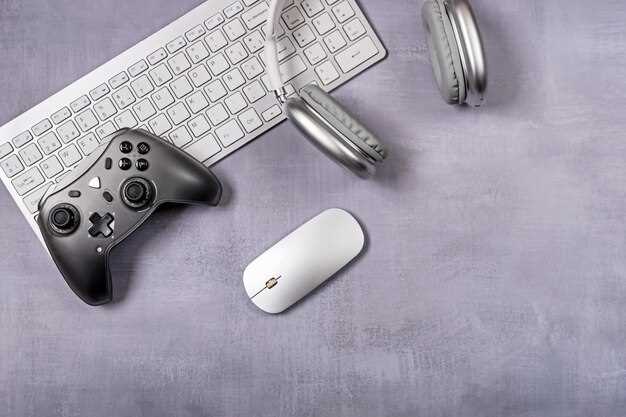
Для более комфортной работы или игр настройте подсветку клавиш, чтобы видеть их даже в полной темноте. Выберите яркость и цвет, соответствующие вашему стилю или ситуации, чтобы снизить нагрузку на зрение и добавить стильности. Используйте режимы мигания или динамической подсветки для эффектного оформления.
Функция конечно-мышления помогает сосредоточиться, отключая лишние звуки или вращение колесика, что особенно удобно при работе в тихой обстановке или во время важной задачи. Обратите внимание, что некоторые модели автоматически активируют это при определенных условиях, что делает работу максимально беспрепятственной.
Программируемые клавиши позволяют создать индивидуальный набор команд или макросов, ускоряющих выполнение повторяющихся задач. Назначайте сложные последовательности на одну кнопку, чтобы перейти к нужному действию нажатие всего одной клавиши. Это отлично подходит для геймеров и специалистов, работающих с gespecialированным программным обеспечением.
Благодаря этим функциям вы получаете не только удобство, но и возможность адаптировать клавиатуру под свои задачи. Настроить подсветку, отключить шум или создать быстрый доступ к нужным функциям – все это ускорит работу и сделает взаимодействие с устройством приятным и эффективным.
Совместимость с ОС и настройка соединения
Подключите клавиатуру к компьютеру через USB-приёмник или по Bluetooth, в зависимости от модели. Для Windows 10 и выше убедитесь, что драйверы автоматически установлены системой. В случае появления проблем соединения, отключите и повторно подключите устройство, или перезагрузите систему. Для MacOS включите Bluetooth и найдите устройство в списке доступных устройств. На большинстве устройств автоматическая установка происходит сразу после подключения, так что вмешательство пользователя требуется только в случае нестандартных настроек. При использовании Bluetooth включите его в настройках ОС и запустите поиск устройств. После обнаружения выберите модель клавиатуры и выполните сопряжение, следуя подсказкам на экране. В некоторых случаях может понадобиться вводилить код или подтвердить соединение. После завершения настройки убедитесь, что клавиатура отвечает на ввод, а для Bluetooth – отключите автоматический режим поиска, чтобы избежать случайных подключений. Если возникают сложности с распознаванием в ОС, посетите официальный сайт поддержки Genius для загрузки актуальных драйверов или инструкций по настройке. Во время работы проверьте стабильность соединения и при необходимости повторите процедуру, чтобы обеспечить максимально надежную работу.