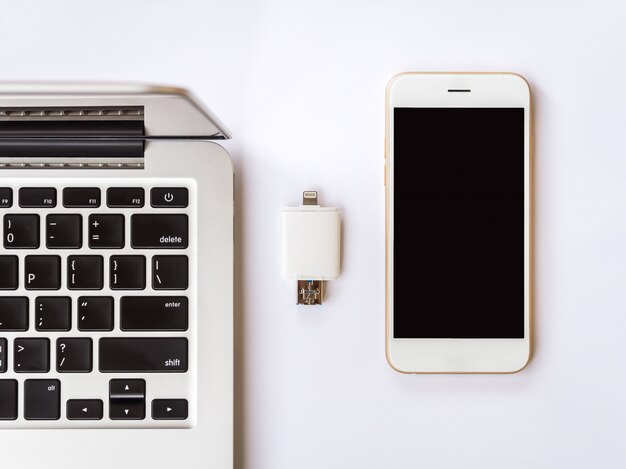
Надо перенести большой объем файлов между устройствами без потерь времени? Лучшое решение – использовать Lightning USB флешку, специально созданную для быстрой передачи данных между iPhone, iPad и ПК. Такие устройства оснащены интерфейсом USB 3.0 или выше, что гарантирует скорость до 150 МБ/с, сокращая время копирования даже больших файлов.
Почему выбрать именно Lightning USB флешку? Во-первых, их конструкция учитывает особенности портов Apple, что исключает необходимость дополнительных адаптеров. Во-вторых, встроенные приложения позволяют управлять файлами легко и без лишних настроек, а прочные корпуса обеспечивают долговечность даже при ежедневной эксплуатации. Современные модели отличает надежность передачи и сохранность ваших данных.
Преимущества использования Lightning USB флешки для пользователей iOS и ПК
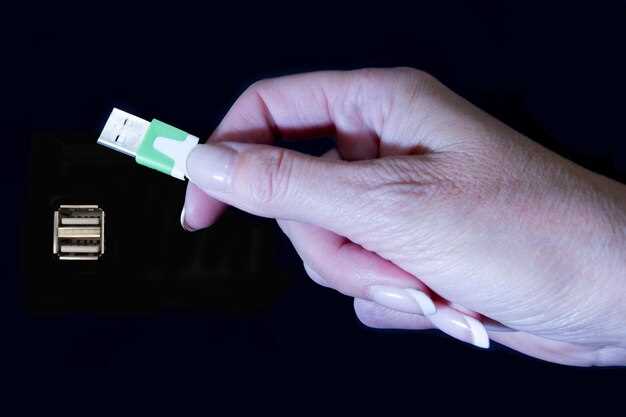
Подключение Lightning USB флешки к устройствам iOS происходит быстро и без лишних настроек, что значительно сокращает время на перенос файлов. Она обеспечивает стабильную работу с фотографиями, видео и документами, позволяя сразу сохранять их без использования облачных сервисов или компьютера.
Для ПК с ОС Windows или Mac такая флешка становится незаменимым дополнением, обеспечивая быстрый доступ к данным через интеграцию с интерфейсом USB. Она поддерживает передачу больших файлов и папок без задержек, что особенно важно при работе с мультимедийным контентом или архивами.
Объединение двух интерфейсов – Lightning и USB – позволяет использовать устройство как универсальный носитель, что исключает необходимость в нескольких носителях. Это упрощает организацию данных, особенно при перемещении их между разными платформами.
Конструкция таких флешек обычно компактна и легко помещается в сумочку или карман, избавляя от лишних хлопот при постоянном перемещении и использовании на ходу. Надежные механизмы подключения исключают потерю данных из-за неправильного или неплотного соединения.
Некоторые модели дополнительно оснащены защитой паролем и шифрованием, что делает работу с конфиденциальными файлами безопасной вне зависимости от устройства. Это особенно важно при переносе личных или бизнес-данных между iOS и ПК.
Обеспечение совместимости с различными устройствами
Выбирайте Lightning USB флешки с поддержкой стандарта OTG, который позволяет напрямую подключать устройство к iOS-оборудованию без необходимости использования дополнительных адаптеров. Это значительно ускоряет и упрощает перенос данных с iPhone или iPad.
Для ПК предпочтительнее модели с интерфейсом USB 3.0 или USB-C, поскольку они обеспечивают более высокую скорость передачи и широкую совместимость с современными ноутбуками и настольными компьютерами. При этом наличие адаптера или кабеля не помешает подключать флешку к более старым устройствам через USB 2.0.
Проверьте поддержку файловых систем: формат exFAT подходит для обмена данными между iOS, Windows и MacOS без ограничений по размеру файлов, в отличие от FAT32. Перед покупкой убедитесь, что выбранная модель умеет работать с нужным вам форматом.
Обратите внимание на наличие дополнительных функций, таких как встроенный переключатель режимов или совместимость с разными протоколами передачи данных. Это обеспечит плавную работу с разнообразием устройств без необходимости менять настройки или использовать дополнительные программы.
Производители часто указывают список устройств, с которыми работает их флешка. Внимательно читайте описания и отзывы, чтобы исключить несовместимости, особенно с устаревшими моделями или нестандартными разъемами.
Прочное и долговечное исполнение конструкции
Используйте флешку с корпусом из ударопрочного пластика или алюминия, который способен выдерживать падения с небольшой высоты и механические воздействия. Такие материалы снижают риск повреждений внутренней электроники, сохраняя работоспособность устройства.
Обратите внимание на герметичное соединение корпуса, защищающее внутренние компоненты от пыли и влаги. Это значительно увеличивает срок службы флешки в различных условиях эксплуатации.
Обеспечьте надежное крепление разъемов, усиленные пластинами или дополнительными фиксаторами. Так можно предотвратить расшатывание или повреждение контактов при активном использовании или транспортировке.
Выбирайте модели с укрепленными оголенными частями, особенно там, где разъем подключается к устройствам. Это обеспечивает устойчивость к частым вставкам и извлеканиям, снижая риск поломки.
Также обратите внимание на наличие защитных колпачков или ковров, которые предотвращают попадание пыли и повреждение разъема при хранении. Правильное хранение и аккуратность позволяют сохранить работоспособность устройства на долгие годы.
Поддержка различных типоразмеров данных
Флешка Lightning USB легко справляется с файлами любого размера. Для обработки больших видео или резервных копий выбирайте модели, поддерживающие файлы свыше 4 ГБ, чтобы избегать ошибок при передаче. Для хранения фотографий и документов подход подходит устройство с разделом, разделённым по размеру, что ускоряет поиск нужного файла.
Обратите внимание, что некоторые флешки обеспечивают автоматическое разделение крупных данных на сегменты, облегчая их загрузку и передачу между устройствами. Это особенно удобно при работе с файлами от 10 ГБ и выше, так как помогает избегать перебоев и ошибок чтения или записи.
Также стоит учитывать поддержку различных файловых систем. Формат exFAT лучше всего подходит для обмена файлами между iOS и ПК, так как способен работать с файлами любой длины и масштабов. А USB-датчики, поддерживающие NTFS и FAT32, дополняют универсальность устройства, позволяя легко переключаться между режимами для разных целей.
Следует проверить, чтобы выбранный носитель обеспечивал совместимость с разными операционными системами и поддерживал передачу файлов больших размеров без дополнительной настройки. Тогда перенос данных станет быстрым, гладким и без лишних ограничений.
Гибкость в работе с мобильными приложениями и ПК
Подключайте Lightning USB флешку напрямую к iPhone или iPad и переносите файлы без дополнительных адаптеров или беспокойства о совместимости. Это значительно ускоряет обмен данными, сохраняет мобильность и позволяет быстро находить нужную информацию даже вне дома или офиса.
Используйте устройство для быстрого резервного копирования данных с ПК или Mac, избегая длинных процессов через облачные сервисы или сетевые передачи. Это уменьшает риск потери информации и упрощает организацию рабочих файлов.
Обменивайте файлы между устройствами без зависимости от Wi-Fi или интернет-соединения. Поддержка USB-подключения делает процесс более надежным и защищенным, что особенно ценно при работе с конфиденциальными данными или в условиях нестабильного интернета.
Чтение файлов напрямую с флешки помогает быстрее просматривать презентации, документы или медиа-контент на разных устройствах без необходимости их копировать или конвертировать.
Поддержка различных форматов и совместимость с Windows и macOS позволяют использовать одну флешку для разных устройств без ограничений. Это делает ее универсальным инструментом, объединяющим функции мобильной и рабочей среды.
Выбор и использование Lightning USB флешки: практические советы и нюансы
Обратите внимание на совместимость устройства с моделями iPhone и iPad, убедившись, что выбранная модель поддерживает вашу операционную систему и последний iOS. Проверяйте наличие поддержки файловых форматов, которые вам нужны, например, exFAT или FAT32, чтобы избежать проблем с чтением или записью данных. При покупке обращайте внимание на скорость передачи данных – выбирайте модели с заявленной скоростью не ниже 100 Мбит/с для комфортного использования.
Для облегчения процесса обмена файлами подключайте флешку к периферийному устройству с хорошим контактом и избегайте чрезмерных изгибов кабеля или разъема, чтобы снизить риск повреждения. Перед переносом любого важного файла сделайте резервную копию и проверьте целостность данных после копирования. Используйте фирменные приложения для управления файлами, чтобы минимизировать ошибки и ускорить работу.
Длительная эксплуатация требует периодической очистки и обновления программного обеспечения флешки, если такая возможность предусмотрена. Не оставляйте устройство подключенным к источнику питания или компьютеру дольше, чем нужно, избегайте экспозиции к высоким температурам или влажности. Аккуратно извлекайте флешку, удерживая разъем, избегая резких тяг или вращений, чтобы сохранить механизм в рабочем состоянии.
Как выбрать подходящую модель для своих задач
Определите объем данных, с которыми чаще всего работаете. Если вы планируете переносить большие видеофайлы или бессчетные документы, выбирайте модель с объемом 256 ГБ или более, чтобы не сталкиваться с нехваткой памяти.
Обратите внимание на поддержку USB-версии: для более быстрой передачи данных выбирайте устройства с USB 3.0 или выше. Они позволяют ускорить скорость обмена файлами по сравнению с предыдущими стандартами.
Проверьте совместимость с вашими устройствами. Для пользователей iOS важна поддержка Lightning или USB-C, а для ПК – наличие универсального интерфейса USB-A или USB-C. Возможность использования одной модели на нескольких платформах значительно ускорит работу.
Обратите внимание на дизайн и качество сборки. Надежная защита от пыли и влаги продлевает срок службы устройства. Компактность и наличие ремешка или ключа в комплекте сделают перенос более удобным.
И, наконец, оцените дополнительные функции: наличие светодиода для индикации работы, встроенного пароля или шифрования поможет повысить уровень безопасности ваших данных.
Процесс подключения и первичная настройка
Подключите Lightning USB флешку к порту iOS устройства или ПК. После этого появится системное уведомление о новом устройстве или наличии внешней носителя. На iOS устройстве сразу появится всплывающее окно, предлагающее открыть файлы или запустить соответствующее приложение. На ПК подключение отобразится в проводнике или файловом менеджере.
Для первых шагов рекомендуется установить фирменное приложение, если оно предусмотрено производителем. Оно обеспечит расширенные функции и повышенную безопасность передачи данных. Обычно процесс установки сводится к запуску файла или переходу по QR-коду с инструкции внутри упаковки.
| Шаг | Действие | Результат |
|---|---|---|
| 1 | Подключите флешку к устройству через USB или Lightning адаптер. | Обнаружение устройства системой или программой. |
| 2 | Запустите фирменное приложение или файловый менеджер. | Откроется окно с содержимым флешки или предложением выбрать действия. |
| 3 | В случае необходимости следуйте инструкциям по установке драйверов или доп. программ. | Готовность к передаче либо просмотру файлов. |
Если устройство не определяется автоматически, отключите флешку и попробуйте подключить её к другому порту или перезагрузите устройство. На ПК также можно перезапустить файловый менеджер или обновить драйверы.
Для безопасной работы рекомендовано выполнить первую синхронизацию, скопировав несколько тестовых файлов. Убедитесь, что устройство отображает весь необходимый объем памяти и файлы доступны для чтения/записи. Такой подход поможет исключить возможные несовместимости или ошибки при дальнейшем использовании.
Перенос данных между iOS и ПК: пошаговая инструкция
Подключите Lightning USB флешку к своему устройству iOS с помощью адаптера, если требуется. Откройте приложение для работы с флешкой и выберите опцию ‘Копировать файлы’ или ‘Передача данных’.
На ПК подключите флешку через USB-порт и дождитесь автоматического распознавания устройства. Откройте проводник и найдите подключенную флешку в списке устройств.
В приложении на iOS выберите нужные файлы или папки и выберите опцию ‘Экспортировать’ или ‘Скопировать на устройство’. Укажите путь к флешке для сохранения данных.
На ПК откройте папку флешки, после чего перетащите или скопируйте файлы со всплывающего окна или через меню ‘Копировать’ и ‘Вставить’.
Если требуется перенос данных обратно на iOS, выполните обратные действия: на ПК скопируйте файлы на флешку, затем извлеките ее и вставьте адаптер с флешкой в устройство iOS.
| Шаг | Действие |
|---|---|
| 1 | Подключите флешку к iOS с помощью адаптера и откройте соответствующее приложение. |
| 2 | Выберите файлы для экспорта и укажите флешку как место назначения. |
| 3 | Подключите флешку к ПК и откройте ее через проводник. |
| 4 | Скопируйте файлы с iOS на ПК, перетащив их или воспользовавшись меню копирования. |
| 5 | Для передачи данных с ПК обратно на iOS, скопируйте файлы на флешку и вставьте ее в устройство. |
Обеспечение безопасности и предотвращение потери данных
Используйте уникальные пароли для защиты доступа к USB-флешке, создавая комбинации из букв, цифр и символов, которые сложно угадать. Регулярно обновляйте эти пароли и избегайте их повторного использования.
Активируйте функцию шифрования данных, если устройство поддерживает такую опцию. Это защитит информацию даже в случае потери или кражи флешки, делая содержимое недоступным для посторонних.
Создавайте резервные копии важной информации на другом носителе или облачном сервисе. Автоматическая синхронизация и локальные копии значительно снижают риск потери данных при повреждении или поломке устройства.
Избегайте подключения флешки к ненадежным компьютерам, чтобы не подхватить вредоносное ПО или вирусы, способные заразить или повредить файлы. Используйте антивирусное ПО и проверяйте устройство перед переносом данных.
Настройте автоматическую блокировку или отключение после определенного времени бездействия. Это препятствует случайному или несанкционированному доступу, особенно при использовании общего или публичного компьютера.
Решение возможных проблем при эксплуатации
Проверьте, что USB-накопитель правильно подключен к порту, отсутствует сильное загрязнение контактов или повреждение разъемов. Если устройство не распознается, попробуйте подключить его к другому порту или компьютеру, чтобы исключить неисправность конкретного разъема. Для устройств на iOS убедитесь, что используется совместимый адаптер и что устройство обновлено до последней версии iOS, так как иногда старые прошивки могут мешать распознаванию.
Если флешка не отображается в системе, откройте управление дисками (Windows) или утилиту «Дисковая утилита» (macOS) и проверьте статус устройства. В случае, если диск отображается, но не появляется в проводнике, назначьте букву диска или монтируйте его явно. Для Mac – проверьте наличие точки монтирования и активируйте ее вручную.
Обнаружив проблему с чтением данных, выполните проверку файловой системы. В Windows используйте команду chkdsk, указав правильный диск, чтобы исправить возможные ошибки. В macOS запустите «Первую помощь» через диспетчер дисков. Это поможет исправить сбои в структуре файлов, устранить поврежденные секторы или восстановить файловую таблицу.
Если потеряли соединение с устройством или оно часто отключается, убедитесь, что кабель или адаптер не повреждены. Попробуйте использовать другой кабель или адаптер для исключения их неисправности. Убедитесь, что питание и соединение стабильно, избегая чрезмерной изгибы и натяжений кабеля.
В случаях, когда перенос данных кажется слишком медленным, проверьте скорость чтения и записи на компьютере, убрав лишние фоновые процессы. Также рекомендуется форматировать флешку в файловую систему, подходящую под обе платформы (exFAT для iOS и ПК), чтобы избежать несовместимых форматов или ошибок передачи. Перед этим обязательно создайте резервную копию данных, поскольку форматирование их сотрет.