Выбираете надежное решение для высокой загрузки печати? Коротрон Kyocera 2040 демонстрирует отличные показатели скорости и качества, что делает его достойным выбором для офисов и производственных линий.
Это устройство сочетает в себе мощную технологию, отвечающую за снижение затрат и минимизацию времени на обслуживание. Благодаря экономичному расходу материалов и встроенной системе самодиагностики, вы уменьшаете простои и ускоряете рабочий процесс.
Кроме того, Kyocera 2040 обладает компактными размерами, что облегчает интеграцию в существующие офисные пространства, и поддерживает работу с различными видами носителей. Так вы получаете не только качество, но и гибкость в использовании, что способствует повышению общей эффективности.
Коротрон Kyocera 2040: Обзор и преимущества для быстрой печати
Протяженность маршрута бумаги в механизме и качество подачи обеспечивают стабильную работу даже при интенсивной нагрузке. Это минимизирует задержки и исключает застревания, позволяя выполнять большие объемы работы без простоя.
Дополнительно, встроенные функции предварительной обработки, такие как автоматическая подготовка страниц и оптимизация подачи, обеспечивают быстрое соединение и стабильную работу в рамках любой офисной среды.
Технические особенности и возможности устройства
Рекомендуем обратить особое внимание на интегрированный лазерный драйвер, который обеспечивает стабильную скорость печати до 40 страниц в минуту при разрешении 600 точек на дюйм. Это сокращает время выполнения больших объемов работы и снижает нагрузку на устройство.
Обеспечьте правильную настройку плотности тонера. Kyocera 2040 поддерживает регулировку уровня тонера в диапазоне от 3 до 6 мг на страницу, что помогает добиться ярких изображений без перерасхода расходных материалов. Используйте автоматическую подачу бумаги с поддержкой форматов А4, А5 и B5, что позволяет быстро переключаться между задачами разной сложности.
| Характеристика | Параметры |
|---|---|
| Разрешение печати | 600 dpi, опционально до 1200 dpi при использовании дополнительных настроек |
| Объем памяти | 128 МБ стандартно, расширяемая до 256 МБ |
| Тип интерфейса | USB 2.0, Ethernet, Wi-Fi 802.11 b/g/n |
| Максимальная нагрузка на месяц | 300 000 страниц |
| Форматы бумаги | От А6 до B4, автоматически распознает тип носителя |
Обратите внимание на наличие функции автоматического двустороннего печати, которая не только ускоряет процесс, но и помогает уменьшить расход бумаги. Поддержка различных типов носителей, включая глянцевую и конвертную бумагу, делает устройство универсальным для разных задач.
Встроенные системы охлаждения и защита от перегрева позволяют использовать Kyocera 2040 продолжительное время без снижения производительности. Регулярное обновление прошивки по сети обеспечивает актуальный уровень безопасности и стабильности работы устройства.
Мощность и скорость печати: как ускорить рабочий процесс

Настройте параметры печати так, чтобы использовать максимальную скорость без потери качества. В настройках драйвера выберите режим быстрого распечатывания или черновика для документов, где качество не критично. Это снизит время обработки команд и увеличит общий объем выполненных задач.
Используйте автоматическую двустороннюю печать, чтобы уменьшить количество переключений и ускорить обработку больших объемов документов. Эта функция позволяет одновременно напечатать на обеих сторонах бумаги, что экономит время и ресурсы.
Обновите прошивку и драйверы принтера. В новых версиях часто исправляют баги и оптимизируют работу оборудования, что приводит к повышению скорости печати. Регулярная проверка и установка обновлений позволяют избежать сбоев и задержек.
Оцените качество и параметры оформления документа. Чем выше разрешение и сложность файла, тем больше времени потребуется на печать. Для внутренних черновиков используйте минимальное разрешение, а для финальных вариантов – выбирайте оптимальный баланс между качеством и скоростью.
| Мера | Пояснение |
|---|---|
| Использование режимов быстрого печатания | |
| Автоматическая двусторонняя печать | Позволяет быстро обработать и напечатать документы на обеих сторонах бумаги |
| Обновление программного обеспечения | Обеспечивает исправление ошибок и оптимизацию работы принтера |
| Оптимизация настроек документа | Снижение разрешения или упрощение графики для ускорения процесса печати |
Качество изображений и текста: что гарантирует технология Kyocera
Рекомендуется выбирать режим печати, который оптимизирован для ярких изображений и качественного текста. Технология Kyocera использует уникальные тонеры с высоким содержанием пигментов, что обеспечивает насыщенность цветов и четкость линий.
Использование высокоточной системы подачи тонера позволяет добиться равномерного распределения и отсутствия полос и размытостей. Благодаря этому, детали изображений сохраняют четкость, а шрифты остаются читаемыми даже при печати мелким шрифтом.
Технология Kyocera обеспечивает точность цветопередачи за счет специальной системы контроля качества. Это особенно важно при необходимости воспроизведения корпоративных цветов и фотографий с насыщенной палитрой.
Обнаружение и автоматическая коррекция смещений бумаги и картриджей препятствуют появлению искажений и дугообразных линий на итоговых отпечатках. В результате текст выглядит четким, а изображения – яркими и натуральными.
Использование специальных настройок для разных типов бумаги позволяет достигать максимально высокого качества: густой картон, фотобумага или обычная офисная бумага. Это гарантирует чистоту деталей и избегает размытия при любой плотности носителя.
Поддерживаемые форматы и типы бумаги: расширение диапазона задач
Для разнообразных печатных задач используйте формат A4 для стандартных документов и презентаций, а также форматы меньшего размера, такие как A5 и B5, для брошюр или внутренней документации. Кассеты Kyocera 2040 поддерживают работу с плотностью бумаги до 220 г/м², что позволяет использовать более толстые материалы для профессиональных визитных карточек или этикеток.
Дополнительные возможности обеспечивают использование круглых и нестандартных форматов, что особенно полезно при изготовлении приглашений или специальных проектов. Обратите внимание на использование однопроходных тонких материалов, таких как прозрачная плёнка или этикеточная бумага, расширяющих диапазон креативных задач.
Модуль автоматической подачи позволяет одновременно забирать различные типы бумаги без необходимости менять емкости вручную. Это ускоряет подготовку к крупным тиражам и оптимизирует рабочий процесс. Также рекомендуется заранее подготавливать и загружать разные типы бумаги в отдельные отделения, чтобы быстрее переключаться между задачами.
Для высокой точности печати на нестандартных материалах используйте соответствующие настройки драйвера, выбирая правильный тип материала и толщину. Консультируйтесь с руководством Kyocera 2040, чтобы подобрать оптимальные параметры, а также избегать зажимов или повреждений печатной головки при работе с плотной или гладкой бумагой.
Эти возможности позволяют расширить спектр выполняемых задач, сохраняя качество и скорость печати, что особенно важно в условиях многозадачности и увеличенного объёма работы. Использование поддерживаемых форматов и типов бумаги обеспечивает гибкую адаптацию к разнообразным корпоративным и креативным проектам.
Интерфейсы и подключение: настройки для удобства работы

Подключите Kyocera 2040 через Ethernet-кабель для стабильной сети, что ускорит обмен документами и снизит риск сбоев. Настройте IP-адрес вручную в настройках принтера, чтобы обеспечить постоянный доступ без изменений.
Используйте USB-порт для временного подключения к одному ПК – это удобно при быстрой настройке или ремонте. Перед первым использованием выполните автоматическую настройку сети через встроенное меню, чтобы активировать все сетевые функции без лишних хлопот.
В меню принтера найдите раздел ‘Настройки сети’ и убедитесь, что выбран нужный режим подключения (Ethernet или USB). В случае Wi-Fi-адаптера настройте параметры беспроводной сети – SSID и пароль –, чтобы обеспечить безопасное и быстрое подключение.
Для удобства работы создайте ярлыки на главном экране панели управления, которые позволяют быстро выбрать предпочитаемый источник подключения или режим работы. Включите автоматическое получение настроек IP через DHCP, но при необходимости задайте статический IP для облегчения поиска устройства в сети.
Используйте функцию удаленного управления через wsp-приложение или web-интерфейс для настройки параметров с компьютера или мобильного устройства, минуя сложные меню принтера. Это позволяет оперативно реагировать на любые изменения или проблемы без необходимости физического доступа к устройству.
Практические преимущества использования Кюосера 2040 в офисе

Обеспечьте сниженную себестоимость печати, поскольку устройство использует экономичные картриджи и расходные материалы, что позволяет экономить бюджет компании при большом объеме копиров и распечаток.
Настройте автоматическую обработку различных типов бумаги и форматов без лишних усилий, что повышает универсальность устройства и уменьшает время на подготовку к печати разных заданий.
Активируйте функцию автоматической двусторонней печати, значительно сокращая расход бумаги и снижая затраты на материалы. Это также помогает поддерживать экологическую ответственность компании.
Используйте встроенные возможности для сетевой печати и сканирования, что облегчает обмен файлами и документооборот внутри отдела без необходимости подключать дополнительное оборудование.
Настройте автоматическую подачу бумаги и режим энергосбережения, что позволяет минимизировать необходимость вмешательства и снизить расходы на электроэнергию.
Внедряйте функции безопасной печати и авторизации, чтобы повысить уровень защиты конфиденциальных данных и предотвратить несанкционированный доступ к информации.
Используйте надежность и прочность Kyocera 2040 для ежедневной работы в условиях высокой интенсивности печати, что уменьшает риск поломок и необходимости частых ремонтов. Это особенно важно в учреждениях с большим объемом документов.
Снижение затрат на расходные материалы и переработку документации
Используйте режим двойной печати для черно-белых документов, чтобы снизить расход тонера и бумаги. Настройте автоматическую двустороннюю печать, чтобы уменьшить количество использованных листов. Переводите документы в электронный формат, что сокращает необходимость в физических копиях и упрощает их хранение.
Внедряйте автоматическое удаление пустых страниц и дублирующихся файлов, чтобы снизить объем переработки и нерационального использования бумаги. Регулярно контролируйте показатели по расходным материалам и заполняйте запасы своевременно, чтобы избежать дорогостоящих аварийных заказов.
Определите наиболее часто используемые типы документов и настройте экономичные параметры печати для каждого из них. Используйте переработанный или совместимый тонер, если он удовлетворяет требованиям качества, что снизит затраты без потери итогового результата.
Обучите сотрудников правильно обращаться с расходными материалами и объясните преимущества использования автоматических функций принтера. Это поможет минимизировать ошибки и снизить количество ненужных переработок и замен.
Внедрение системы электронного документооборота и автоматизированных процессов обработки документов уменьшит количество физических копий, снизит издержки на материалы и сделает работу более прозрачной для дальнейшего анализа затрат.
Автоматизация процессов печати: уменьшение ручного вмешательства
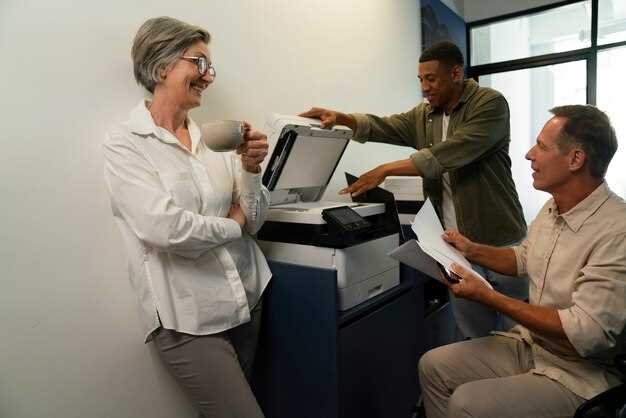
Настройте автоматические задания для печати через интерфейс Kyocera 2040, чтобы свести к минимуму необходимость ручного запуска и контроля. Используйте функцию планировщика, которая позволяет задавать расписание для регулярных задач, убрав необходимость вмешательства в рабочий процесс.
Внедрите системы автоматической очереди, чтобы устройство самостоятельно принимало и распределяло задания по мере их поступления. Это позволит ускорить обработку документов и избавиться от задержек, связанных с ручным управлением очередью печати.
Настройте автоматический обмен файлами с облачными сервисами или сетевыми хранилищами. Такой подход снизит потребность в ручных действиях по передаче документов, а также обеспечит доступ к необходимым данным без постоянного вмешательства пользователя.
Используйте встроенные функции автоматической настройки качества печати, которые регулируют параметры устройства в зависимости от типа документа или материала. Это даст возможность получать оптимальные результаты без необходимости постоянной корректировки настроек вручную.
Обеспечьте автоматическую обработку ошибок с помощью системы уведомлений и встроенных алгоритмов. Устройство самостоятельно сообщит о неисправностях или низком уровне расходных материалов, позволяя быстро реагировать без постоянного контроля со стороны оператора.
Интегрируйте Kyocera 2040 с системами управления документооборотом для автоматического формирования отчетов, контроля использования и планирования обслуживания. Такой подход уменьшит человеческий фактор и повысит общие показатели эффективности работы устройства.
Долговечность и надежность: что обеспечивает долгий срок службы
Регулярная чистка и правильная настройка картриджа продлевают его рабочий ресурс. Используйте лишь совместимые расходные материалы, чтобы избежать раннего износа деталей.
Обеспечьте стабильно высокое качество подачи бумаги, предотвращая застревания и механические повреждения. Используйте уплотнители и ролики из износостойких материалов, что снизит риск поломок.
Проведение профилактических осмотров внутренних механизмов помогает своевременно выявить изношенные компоненты, заменить их и избежать серьезных поломок.
Удерживайте оптимальный уровень расходных материалов, избегая перерасхода или застоя. Это помогает снизить нагрузку на механизм и сохранить качество печати.
Используйте рекомендации производителя по эксплуатации, избегайте резких скачков температуры и влажности в помещении, что способствует долгому сохранению технических характеристик устройства.
Масштабируемость и интеграция с существующей системой документооборота
Настройте Kyocera 2040 для seamless интеграции с вашим текущим ПО для управления документацией, используя API и стандартные протоколы обмена данными. Это позволяет автоматически передавать задания на печать из корпоративных систем, таких как ERP или CRM, без дополнительных ручных операций.
Обеспечьте поддержку протоколов, таких как LDAP или Active Directory, для авторизации и ограничения доступа к устройству. Это ускорит внедрение и снизит риск ошибок при управлении пользователями.
Используйте возможности масштабирования, подключая дополнительные модули и устройства по мере роста объемов печати. Система легко расширяется благодаря модульной архитектуре, что позволяет добавлять принтеры или копиры без перерыва работы всей инфраструктуры.
Интеграцию стоит обеспечить на уровне сетевых настройках, чтобы настроить маршрутизацию заданий и оптимизировать поток документов между различными подразделениями. Это позволит сократить время отклика и снизить нагрузку на сеть.
Настраивайте автоматические отчеты и мониторинг использования устройства через встроенное ПО или сторонние системы для контроля расхода ресурсов и своевременного обслуживания. Такой подход помогает поддерживать работу оборудования на максимальной эффективности без лишних усилий.