Подключение устройств через DB9 RS232 позволяет передавать данные на небольших расстояниях без необходимости сложных настроек. Этот разъем широко применяется в промышленных компьютерах, измерительных приборах и серийных коммуникациях. Чтобы обеспечить стабильную работу и избежать ошибок, важно правильно определить назначение контактов и соблюдать рекомендации по подключению.
DB9 – это стандартный разъем, содержащий девять контактов, каждый из которых выполняет определенную функцию в обмене данными. Правильное соединение позволяет обеспечить надежный обмен информацией между оборудованием. Овладев основами его использования, вы сможете быстро диагностировать проблемы и оптимизировать работу устройств.
Основные принципы работы и физические особенности разъема DB9 RS232
Разъем DB9 RS232 представляет собой стандартный пятипарный соединитель, используемый для передачи последовательных данных. Его конструкция обеспечивает надежное подключение и долговечность при эксплуатации в различных условиях.
Главной функцией этого разъема является организация передачи сигналов между устройствами, таких как компьютеры, модемы или промышленные системы. Основой его работы служит дифференциальная передача данных, что снижает помехи и повышает стабильность связи.
Физическая конструкция разъема включает:
- Девять контактов (пинов), расположенных в два горизонтальных ряда – верхний с пятью контактами и нижний с четырьмя. Обычно нумерация идет с слева направо.
- Корпус из металла или пластика, обеспечивающий механическую защиту и электромагнитную совместимость.
- Металлические ушки для крепления, которые позволяют надежно закреплять разъем к устройству или кабелю.
- Механизм фиксации – винтовые гайки или защёлки, позволяющие избежать случайного отсоединения во время работы.
Контакты имеют стандартизированные функции:
- Пин 1 – по возможности используется для сигнала DCD (Data Carrier Detect)
- Пин 2 – передача данных (TXD)
- Пин 3 – прием данных (RXD)
- Пин 4 – сигнал готовности (DTR)
- Пин 5 – сигнал запроса (SG)
- Пины 6–9 – дополнительные сигналы, такие как DSR, RTS, CTS, RI, используемые для управления потоком данных и сигнализации
Важно соблюдать правильное подключение пинов и ориентацию кабеля, чтобы обеспечить совместимость и стабильность передачи данных. При использовании кабелей с разъемами DB9 необходимо использовать правильную схему распайки, например, стандарт TIA/EIA-574, или соответствовать требованиям конкретной системы.
Понимание физических особенностей и принципов работы разъема позволяет не только правильно подключать оборудование, но и диагностировать возможные неисправности, связанные с контактами или механическими повреждениями.
Конструкция и расположение контактов разъема DB9
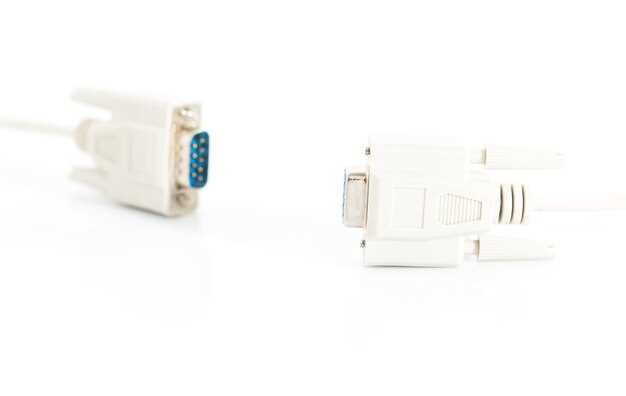
Разъем DB9 состоит из симметричной панели с девятью металлическими контактами, расположенными в два ряда. В верхнем ряду находятся контакты 1, 2, 3, 4, 5, а в нижнем – 6, 7, 8, 9. Общий размер разъема составляет примерно 30 x 15 мм, он выполнен из прочного пластика и металла, что обеспечивает надежность соединения и защиту от механических повреждений.
Контакты нумеруются по стандарту D-sub, причем нумерация идет слева направо, если смотреть на лицевую сторону разъема с выступающей частью. Нижний ряд нумеруется с 6 до 9, а верхний – с 1 по 5. На контактах расположены металлические пластины с гальваническим покрытием, которые обеспечивают хороший контакт при подключении.
Целесообразно использовать правильное сочетание пинов для передачи данных, напрмер, пин 2 предназначен для передачи TX (отправки), пин 3 – для RX (приема), а пин 5 – для заземления. Кроме того, контакты подвергаются различным назначениях в зависимости от конкретного протокола или оборудования.
Для правильного использования важно следить за целостностью контактов, избегать их искривления или загрязнения. При подключении рекомендуется использовать кабели с соответствующей схемой распиновки и избегать ошибочного переподключения, чтобы не повредить оборудование или не испортить передачу данных.
Типы кабелей и соединений для RS232
Используйте кабели с разъемами DB9 и DB25 в зависимости от соединяемых устройств. Основные отличия заключаются в количестве контактов: для большинства современных устройств хватает кабелей с разъемом DB9, тогда как старое оборудование часто требует подключений через DB25.
Обратите внимание, что кабели могут быть с прямым или перекрестным соединением (null modem). Для соединения компьютера с периферийными устройствами чаще используют кабели с прямым соединением. Когда требуется подключение двух компьютеров, выбирают null modem кабель, который меняет местами некоторые линии для корректной передачи данных.
Обеспечьте качество кабеля с хорошей экранировкой, чтобы снизить уровень помех. Для промышленных условий пригодны кабели с металлической броней и многослойной изоляцией, а для офисной техники – достаточно более простых вариантов с экранированной парой проводов.
Обратите внимание и на типы разъемов: иногда используют разъемы с зажимами или фиксаторами, чтобы обеспечить надежный контакт при длительной эксплуатации. При необходимости убедитесь, что длина кабеля не превышает рекомендованных 15 метров для стабильной работы RS232, так как при большей длине возможны сбои или повышенное искажение сигнала.
При выборе кабеля уточните, предназначен ли он для передачи данных по UART, и обратите внимание на соответствие пинов в разъемах, чтобы не возникло ошибок подключения. Специализированные кабели с маркировкой и схемой подключения помогают быстро сориентироваться и правильно подключить оборудование без дополнительных усилий.
Передача данных по RS232: электрические сигналы и уровни
При использовании интерфейса RS232 важно учитывать характерные электрические уровни сигналов. На линии когда устройство передает логический «0», уровень напряжения обычно составляет от +5 В до +15 В. Логическая «1» соответствует напряжению от -5 В до -15 В. Эти диапазоны обеспечивают устойчивую передачу данных и минимизируют ошибки, связанные с помехами.
Рассмотрим сигнальные линии. Передача данных осуществляется через две основные: Tx (передача) и Rx (прием). Каждый из них должен держать указанные уровни напряжения в течение всего времени передачи, чтобы обеспечить четкое распознавание битов.
Для стабильной работы рекомендуется использовать уровни не ниже +3 В для логического «0» и не выше -3 В для логического «1». В большинстве случаев, при использовании стандартных трансиверов и кабелей, эти характеристики поддерживаются автоматически.
Обратите внимание на интерфейсный кабель и разъемы. В случае с DB9 RS232 сигналы подаются через определенные контакты, а питание и сигналы могут иметь ограничения по уровню. Проверьте сопротивление между линиями, чтобы исключить короткие замыкания и утечки.
При проектировании или подключении убедитесь, что уровень сигнала начинается с рекомендуемых напряжений, чтобы избежать искажений. Используйте опорные схемы или буферы для стабилизации уровней, если есть сомнения в качестве сигнала или расстоянии между устройствами.
Различия между типами разъемов: DB9, DB25, и их совместимость
Используйте кабели с разъемом DB9 для последовательных соединений на устройствах, требующих менее длинных кабелей и компактных решений. Разъем DB9 характеризуется меньшим количеством контактов – только 9 – что делает его удобным для небольших устройств и простых интерфейсов. Несмотря на меньшую длину, он отлично подходит для большинства задач связи между компьютерами и периферией.
Разъем DB25, наоборот, содержит 25 контактов, что обеспечивает больше возможностей для передачи данных и подключения дополнительных линий управления. Он часто применяется в более старых или специальных оборудованных системах, где необходима расширенная функциональность. Несмотря на то, что размеры разъема больше, он подойдет для устройств, поддерживающих такой интерфейс.
Совместимость между этими типами разъемов ограничена. Они используют разные схемы подключения, и напрямую модулировать один через другой невозможно без переходников или специальных кабелей. Например, кабель для DB9 не подойдет для устройств с интерфейсом DB25 без использования адаптера, а при использовании переходиков нужно проверить, что линии данных и управления правильно соответствуют друг другу.
При выборе кабеля или адаптера важно учитывать специфику устройства: наличие поддержки только одного типа разъема или возможность работы с обоими по определенному стандарту. В случае необходимости соединения старых систем с новыми, убедитесь, что используете правильный переходник и правильно подключаете провода согласно документации.
Обратите внимание, что большинство современных устройств ориентированы на USB или Ethernet, и разъемы DB9 и DB25 применяются скорее в специализированных промышленных или старых системах. Тогда как, для новых технологий, предпочтительнее использовать более современные интерфейсы с меньшим количеством контактов и большей скоростью передачи данных.
Стандарты и спецификации протокола RS232

Протокол RS232 основывается на четких технических стандартах, которые задают параметры для передачи данных между устройствами. Спецификации определяют дифференциальные уровни сигналов, разрешенные диапазоны напряжений и логические уровни. Например, логический ‘1’ представлен напряжением от -3 В до -15 В, а логический ‘0’ – от +3 В до +15 В.
Стандарты также регламентируют физические характеристики разъемов и кабелей. Используемый разъем DB9 содержит 9 контактов, каждый из которых имеет четко определенное назначение: обмен данными, управление потоком, заземление и так далее. Важно соблюдать последовательность подключений и конфигурацию кабеля, чтобы избежать ошибок при передаче.
| Номер контакта | Назначение | Описание |
|---|---|---|
| 1 | Постявление сигнала | Д RTS (Request to Send) – сигнал запроса на передачу |
| 2 | Передача данных | Д RXD (Received Data) – вход для приема данных |
| 3 | Передача данных | Д TXD (Transmit Data) – выход для передачи данных |
| 4 | Управление потоком | Д DTR (Data Terminal Ready) – сообщение о готовности терминала |
| 5 | Общий провод | Заземление (GND) |
| 6 | Управление потоком | Д DSR (Data Set Ready) – подтверждение готовности устройства |
| 7 | Управление потоком | Д RTS (Request to Send) – запрос на передачу |
| 8 | Управление потоком | Д CTS (Clear To Send) – разрешение на передачу |
| 9 | Общий провод | Заземление (Shield) – экран кабеля |
Стандарты определяют также допустимые параметры скорости передачи данных (в большинстве случаев 9600, 115200 бод и выше), формат передачи (стоп-биты, паритетное или без паритета) и управление потоком. Соблюдение этих правил обеспечивает совместимость устройств и минимизирует ошибки обмена.
Полезно регулярно сверять свои настройки с официальными спецификациями, особенно при использовании нестандартных кабелей или устройств разных производителей, чтобы сохранить стабильную работу по протоколу RS232.
Практическое использование и подключение устройств через DB9 RS232

Для подключения устройства через DB9 RS232 необходимо правильно подключить кабель, соблюдая соответствие контактов. Обычно используют последовательный кабель с разъемом female (M) или male (F), который соединяет порты компьютера и периферийного устройства. Проверьте, что контакты TX (передача данных) на одном конце соединены с RX (прием данных) на другом, а также заземление и остальные сигналы.
Перед началом убедитесь, что оба устройства используют одинаковую скорость передачи данных – например, 9600 бит/с. Настройте параметры порта в операционной системе или в программном обеспечении: битность, паритет, стоп-биты и потоковое управление. Обычно эти параметры указываются в спецификациях подключаемых устройств.
Используйте специальное программное обеспечение, которое умеет работать с COM-портами. Для настройки соединения откройте порт и проверьте передачу данных с помощью тестовых команд. В более сложных случаях потребуется установить драйверы для коммутационного адаптера или USB-адаптера, если компьютер не имеет RS232-разъема.
Обратите внимание на качество кабеля: длина более 15 метров может вызывать искажения сигнала или сбои в передаче. В таких случаях применяют усилители сигнала или активные повторители.
При возникновении проблем проверьте соединение разъемов, отсутствие повреждений кабеля и правильность настроек. Также советуется использовать кабели с экранировкой для снижения помех.
Настройка скорости передачи данных и параметров порта

Для корректной передачи данных по интерфейсу DB9 RS232 необходимо выбрать правильную скорость передачи (бит/с). Чаще всего используют значения 9600, 19200, 38400 или 115200 бит/с. Начинайте настройку с стандартных параметров, указанных в спецификациях подключаемого оборудования, чтобы сократить вероятность ошибок.
Кроме скорости, важно правильно установить параметры паритета, бита данных и стопового бита. Обычно используют паритет ‘None’ (отсутствует), 8 бит данных и 1 стоповый бит. Эти настройки совпадают в обоих устройствах, чтобы обеспечить согласованность передачи.
Чтобы изменить параметры порта, откройте диспетчер устройств или программное обеспечение для конфигурации порта, выберите нужный COM-порт и настройте параметры, подобрав значения, совпадающие с настройками подключенного устройства. Проверьте, что скорость и параметры совпадают, иначе возникнут ошибки передачи или потеря данных.
Настройку стоит выполнять пошагово: сначала задайте скорость передачи, затем паритет, количество бит и стоповые биты. После каждого изменения тестируйте соединение, чтобы убедиться в стабильной работе. Правильные параметры позволяют обеспечить надежный обмен информацией и исключают сбои из-за несогласованности настроек.
Если возникает необходимость в частых изменениях настроек, рекомендуется сохранить конфигурацию в программном обеспечении или внести их в скрипты автоматизации. Это ускорит работу в будущем и снизит риск ошибок при ручной настройке.
Подключение ПК к периферийным устройствам через DB9
Для правильного подключения ПК к периферийным устройствам через разъем DB9 сначала убедитесь, что у вас есть подходящий кабель с разъемами, соответствующими вашим устройствам. Используйте строго проконтролированные кабели, где каждый контакт соответствует своему назначению, чтобы избежать ошибок передачи данных.
Подключите кабель к порту RS232 на ПК, соблюдая правильную ориентацию разъема. Обычно разъем DB9 имеет нумерацию контактов; проверьте схему соединений вашего устройства и убедитесь, что кабель совпадает с этим стандартом. В случае нестандартных схем используйте адаптер или создателя кабеля с нужными схематическими характеристиками.
Настройте параметры порта через операционную систему или специальное программное обеспечение, указав скорость передачи данных (обычно от 9600 до 115200 бит/с), бит стопа, паритет и бит данных. Эти параметры должны совпадать на обеих сторонах соединения, чтобы обеспечить стабильную работу и корректную передачу информации.
Проверьте целостность кабеля и соединений, используя тестовые программы или системные утилиты для диагностики COM-портов. Способность обнаружить и устранить возможные ошибки или прерывания в коммуникации поможет избежать проблем с передачей данных и обеспечить долгосрочную надежность подключения.
После успешного установления соединения тестируйте работу периферийных устройств, передавая тестовые команды или данные, чтобы убедиться в правильной работе системы. Следите за уровнем сигнала на порту и его постоянством, особенно в условиях долгих линий или помех.
Обработка ошибок и диагностика проблем при соединениях RS232
Начинайте диагностику с проверки кабеля и разъемов, исключая поврежденные или плохо подключенные контакты. Обратите внимание на качество изоляции и наличие окислов на пинах, которые могут мешать передачам данных.
Используйте тестовый терминал или программные средства для отправки и приема простых команд, что поможет определить, передается ли сигнал. В случае отсутствия ответа проверьте настройки скорости передачи данных (baud rate), биты данных, parity и стоп-биты на обеих сторонах соединения. Несовпадение этих параметров приводит к ошибкам синхронизации.
Обратите внимание на сигнальные линии, такие как RTS, CTS, DSR и DCD, они управляют потоками данных. Проверьте их состояние с помощью мультиметра или осциллографа, убедившись, что сигналы соответствуют требованиям устройства.
Если при передаче возникают шумы или искажения, уменьшите длину кабеля или добавьте экраны для снижения помех. Совмещайте кабели с источниками электромагнитных помех, избегая близости к электропроводке или мощным двигателям.
Используйте встроенные средства диагностики оборудования, такие как контроль ошибок при передаче (например, проверка CRC). Регулярно обновляйте драйверы и прошивки устройств, чтобы исключить программные неисправности.
Если проблема сохраняется, попробуйте подключить оборудование к другой порту или использовать другой кабель. В случае повторных ошибок проверьте настройки обмена данными или замените исправную часть системы для определения источника неисправности.
Примеры использования: промышленные системы, периферийные устройства, системы автоматизации
Подключайте промышленные контроллеры к компьютерным системам через интерфейс DB9 RS232 для передачи команд и сбора данных. Такой подход обеспечивает стабильное взаимодействие между программным обеспечением и оборудованием, позволяя управлять производственными процессами, отслеживать параметры и реагировать на изменения в реальном времени.
Используйте RS232-порты для подключения периферийных устройств, таких как принтеры, сканеры штрихкодов или термостаты. Эти устройства часто требуют надежного последовательного соединения с компьютером или микроконтроллером для передачи команд и получения статуса или данных в режиме реального времени.
В системах автоматизации подключайте датчики, исполнительные механизмы и модульные блоки управления через DB9 RS232. Такая интеграция обеспечивает управляемое взаимодействие между компонентами, что способствует более точному контролю за технологическими процессами и снижает риск ошибок при передаче команд.
При проектировании систем автоматизации используйте стандартные кабели и разъемы DB9 RS232, чтобы обеспечить совместимость и легкость обслуживания. Рекомендуется применять соответствующие уровни сигнала и защиту от помех для сохранения целостности данных при длительных линиях связи и в условиях промышленной среды.