

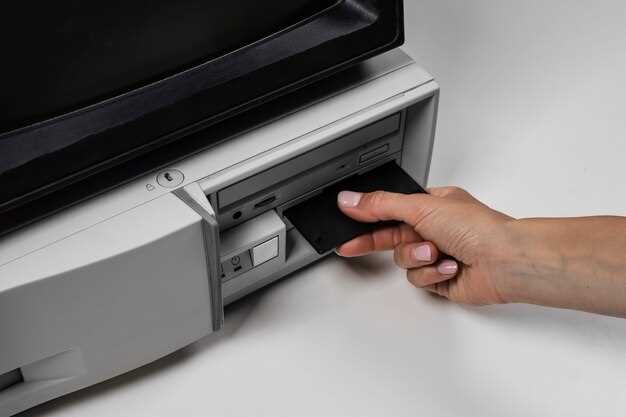
Выбираете качественный картридж для Samsung ML-2070W? Обратите внимание на модель M2070W – она сочетает надежность, стабильность и экономичность. Этот картридж подходит именно для вашего принтера и обеспечивает яркое, четкое изображение при каждом использовании.
Инвестируя в оригинальный картридж M2070W, вы получаете более яркие цвета и насыщенное изображение, что особенно важно при печати профессиональных документов и графиков. Его конструкция разработана для максимальной совместимости и минимизации проблем с зажевыванием или пропуском бумаги. Также, благодаря четкой схеме замены, замена старого картриджа превращается в быструю и аккуратную процедуру.
Картридж M2070W – отличное решение для вашего принтера Samsung ML-2070W

Выбирайте оригинальный картридж M2070W для максимальной производительности и надежности. Он обеспечит чистое качество печати без разводов и пробелов, что особенно важно для деловой документации и отчетов. В отличие от совместимых решений, оригинальный картридж гарантированно совместим с вашими настройками и не вызывает ошибок печати.
Благодаря конструкции, специально разработанной под Samsung ML-2070W, картридж M2070W легко устанавливается и длительное время сохраняет свои свойства. Обычно он способен напечатать около 1500 страниц при стандартных условиях, что позволяет снизить частоту замены и уменьшить расходы.
Обратите внимание, что правильное использование и своевременная замена картриджа способствует поддержанию высокого уровня печати и увеличивает срок службы принтера. Для оптимальных результатов настоятельно рекомендуется использовать только оригинальные расходные материалы.
При необходимости экономии можете рассмотреть приобретение запасных картриджей заранее или выбрать проверенного поставщика с гарантией оригинальности продукции. Это позволит избежать лишних затрат и сохранить работу принтера без сбоев.
Преимущества использования оригинального картриджа M2070W для Samsung ML-2070W
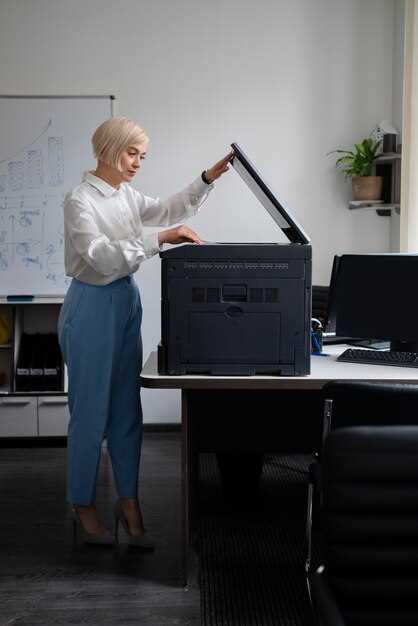
Высокое качество печати обеспечивает использование оригинального картриджа, содержащего проверенные компоненты и красители. Это помогает получать четкие, насыщенные изображения и текст без размытости и разводов.
Долговечность ресурса гарантируется точной настройкой структуры картриджа. В результате вы максимально используете весь объем тонера, что снижает необходимость частой замены и уменьшает расходы на обслуживание.
Совместимость и стабильность работы с принтером гарантируют минимальные сбои и ошибки. Оригинальный картридж разрабатывается именно для модели ML-2070W, что исключает риски повреждений и продлевает срок службы оборудования.
Обеспечение безопасности компонентов позволяет избежать использования низкокачественного или неподходящего тонера, что, в свою очередь, сохраняет исправность механизма и предотвращает появление неисправностей.
Поддержка производителя означает наличие гарантии на качественную работу и возможность быстрого получения поддержки в случае возникновения вопросов или проблем с картриджом.
Совместимость с моделью принтера
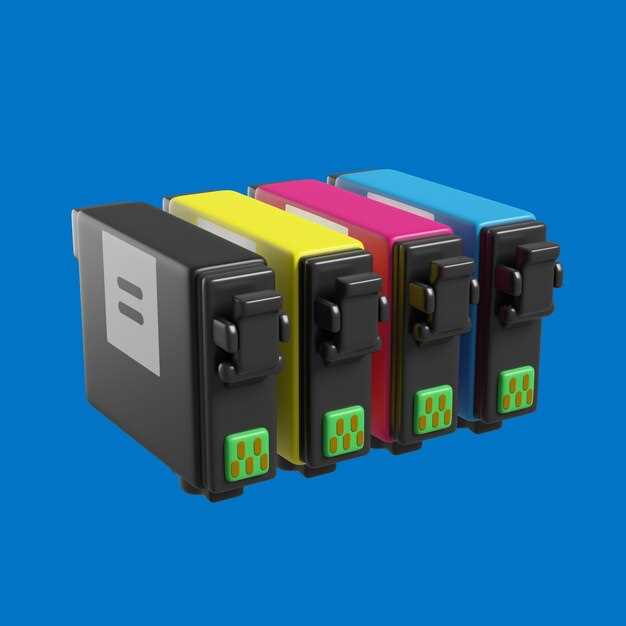
Картридж M2070W идеально подходит для принтера Samsung ML-2070W и не рекомендуется использовать его с другими моделями. Он специально разработан под технические требования этого устройства, что обеспечивает высокое качество печати и долговечность работы.
Для проверки совместимости перед покупкой убедитесь, что ваш принтер – именно Samsung ML-2070W. Если у вас версия с возможностью сетевого подключения или обновленной прошивкой, данный картридж продолжает работать без проблем и не вызывает конфликтов.
Следует избегать использования данного картриджа в моделях, отличающихся по типу печати или конструкции, например, Samsung ML-2525 или ML-2850. В этих случаях рекомендуется подобрать оригинальные или совместимые картриджи, специально предназначенные для данных устройств.
Рекомендуется приобретать картридж у проверенных продавцов, чтобы исключить риск несовместимости или получения поддельных изделий. Совместимость проверяется по номеру модели принтера и номерам совместимых картриджей, указанным в официальной документации Samsung.
Качество печати и яркость изображений

Используйте оригинальный картридж M2070W, чтобы добиться ярких и насыщенных изображений без потери деталей. Такой картридж обеспечивает стабильное качество печати, позволяя передавать тонкие оттенки и глубокие черные цвета.
Настройте параметры яркости и контрастности в драйвере принтера для оптимизации результата. Регулярная очистка фотобары и поддержание правильной установки картриджа предотвращают размытие и потерю четкости линий.
Используйте подходящие режимы печати для конкретных задач. Для документов, требующих высокой детализации, выбирайте режим ‘обычная печать’, а для презентаций и изображений с насыщенными цветами – ‘максимальное качество’.
Обратите внимание на качество бумаги: гладкая и чистая поверхность позволяет добиться ярких цветов и четкости изображения. Тонкая или потертая бумага зачастую искажает цвета и снижает четкость линий.
Проверяйте уровень тонера перед крупными проектами. При необходимости заменяйте картридж своевременно, чтобы избегать блеклых и размытых изображений.
Следите за равномерностью распределения тонера внутри картриджа, поскольку её нарушение вызывает неравномерную яркость и некорректные цвета. Регулярная профилактическая замена или перезарядка помогают поддерживать качество печати на высоком уровне.
Минимальный риск поломок и ошибок при печати
Чтобы снизить вероятность возникновения ошибок, всегда используйте оригинальные картриджи, такие как M2070W, совместимые с моделью вашей принтерной техники. Перед установкой картриджа внимательно проверьте его качество и убедитесь, что он полностью совместим с вашим принтером.
Регулярно очищайтенутро устройства от пыли и загрязнений, особенно в области каретки и роликов подачи бумаги. Это помогает избегать застреваний и прерываний в работе.
Настраивайте параметры печати под конкретные задачи: ультратонкая настройка может снизить нагрузку на механизм и снизить риск сбоя. Также не забывайте обновлять драйверы принтера, чтобы обеспечить их оптимальную работу и избегать ошибок прошивки.
При использовании картриджа M2070W проверяйте уровень тонера и своевременно проводите его дозаправку или замену. Оптимальный уровень тонера способствует равномерному нанесению и предотвращает появление полос и пятен на бумаге.
При возникновении ошибок или сбое не пытайтесь самостоятельно вскрывать принтер. Обратите внимание на коды ошибок в руководстве и проконсультируйтесь с сервисной службой для правильного решения. Это поможет сократить риск повреждений и дальнейших поломок.
Следите за качеством используемой бумаги: ровная, сухая и без повреждений уменьшает вероятность застреваний и неправильной подачи. Используйте только рекомендованные производителем типы бумаги.
Экономия времени на заправке и замене картриджа

Используйте картридж M2070W с технологией быстрого замена. Он легко вставляется за считанные секунды без необходимости аккуратной заправки или сложных манипуляций. Это сокращает время обслуживания устройства и снижает риск ошибок.
Планируйте замену заранее, ориентируясь на уровни тонера, чтобы не тратить драгоценное время на срочные задачи. Используйте встроенные индикаторы или программное обеспечение, которое уведомит о необходимости замены задолго до полного истощения картриджа.
Обратите внимание на объем чернил в картридже: чем больше ресурс, тем реже потребуется его менять. Это особенно удобно, когда количество печатных страниц стабильно высоко, и постоянная замена мешает работать без перебоев.
| Параметр | Преимущество |
|---|---|
| Бесконтактная установка | Обеспечивает быструю и чистую замену без необходимости разборки устройства |
| Высокий ресурс | Поддерживает большие объемы печати без частых изменений |
| Совместимость с устройством | Обеспечивает надежность и предотвращает задержки из-за неправильного подбора |
Использование оригинальных картриджей с высокой ёмкостью позволяет сократить простои и ускорить рабочий процесс. Быстрая установка и надежность – ключевые факторы, позволяющие сосредоточиться на основной работе без лишней суеты.
Практические советы по эксплуатации и замене картриджа M2070W
Перед заменой картриджа полностью опустошите его, распечатав некоторое количество страниц. Это снизит вероятность застревания тонера и облегчит установку нового картриджа.
Вынимайте картридж аккуратно, удерживая за его боковые стороны, избегая касания роликов и чипов, чтобы не повредить их и не ухудшить качество печати.
При установке убедитесь, что закрепили картридж до щелчка, и он плотно вошел в отсек. Неправильная установка может привести к ошибкам в работе принтера.
Не рекомендуется заправлять картридж самостоятельно – это может вызвать засорение или повреждение внутри принтера. Если объем тонера подошел к концу, лучше заменить его полностью.
Периодически проверяйте состояние фотобарабана, если появляется бледность или пятна на отпечатках. В случае необходимости замените его, чтобы качество печати осталось высоким.
Регулярно очищайте корпус картриджа от пыли и пыли, чтобы избежать попадания мусора внутрь принтера. Это поможет предотвратить возможные сбои в работе.
Для максимально долгой службы отслеживайте количество напечатанных страниц и своевременно планируйте замену – обычно картридж хватает на 1500-2000 страниц при стандартном использовании.
Перед установкой нового картриджа уберите статическое электричество, потряхивая его в вертикальном положении. Это равномерно распределит тонер и предотвратит осыпание внутри принтера.
После замены картриджа сделайте несколько тестовых страниц, чтобы убедиться в отсутствии пропусков и правильной работе устройства. При обнаружении проблем повторно проверьте установку.
Как определить, что картридж nearing end of life
Обратите внимание на уровень яркости напечатанных страниц. Если изображения выглядят бледными или текст стал менее чётким, это признак того, что чернила подходят к концу.
Проверьте сообщение на дисплее принтера или его программном обеспечении. Многие модели автоматически отображают статус картриджа, включая уровень изношенности или необходимость замены.
Обратите внимание на качество печати. После определенного количества страниц начинают появляться пятна или полосы, что говорит о снижении наличия тонера внутри картриджа.
Промежуточные индикаторы могут помочь. Некоторые картриджи оснащены встроенными средствами контроля износа, которые могут отображаться на интерфейсе или через специальное программное обеспечение.
Посчитайте количество напечатанных страниц. Обычно производитель указывает ожидаемый ресурс картриджа в его документации. Если вы приблизились к этим числам, пора задуматься о подготовке новой заправки или замене.
Обратите внимание на наличие пустых участков в напечатанных документах. Неравномерное распределение тонера или пропуски линий часто свидетельствуют о снижении уровня чернил.
Следите за звуком принтера во время работы. Разлад в работе вращающихся элементов или изменение шума иногда связано с низким уровнем тонера или проблемами с картриджем.
Всегда проверяйте состояние контактов и защелок картриджа. Убедитесь, что они чисты и правильно вставлены, чтобы исключить ложные срабатывания статуса.
Процесс самостоятельной замены картриджа шаг за шагом
Откройте переднюю крышку принтера и аккуратно поднимите её, чтобы получить доступ к картриджу. Зафиксируйте крышку в открытом положении, чтобы избежать случайного закрытия во время работы. Аккуратно возьмитесь за ручку старого картриджа и вытяните его по направлению к себе, избегая резких движений, чтобы не повредить внутренние элементы.
Осмотрите новый картридж и убедитесь, что он чист и цел. Если есть защитная плёнка или крышка, снимите их, следя за тем, чтобы не повредить чувствительные части. Поддерживайте картридж за его боковые стенки, избегая контакта с чернилами или тонером.
Аккуратно вставьте картридж в разъем, совмещая направляющие, и зафиксируйте его в положении, нажимая до характерного щелчка. Проверьте, что он вставлен ровно и устойчиво, чтобы избежать заеданий при следующем использовании. После этого опустите крышку, аккуратно закрывая её так, чтобы она зафиксировалась без зазоров.
На последнем этапе включите принтер и выполните тестовую печать. Проверьте качество изображения и наличие чернил. Если появляются полосы или недостающие участки, повторите процедуру или внимательно осмотрите картридж на наличие повреждений или неправильной установки.
Советы по повышению срока службы картриджа
Используйте режим экономии чернил, если он есть, чтобы снизить износ картриджа и уменьшить расход краски при печати документации, не требующей высокого качества изображения.
Печатайте крупные объемы за один раз, а не небольшими порциями – это помогает равномерно расходовать чернила и предотвращает засыхание и засоры внутри картриджа.
Перед началом работы аккуратно встряхните картридж, чтобы равномерно распределить чернила внутри и увеличить количество страниц, которые можно распечатать, прежде чем потребуется замена.
Используйте только оригинальные или совместимые картриджи, рекомендованные для модели Samsung ML-2070W, поскольку они имеют правильные физические и химические свойства, что уменьшает риск повреждений устройства и ускоряет износ.
Обновляйте драйверы и настройки принтера, чтобы он лучше контролировал расход чернил и избегал чрезмерных издержек при печати.
Проверьте состояние печатающей головки и режимы очистки, чтобы обеспечить стабильно высокое качество отпечатков и уменьшить нагрузку на картридж.
Что делать при возникновении проблем с качеством печати
Проверьте уровень тонера в картридже и при необходимости замените его на новый. Не забывайте извлечь и аккуратно встряхнуть картридж для равномерного распределения тонера, что часто помогает улучшить качество изображений и текста.
Очистите контактные поверхности картриджа и внутри принтера с помощью мягкой, сухой ткани, чтобы устранить пыль и загрязнения, мешающие правильному соединению. Также рекомендуется проверить, не застрял ли внутри принтера какой-либо посторонний объект или остатки бумаги.
Всегда используйте оригинальные или совместимые картриджи, совместимые с моделью Samsung ML-2070W, чтобы избежать плохого контакта или неправильной подачи тонера. В случае появления полос, пятен или размытия попробуйте сделать тестовую печать, установив соответствующие параметры подстройки в настройках принтера.
Если качество печати остаётся низким, перепроверьте настройки качества и типа бумажных носителей. Иногда изменение режима на более высокое качество или использование другой бумаги значительно повышает результат. По необходимости выполните чистку фотобарабана через меню принтера, следуя инструкциям производителя.
При сильных загрязнениях или постоянных неполадках следует обратиться в сервисный центр или заменить картридж, чтобы обеспечить стабильную работу и качество печати. Убедитесь, что все обновления драйверов и прошивки принтера актуальны, что тоже способствует предотвращению ошибок и плохого качества отпечатков.


