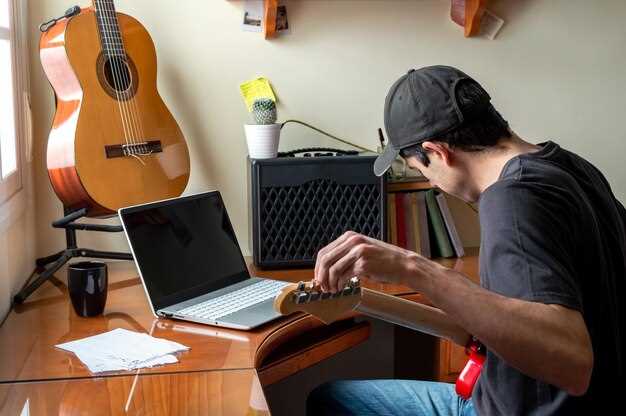
Подключение музыкального центра к компьютеру – это возможность наслаждаться любимыми треками, использовать качественный звук и управлять музыкой прямо с ПК. Чтобы выполнить эту задачу без лишних хлопот, важно правильно выбрать тип соединения и подготовить все необходимые кабели и программы.
Начинайте с определения наличия необходимых входов и выходов на вашем музыкальном центре. Обычно на таких устройствах встречаются аудиоразъемы 3,5 мм или RCA, а у компьютеров – стандартный звуковой разъем или USB-порты. Понимание их позволяет быстро выбрать подходящий кабель или переходник. После этого подключите устройство согласно выбранному способу, уделяя внимание правильной цветовой маркировке розеток для RCA или расположению разъемов.
Настройка программного обеспечения также не вызывает сложностей. В операционной системе Windows или macOS перейдите в раздел звуковых устройств и выберите подключенный музыкальный центр в качестве основного выхода или входа звука. В случае необходимости установите драйверы или обновите существующие для стабильной работы. После этого можно проверить воспроизведение – запустите музыку и убедитесь, что звук идет через музыкальный центр без искажений или помех.
Подключение можно дополнительно усилить с помощью настроек эквалайзера или программ для управления звуком. Старайтесь использовать качественные кабели и избегайте длинных линий, чтобы снизить уровень шума и избежать потерь качества звука. Следуйте этим рекомендациям, и пользование музыкальным центром станет простым и приятным шагом к улучшению звучания ваших любимых треков.
Подготовка к подключению и выбор подходящих кабелей
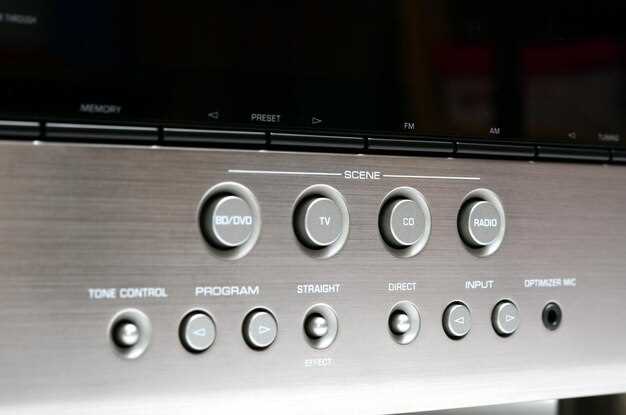
Перед началом подключения убедитесь, что у вас есть необходимые кабели. Для соединения музыкального центра и компьютера обычно используют аудио кабели с разъемами 3,5 мм, RCA или оптическим кабелем.
Если ваш компьютер оснащен выходом 3,5 мм, а музыкальный центр имеет вход RCA, подготовьте кабель с штекером 3,5 мм на одном конце и парой кабелей RCA на другом. Такой кабель легко позволит подключить устройства без лишних переходников.
На устройствах с поддержкой оптического входа или выхода потребуется кабель TOSLINK или оптический кабель, подходящий по длине. Он обеспечит передачу высокого качества без шума и искажений.
Обратите внимание на качество кабелей: низкосортные модели могут привести к ухудшению звука или сбоим в соединении. Выбирайте проверенные бренды и современные стандарты, чтобы избавиться от проблем с подключением и обеспечить стабильный звук.
Перед покупкой кабеля измерьте расстояние между вашими устройствами и добавьте немного запаса длины. Это поможет избежать натягивания кабеля и упростит монтаж.
Также убедитесь, что разъемы на кабелях совместимы с розетками вашего музыкального центра и компьютера. Стандарты могут различаться в зависимости от модели и производителя.
Определение выходных и входных разъемов музыкального центра
Обратите внимание на наличие разъемов типа RCA – это два круглых штекера с разным цветом: красным и белым. Красный обычно для правого канала, белый или черный – для левого. Они используются для подключения к аудиоисточникам и усилителям.
Диалоговые разъемы 3,5 мм (мини-джек) чаще всего служат для подключения наушников или линейных входов/выходов. Они бывают для входных сигналов на компьютерах или подключению к внешним микшерам.
Также ищите разъемы типа оптический SPDIF, которые обеспечивают цифровую передачу звука высокого качества. Обычно такие разъемы имеют квадратную форму с отверстием внутри.
Обнаружите ли разъем для подключения USB. Он служит для обмена данными и обновлений прошивки, а также для подключения внешних устройств, например, флешек или компьютера.
Проверьте наличие специальных разъемов HDMI или USB-портов. HDMI чаще применяется для передачи высококачественного цифрового звука и видео в современных моделях.
Запомните, что для успешного соединения необходимо точно определить типы разъемов на вашем музыкальном центре и на компьютере. Иногда упаковка или инструкция помогают расшифровать обозначения и определить конкретные виды входов и выходов, что значительно облегчает выбор кабелей и адаптеров.
Выбор кабелей для соединения с ПК (AUX, RCA, USB)
При подключении музыкального центра к компьютеру важно выбрать подходящие кабели, чтобы обеспечить качественный звук без лишних помех. Для начала определитесь с портами на устройстве и компьютере: большинство современных ПК оснащены USB-выходами и иногда имеют 3.5 мм аудиоразъемы, а у некоторых старых моделей есть RCA-выходы.
Для устройств с мини-джеком 3.5 мм используйте AUX-кабель с разъемами 3.5 мм на обоих концах. Такой кабель позволяет легко соединить ПК с музыкальным центром через соответствующие гнезда. Обратите внимание на качество кабеля: бронзированные или с низким уровнем сопротивления обеспечивают лучшее качество передачи сигнала.
| Тип кабеля | Подключение к ПК | Критерии выбора |
|---|---|---|
| AUX (3.5 мм) | Наушники, компьютеры с разъемами 3.5 мм | Длина, покрытие кабеля, качество разъемов |
| RCA (тюльпаны) | Старые модели музыкальных центров, некоторые домашние стереосистемы | Проверьте наличие RCA-выходов на ПК или адаптеров для их подключения через 3.5 мм |
| USB | Компьютеры с USB-аудиоинтерфейсами или специальными кабелями | Совместимость с операционной системой, поддержка для внешних звуковых карт |
Если у компьютера есть только 3.5 мм, выберите хороший AUX-кабель с медной или позолоченной вилкой для предотвращения потери качества. В случае RCA-выходов убедитесь, что кабель длинный и качественный, чтобы не создавать помех. Для подключения по USB используйте кабели, предназначенные для передачи аудио через интерфейс с внешним звуковым картой, что даст больше возможностей и улучшит качество звука.
Проверяйте наличие необходимых разъемов перед покупкой кабелей, а также советуйтесь с характеристиками техники, чтобы выбрать оптимальный вариант для вашей системы.
Проверка наличия необходимых портов на компьютере
Осмотрите заднюю панель компьютера, чтобы увидеть наличие стандартного аудио-выхода, обычно обозначенного символом наушников или аудио-колонки. Такой разъем подходит для подключения аналоговых колонок или музыкального центра через кабель 3,5 мм. Проверьте наличие USB-портов, чтобы подключить цифровой кабель или устройство с USB-совместимостью. Bluetooth-адаптеры часто встроены или подключаются через USB, что облегчает беспроводное соединение.
Если устройство не имеет нужных портов, подумайте о покупке адаптеров. Например, USB-аудиоадаптеры позволяют заменить отсутствующий аудиовыход, а Bluetooth-адаптеры расширяют возможности беспроводного подключения. Перед покупкой убедитесь, что выбранный адаптер совместим с вашей системой и поддерживает нужный протокол соединения.
Положите руку на задний или бічной фасад вашего ПК и определите наличие необходимых разъемов. Используйте гайдовую информацию – схему портов или описание модели – чтобы быстрее разобраться. Это сэкономит время и поможет выбрать подходящее решение для подключения музыкального центра без лишних хлопот.
Подготовка дополнительных адаптеров и переходников при необходимости
Перед подключением музыкального центра убедитесь, что у вас есть все необходимые адаптеры и переходники. Проверьте порты на компьютере и на самом устройстве: если компьютер оснащён только HDMI или DisplayPort, а у музыкального центра есть только стерео- или RCA-входы, потребуется соответствующий адаптер.
Обратите внимание на тип аудиоразъёма: стерео 3,5 мм, RCA или оптический кабель. Для перехода с мини-джек 3,5 мм на RCA используйте кабель с соответствующими разъёмами. При необходимости подключить устройство через USB-аудиоинтерфейс, убедитесь, что у вас есть кабель-адаптер USB-A или USB-C в зависимости от порта компьютера.
Учтите длину кабелей – для комфортной работы избирайте адаптеры с достаточной длиной, чтобы не натягивать соединения и обеспечить свободное перемещение устройств. Используйте кабели с хорошей изоляцией, чтобы избежать шума или потерь сигнала.
Если ваш ноутбук или ПК не имеют нужных портов, приобретите адаптеры с поддержкой новых стандартов, таких как USB-C или Thunderbolt 3, чтобы обеспечить стабильное соединение и высококачественный звук. Комбинируйте адаптеры и кабели, чтобы получить максимальное качество и удобство подключения.
Настройка подключения и настройка компьютера для воспроизведения звука
Подключите кабель аудиовыхода музыкального центра к соответствующему входу звуковой карты компьютера, используя кабель с нужными разъемами (чаще всего это стерео Jack 3.5 мм или RCA). После подключения включите оба устройства и убедитесь, что кабель надежно закреплен. Перейдите в настройки звука Windows, кликнув правой кнопкой мыши по иконке динамика в правом нижнем углу экрана и выбрав ‘Открыть параметры звука’.
Для повышения качества звука включите в настройках расширенные параметры. В разделе ‘Свойства устройства’ перейдите во вкладку ‘Дополнительно’ и выберите максимально подходящий способ воспроизведения и частоту дискретизации. Обычно подходит 16 бит, 44100 Гц или 24 бита, 96000 Гц для более высокого качества. Сначала протестируйте звук при помощи встроенной функции ‘Проверка’ или воспроизведите любой файл, чтобы убедиться в правильности подключения.
| Шаги | Действия |
|---|---|
| 1 | Подключите кабель от музыкального центра к компьютеру |
| 2 | Включите оба устройства и перейдите в настройки звука Windows |
| 3 | |
| 4 | Настройте уровень громкости и активируйте устройство, если оно отключено |
| 5 | Перейдите в свойства устройства и выставьте оптимальные параметры качества |
| 6 | Проверьте звук, запустив любой аудиофайл или функцию тестирования |
Подключение кабелей и проверка соединения
Начинайте с определения нужных кабелей: для подключения музыкального центра к компьютеру потребуется аудиокабель 3,5 мм или RCA, в зависимости от входов и выходов устройств.
Подключите кабель к аудиовыходу компьютера, обычно он расположен на задней или боковой панели и обозначен как «наушники» или «Line Out». Убедитесь, что кабель надежно вставлен до щелчка.
Соедините другой конец кабеля с соответствующим входом на музыкальном центре: для кабеля 3,5 мм – в специальный разъем «Line In» или «Audio In», для RCA – в обозначенные разъемы «Line In» или «Aux In».
Проверка соединения
- Включите компьютер и музыкальный центр.
- Перейдите в настройки звука на компьютере, выберите действующий аудиовход как устройство по умолчанию.
- На музыкальном центре переключите источник сигнала, если есть такая опция, на «Line In» или соответствующий вход.
- Запустите любую музыку или аудиофайл на компьютере. Обратите внимание на индикаторы или динамики – появится звук или индикация активности.
- Если звука нет, проверьте правильность подключения кабелей и их плотность, а также уровень громкости на обоих устройствах.
- Используйте меню настроек звука компьютера, чтобы проследить, не отключен ли вход, и регулируйте громкость по необходимости.
Настройка звуковых устройств в Windows / macOS
Откройте меню настроек звука и выберите раздел ‘Устройства воспроизведения’. В списке появится ваш подключенный музыкальный центр или внешний динамик. Если устройство отсутствует, подключите его заново и нажмите ‘Обновить список’ или перезагрузите компьютер.
Проверьте уровень громкости, перемещая ползунок, а также убедитесь, что устройство не отключено, установив галочку или переключатель ‘Отключить’ в положение ‘Нет’.
Если звук не воспроизводится, попробуйте перезагрузить компьютер с подключенным устройством или отключить и заново подключить кабель. В случае неисправности обновите драйверы звуковой карты или адаптера Bluetooth, если используете беспроводное подключение.
Перед подключением убедитесь, что выбранный музыкальный центр оснащён выходами, совместимыми с вашим компьютером. Обычно это аудиовыходы типа RCA, 3.5 мм или оптический TOSLINK. Проверяйте наличие таких разъемов в инструкции к устройству и в характеристиках.
Обратите внимание на качество встроенных динамиков и возможность подключения внешних акустических систем. Высококачественный звук обеспечит наличие хорошего усилителя и соответствующих выходов, что особенно важно при прослушивании музыки в высоком разрешении.
При выборе модели ориентируйтесь на совместимость с форматами аудио, которые вы собираетесь воспроизводить, а также на наличие регулировок громкости и настроек звука. Встроенные эквалайзеры или возможность внешней настройки позволяют добиться наилучшего звучания.
Определитесь с бюджетом и исследуйте отзывы о моделях, которые предлагают оптимальное сочетание цены и качества. Надежный бренд обычно гарантирует долговечность и стабильную работу устройства.
Настройка уровня громкости и баланса звука
Установите уровень громкости на музыкальном центре так, чтобы звук был достаточно громким, но без искажения. Регулируйте громкость на компьютере, чтобы она гармонично сочеталась с настройками центра, избегая резких скачков или тихого звука. Используйте соответствующие ползунки в операционной системе, чтобы точно настроить общий уровень.
Для балансировки звука между левым и правым каналами найдите настройку баланса в панелях управления звуком. Постарайтесь добиться равномерного распределения, слушая через наушники или встроенные динамики. Если есть возможность, используйте тестовые звуки для проверки уровня, переключаясь между каналами. Не забывайте регулярно проверять, чтобы баланс оставался ровным при изменении громкости.
Дополнительно, используйте настройки эквалайзера для более точной регулировки низких, средних и высоких частот, если такие опции доступны. Если звук кажется слишком резким или тусклым, корректируйте параметры с учетом личных предпочтений. В случае внешнего усилителя или аппарата убедитесь, что уровни входного и выходного сигналов не превышают допустимые значения, чтобы избежать искажений.
Проверка качества звука и устранение возможных проблем
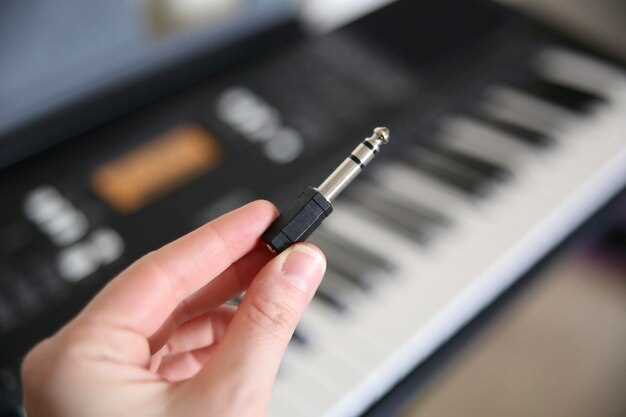
Начинайте с проверки соединений кабелей – убедитесь, что все провода надежно подключены и не повреждены. Для этого отключите все и повторно вставьте кабели, обращая внимание на контактные разъемы.
Запустите проигрыватель и проверьте звук через динамики или наушники. Если звук отсутствует или искажен, попробуйте переключить кабели или использовать другой порт на компьютере. Используйте тестовые файлы с качественным звуком для диагностики.
Обновите драйверы звуковой карты через диспетчер устройств Windows или официальный сайт производителя. Иногда старые или несовместимые драйверы вызывают снижение качества звука или его полное отсутствие.
Если звук хрипит или есть шумы, отключите сторонние устройства, которые могут создавать помехи, например, мобильные телефоны или беспроводные гарнитуры. Расположите кабели подальше от электроприборов с высоким уровнем электромагнитных помех.
При наличии влагосных или пыльных контактов протрите соединения мягкой сухой тканью или специальными чистящими средствами для электроники. Иногда загрязнения на разъемах вызывают плохой контакт и искажения звука.
Используйте встроенные средства тестирования звука в операционной системе или сторонние программы для анализа качества потока и выявления проблем. Обратите внимание на баланс звука, наличие искажения или шумов в динамиках.
Если при проверке обнаружите, что проблема не решается, попробуйте подключить музыкальный центр к другому источнику звука или подключить другой центр к тому же компьютеру. Такой подход поможет определить, где кроется неисправность – в компьютере или в самом устройстве.